как изменить цвет волос в гача лайф 2 через палитру. Gacha Life 2
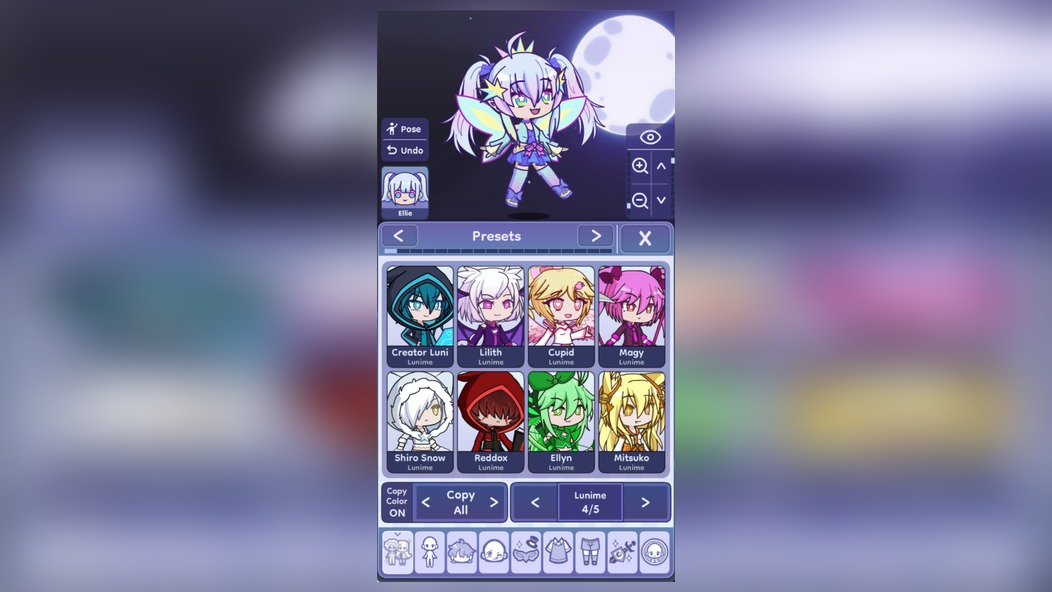
🎨 Создание уникального персонажа в Gacha Life 2 начинается с мелочей, и причёска играет здесь главную роль. Именно волосы задают настроение герою, подчёркивают его характер и стиль. Многие новички теряются, когда видят огромный выбор оттенков в редакторе, и не понимают, как правильно работать с палитрой, чтобы добиться идеального результата.
🖌️ На самом деле, система настройки цвета волос в этой игре продумана до мелочей. Здесь есть не только базовые оттенки, но и возможность тонкой настройки: яркость, насыщенность, затемнение. Это открывает безграничные просторы для творчества — от естественных русых до неоновых розовых и фиолетовых локонов. Сегодня мы детально разберём, как использовать палитру на все сто процентов.
💎 Донат в мобильные игры делаем только тут — Sweet Berries Donate, тут самая низкая комиссия в РФ.
🌟 Когда вы освоите базовые принципы работы с цветом, каждый ваш персонаж станет по-настоящему уникальным. Вы сможете создавать как реалистичных героев с естественными оттенками, так и фантастических созданий с волосами всех цветов радуги. Давайте разберёмся, какие инструменты предоставляет игра и как их правильно использовать.
🔥 Где находится палитра цветов в редакторе
🗺️ Первым делом нужно понять, где именно спрятан инструмент изменения цвета. Когда вы создаёте нового персонажа или редактируете существующего, перейдите во вкладку с причёсками. Обычно она обозначена иконкой в виде головы или расчёски. Выберите любую понравившуюся причёску — и сразу под списком вариантов появится кнопка с изображением палитры или цветного круга.
🎯 Нажав на эту кнопку, вы откроете полноценный редактор цвета. В Gacha Life 2 он представлен в виде двух основных режимов: стандартная палитра с готовыми оттенками и расширенный режим с ползунками. Многие игроки используют только готовые цвета, но именно ручная настройка позволяет добиться по-настоящему уникальных результатов.
⚙️ Обратите внимание, что в игре есть раздельные настройки для передней и задней части причёски. Это значит, что вы можете сделать волосы двухцветными: например, светлые спереди и тёмные сзади. Эта фишка открывает огромные возможности для дизайна, но о ней часто забывают.
🎛️ Основные режимы палитры: стандартный и расширенный
🌈 Стандартный режим палитры — это набор готовых цветов, разбитых по категориям: натуральные, пастельные, яркие, тёмные. Здесь всё просто: выбираете нужный квадратик и цвет применяется к волосам. Такой подход отлично подходит для быстрого редактирования, когда не хочется заморачиваться с настройками.
🎚️ Расширенный режим — это настоящая лаборатория колориста. Здесь вы увидите три основных ползунка: оттенок (Hue), насыщенность (Saturation) и яркость (Brightness). Меняя положение этих ползунков, вы можете создать абсолютно любой цвет, который только существует. Именно этот режим позволяет добиться идеального попадания в задуманный образ.
🔄 Переключаться между режимами можно в один тап — ищите иконку с двумя стрелками или надпись «Advanced». Не пугайтесь сложности расширенного режима: после пары экспериментов вы поймёте, как каждый ползунок влияет на итоговый цвет, и будете создавать нужные оттенки буквально с закрытыми глазами.
🖱️ Как точно подобрать нужный оттенок волос
🎯 Чтобы получить именно тот цвет, который вы задумали, нужно понимать логику работы цветового круга. Оттенок (Hue) — это базовый цвет: красный, синий, зелёный и так далее. Насыщенность отвечает за интенсивность: чем выше значение, тем ярче и сочнее цвет. Яркость (Brightness) делает цвет светлее или темнее, вплоть до чёрного или белого.
🧪 Экспериментируйте с комбинациями. Например, чтобы получить пепельный блонд, нужно взять светло-серый оттенок с низкой насыщенностью. Для розового золота — смешать розовый с лёгким жёлтым подтоном. Не бойтесь двигать ползунки в разные стороны: превью обновляется в реальном времени, и вы сразу видите результат.
💾 После того как вы нашли идеальный цвет, обязательно сохраните его в избранное. В игре есть функция сохранения палитры, и это невероятно удобно, если вы создаёте серию персонажей в одном стиле. Сохранённые цвета появятся в отдельной вкладке, и вы сможете применять их в один тап.
✂️ Раздельная настройка передних и задних прядей
💇♀️ Одна из самых мощных фишек Gacha Life 2 — возможность красить переднюю и заднюю часть причёски в разные цвета. Это позволяет создавать эффект омбре, мелирования или просто контрастные двухцветные укладки. Многие популярные персонажи в сообществе используют именно этот приём.
🔄 Чтобы изменить цвет задней части, найдите в окне редактора переключатель между «Front» и «Back» (перед и зад). Выберите нужную часть и работайте с ней отдельно. Вы можете сделать передние пряди светлыми, а задние — тёмными, или наоборот. Также можно использовать близкие оттенки для создания плавного перехода.
🎭 Некоторые причёски имеют ещё и третью часть — хвост или косички. Обратите внимание, что для каждой части причёски палитра настраивается независимо. Это даёт невероятную гибкость: вы можете сделать каждый элемент укладки своего цвета, создавая по-настоящему уникальный образ.
| Режим | Где находится | Для чего использовать |
|---|---|---|
| Стандартная палитра | Вкладка причёсок, иконка с цветными квадратами | Быстрая смена цвета, готовые оттенки |
| Расширенный режим | Кнопка «Advanced» в окне палитры | Точная настройка оттенка, создание уникальных цветов |
| Раздельная настройка | Переключатель Front/Back в редакторе | Двухцветные причёски, омбре, контрастные пряди |
| Сохранённые цвета | Отдельная вкладка в палитре | Быстрый доступ к любимым оттенкам |
🧩 Использование градиентов и эффектов на волосах
🎨 Gacha Life 2 позволяет не только заливать волосы одним цветом, но и накладывать градиенты. Функция градиента доступна в расширенном режиме — ищите иконку с плавным переходом цветов. Вы сможете задать начальный и конечный цвет, а игра автоматически создаст плавный переход между ними.
🌈 Градиенты идеально подходят для создания эффекта омбре, когда корни остаются тёмными, а кончики светлеют. Также можно создавать вертикальные градиенты — от одного цвета у лица к другому на затылке. Это придаёт причёске глубину и объём, делая персонажа более живым и интересным.
✨ Кроме градиентов, в игре есть и другие эффекты для волос: блеск, тень, контур. Хотя они не меняют цвет напрямую, правильная настройка этих параметров может визуально изменить восприятие оттенка. Например, добавив больше блеска, вы сделаете цвет более светлым и сияющим, а тень — затемнит его.
💡 Совет: Не забывайте про гамму персонажа в целом. Перед тем как выбрать цвет волос, посмотрите на цвет глаз и одежды. Гармоничные сочетания — например, тёплые волосы с тёплыми глазами — делают образ целостным и профессиональным.
🎯 Создание уникального образа с помощью цвета волос
👑 Цвет волос — это мощный инструмент для передачи характера персонажа. Яркие неоновые оттенки говорят о смелости и эксцентричности, пастельные — о нежности и романтичности, тёмные — о загадочности и серьёзности. Подумайте, каким вы хотите видеть своего героя, и выбирайте палитру исходя из этого.
🌟 Не бойтесь смелых решений! В сообществе Gacha Life 2 ценятся уникальные персонажи. Попробуйте нестандартные сочетания: фиолетовые волосы с бирюзовыми глазами, серебристые локоны с розовым омбре. Экспериментируйте с градиентами, добавляйте несколько цветов в одну причёску — и ваш персонаж точно запомнится.
📸 После того как вы нашли идеальный цвет, не забудьте сохранить персонажа и сделать несколько скриншотов в студии. Правильный свет и фон могут полностью изменить восприятие цвета волос. Попробуйте разные сцены и позы, чтобы показать своего героя с лучшей стороны.
🎯 Нужен донат в Gacha Life 2?
Пополнить счёт в Gacha Life 2 можно через SweetBerriesBot или веб-приложение.
✅ Низкие комиссии — сильно дешевле чем у посредников
✅ Гарантия сохранности вашего аккаунта
✅ Пополнение через СБП, карты РФ, криптовалюту
📱 Особенности работы с палитрой на мобильных устройствах
📲 На телефоне интерфейс редактора немного отличается от компьютерной версии, но логика остаётся той же. Палитра открывается по нажатию на цветной кружок рядом с причёской. На маленьком экране ползунки расширенного режима могут казаться неудобными, но к ним быстро привыкаешь.
👆 Одна из хитростей мобильной версии — возможность точной настройки с помощью перетаскивания пальцем. Вместо того чтобы двигать ползунок на несколько пикселей, вы можете просто провести пальцем по цветовому кругу, и оттенок изменится плавно. Это позволяет очень быстро перебирать разные варианты.
🔋 Также обратите внимание, что на телефоне превью персонажа может отображаться с немного другой цветопередачей, чем на ПК. Если вы создаёте персонажа для обмена с друзьями, проверьте, как он выглядит на разных устройствах. Иногда один и тот же цвет на разных экранах выглядит по-разному.
💾 Сохранение и экспорт персонажа с новым цветом волос
💾 Когда вы закончили работу над цветом волос, обязательно сохраните персонажа. В игре есть несколько слотов для сохранения, так что вы можете создавать разных героев и переключаться между ними в любой момент. Сохранение занимает буквально пару секунд, но защищает вас от потери всех трудов.
📤 Экспорт персонажа — это отдельная функция, которая позволяет вынести изображение за пределы игры. Вы можете сохранить скриншот в галерею устройства, поделиться им в соцсетях или использовать как аватар. При экспорте вы можете выбрать размер изображения и фон.
🖼️ Качество экспортируемого изображения зависит от настроек графики в игре. Если вы хотите получить максимально чёткую картинку, убедитесь, что в настройках установлено высокое качество рендеринга. Это особенно важно для крупных планов, где видна каждая прядь волос и её цвет.
⚡ Частые ошибки при работе с палитрой и как их избежать
⚠️ Самая распространённая ошибка новичков — использование только стандартной палитры. Готовые цвета часто выглядят плоско и неестественно. Не ленитесь заходить в расширенный режим и подстраивать насыщенность и яркость. Даже небольшая корректировка может сделать цвет значительно лучше.
🚫 Вторая ошибка — игнорирование раздельной настройки передних и задних прядей. Многие игроки даже не знают о существовании этой функции, а ведь именно она позволяет создавать объёмные, интересные причёски. Попробуйте сделать передние пряди на пару тонов светлее задних — и вы увидите, как преобразится персонаж.
🎨 Третья ошибка — выбор слишком ярких, кислотных цветов. Конечно, всё зависит от задумки, но часто перенасыщенные оттенки выглядят дёшево. Попробуйте немного снизить насыщенность — и цвет станет более благородным и приятным для глаз. Это правило работает практически всегда.
🎉 Теперь вы знаете всё о том, как изменить цвет волос в Gacha Life 2 через палитру, и можете создавать по-настоящему уникальных персонажей. Помните, что практика — ключ к мастерству: чем больше вы экспериментируете с цветами, тем лучше понимаете, как работает палитра и какие сочетания выглядят гармонично.
✨ Не бойтесь переделывать своих героев, пробовать новые стили и оттенки. Каждый персонаж — это маленькое произведение искусства, и цвет волос играет в нём огромную роль. Используйте все инструменты, которые даёт игра, и ваши творения будут восхищать окружающих.
🎮 Удачных экспериментов с палитрой и ярких персонажей в Gacha Life 2! Пусть каждый ваш герой будет неповторимым и запоминающимся.