Как настроить автопилот в ATR. Turboprop Flight Simulator
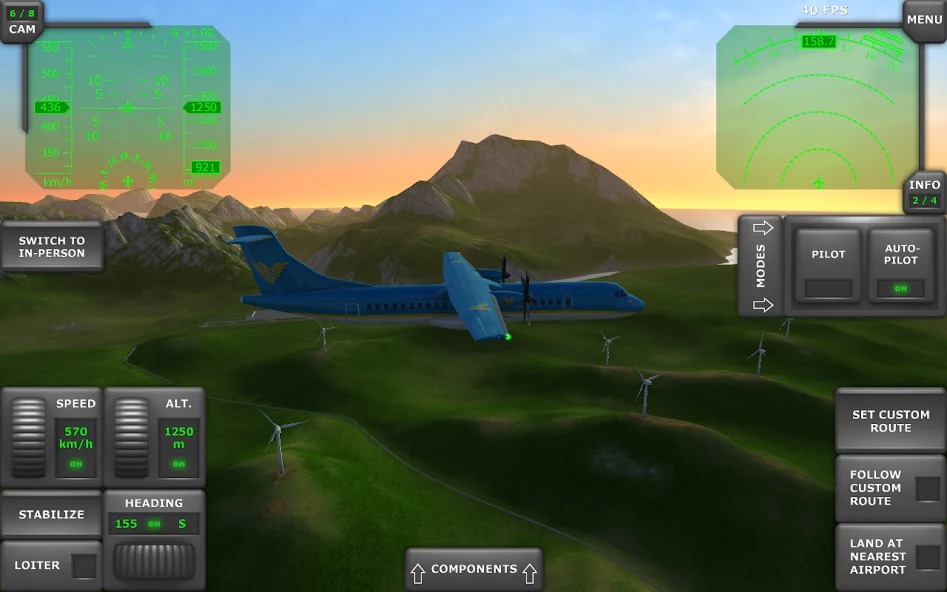
🛫 Турбовинтовые лайнеры вроде ATR 72 — это совсем другая философия пилотирования, чем реактивные авиалайнеры. В Turboprop Flight Simulator автопилот работает не так, как в Boeing или Airbus: здесь нет сложных боковых панелей управления, но есть своя логика, которую обязательно нужно понять. Многие новички пытаются включить автопилот «по привычке» и разбивают самолёт на взлёте или теряют управление при заходе на посадку.
⚙️ Если вы хотите летать как настоящий профессионал — выполнять маршруты, зарабатывать опыт и монеты, повышать рейтинг пилота — без уверенного владения автопилотом не обойтись. Особенно это касается ATR, где каждая фаза полёта требует своей схемы включения режимов. В этом гайде я разберу все режимы автопилота, расскажу о типичных ошибках и дам пошаговые инструкции для каждого этапа полёта.
💎 Донат в мобильные игры делаем только тут — Sweet Berries Donate, тут самая низкая комиссия в РФ.
🧭 Прежде чем мы углубимся в настройку, важно понять главный принцип: автопилот в ATR — это не «чудо-кнопка», которая сама ведёт самолёт от взлёта до посадки. Это система, которая выполняет команды, заданные через режимы HDG, ALT, NAV и ILS. Ваша задача — правильно сконфигурировать каждый режим в нужный момент. В противном случае автопилот может начать выполнять действия, которые приведут к потере высоты, скорости или отклонению от курса.
🔥 Знакомство с панелью автопилота ATR
🎛️ Панель управления автопилотом в ATR находится в верхней части приборной доски. Она компактная, но содержит все необходимые элементы: кнопки включения режимов, ручки выбора курса, высоты и вертикальной скорости. На первый взгляд может показаться, что кнопок слишком много, но на самом деле каждая из них отвечает за конкретную фазу полёта.
📋 Основные элементы управления включают кнопку AP (включение автопилота), кнопку FD (директорный режим), ручку выбора курса HDG, ручку выбора высоты ALT, а также переключатели режимов NAV и ILS. На некоторых версиях игры есть отдельная кнопка VS для управления вертикальной скоростью. Важно запомнить: автопилот не включится, если не активен хотя бы один из режимов управления.
🔄 В отличие от более простых симуляторов, в Turboprop Flight Simulator автопилот ATR требует последовательной активации. Вы не можете просто нажать AP и ожидать, что самолёт сам полетит по маршруту. Сначала нужно задать параметры полёта, а затем уже активировать автопилот. Это ключевое отличие, которое нужно понять сразу, чтобы избежать разочарований.
🛫 Взлёт и активация автопилота: пошагово
🏁 Начинаем разбег. Разгоняйте самолёт до скорости отрыва, которая для ATR составляет примерно 120-130 узлов. Как только самолёт оторвётся от полосы и наберёт безопасную высоту около 200-300 футов, можно начинать активацию автопилота. Не делайте этого раньше — в момент отрыва самолёт наиболее уязвим, и резкое вмешательство автопилота может привести к рывку.
🎚️ Сначала нажмите кнопку FD (Flight Director), чтобы включить директорные стрелки на авиагоризонте. Они покажут, какие действия нужно выполнить для правильного набора высоты. Затем нажмите кнопку HDG, чтобы зафиксировать текущий курс. И только после этого нажимайте кнопку AP. Автопилот включится и начнёт удерживать заданный курс.
📈 После активации автопилота в режиме HDG плавно переключайтесь на набор высоты. Убедитесь, что вертикальная скорость не превышает установленное значение. Следите за стрелками на авиагоризонте — они должны совпадать с фактическим положением самолёта. Если стрелки расходятся, значит, автопилот пытается скорректировать курс или высоту, и вам нужно проверить настройки.
📊 Таблица режимов автопилота ATR
📋 Для удобства я собрал все режимы автопилота в таблицу с указанием, когда их использовать и какие параметры настраивать. Сохраните эту таблицу или запомните её — она пригодится вам в каждом полёте.
| Режим | Фаза полёта | Что делает | Ключевые настройки |
|---|---|---|---|
| HDG | Взлёт, набор, обход грозы | Удерживает заданный курс | Ручка HDG — нужный курс |
| NAV | Крейсерский полёт | Следует по плану полёта | Активный план полёта |
| ALT | Набор, крейсер, снижение | Удерживает заданную высоту | Ручка ALT — нужная высота |
| VS | Набор и снижение | Контролирует вертикальную скорость | Ручка VS — футов/мин |
| ILS | Заход на посадку | Автоматический заход по глиссаде | Частота ILS и курс ВПП |
🧠 Запомните главное правило: режимы HDG и NAV работают в паре с режимом ALT или VS. Если вы включите только HDG, самолёт будет лететь по курсу, но не будет контролировать высоту. Вам придётся вручную управлять набором или снижением. Полная автоматизация достигается только при одновременном использовании курсового и вертикального режимов.
📉 Набор высоты и выход на эшелон
📈 После переключения в режим NAV самолёт продолжит набор высоты до значения, установленного на ручке ALT. Автопилот будет автоматически уменьшать вертикальную скорость по мере приближения к заданной высоте, чтобы избежать перелёта. Это называется «захват эшелона». Не вмешивайтесь в этот процесс — доверьтесь автопилоту.
🛬 Как только самолёт достигнет заданной высоты, автопилот перейдёт в режим удержания высоты. Вы увидите, что на панели загорится индикатор ALT, а вертикальная скорость станет нулевой. С этого момента самолёт будет лететь на постоянной высоте, следуя по маршруту. Вам остаётся только следить за приборами и наслаждаться полётом.
⚡ Важный момент: следите за скоростью. На крейсерской высоте турбовинтовые двигатели работают в оптимальном режиме, и скорость должна составлять примерно 250-300 узлов. Если скорость падает ниже 200 узлов, увеличьте мощность двигателей. Если растёт выше 320 узлов — уменьшите. Автопилот не управляет тягой, это остаётся на вашей ответственности.
💡 Совет: В Turboprop Flight Simulator автопилот ATR не управляет тягой двигателей. Всегда следите за скоростью вручную и корректируйте мощность рычагом газа. На крейсерской высоте оптимальная скорость для ATR — около 280 узлов. Если скорость падает, добавьте тягу до 95-100%.
🌦️ Полёт в сложных погодных условиях
⛈️ Погодная система в игре добавляет реализма: ветер, турбулентность, обледенение и грозы могут серьёзно осложнить полёт. В таких условиях автопилот ATR ведёт себя по-разному. При сильной турбулентности автопилот может пытаться компенсировать колебания, что приводит к «рысканию» самолёта. В этом случае лучше временно отключить автопилот и управлять вручную.
❄️ Обледенение — ещё одна опасность. Если вы летите в облаках при низкой температуре, на крыльях и двигателях может образовываться лёд. Включите систему противообледенения и следите за скоростью — обледенение увеличивает лобовое сопротивление и снижает подъёмную силу. Если скорость падает слишком быстро, снизьте высоту или измените курс, чтобы выйти из зоны обледенения.
🌬️ Сильный боковой ветер при заходе на посадку — это вызов для любого пилота. Автопилот в режиме ILS будет пытаться удерживать глиссаду, но при порывах ветра возможны отклонения. Будьте готовы взять управление на себя в любой момент. Практикуйте ручные заходы в сложных условиях, чтобы быть уверенным в своих навыках.
🛬 Снижение и заход на посадку с ILS
📉 Начинайте снижение примерно за 30-40 километров до аэропорта назначения. Установите на ручке ALT высоту, на которой начинается глиссада — обычно это около 1000-1500 метров. Переключитесь в режим VS и установите вертикальную скорость снижения около 1500 футов в минуту. Автопилот будет плавно снижать самолёт по заданной траектории.
📡 Для захода по ILS необходимо настроить частоту курсо-глиссадной системы на навигационном радиоприёмнике. После захвата сигнала ILS включите режим ILS на панели автопилота. Самолёт автоматически перехватит глиссаду и начнёт снижение по идеальной траектории к взлётно-посадочной полосе. Ваша задача — следить за скоростью и выпустить шасси и закрылки в нужный момент.
🏁 На высоте около 200-300 футов над землёй отключите автопилот и возьмите управление на себя. Это необходимо для точного выравнивания и мягкого касания. Автопилот может привести самолёт к полосе, но финальное выравнивание — это искусство, которое требует ручного управления. С практикой вы научитесь выполнять идеальные посадки.
🎯 Нужен донат в Turboprop Flight Simulator?
Пополнить счёт в Turboprop Flight Simulator можно через SweetBerriesBot или веб-приложение.
✅ Низкие комиссии — сильно дешевле чем у посредников
✅ Гарантия сохранности вашего аккаунта
✅ Пополнение через СБП, карты РФ, криптовалюту
⚠️ Типичные ошибки при работе с автопилотом
🚫 Самая распространённая ошибка — включение автопилота сразу после взлёта. На высоте менее 200 футов самолёт ещё нестабилен, и автопилот может среагировать непредсказуемо. Дождитесь, пока самолёт наберёт безопасную высоту и стабилизируется, и только потом активируйте автопилот. Это особенно важно при сильном боковом ветре.
🔄 Вторая частая ошибка — переключение режимов без понимания их работы. Новички часто нажимают NAV, не загрузив план полёта, или включают ILS, не настроив частоту. В результате автопилот начинает выполнять непонятные манёвры. Всегда проверяйте, что все системы готовы к работе, перед переключением режимов.
📉 Третья ошибка — игнорирование скорости. Автопилот ATR не управляет тягой, поэтому вы должны постоянно контролировать скорость. Если самолёт начинает терять скорость на наборе высоты, увеличьте мощность. Если скорость превышает допустимую, уменьшите тягу или измените вертикальную скорость. Помните: управление скоростью — это ваша зона ответственности.
🏆 Продвинутые техники для опытных пилотов
🎓 Когда вы освоите базовые режимы автопилота, можно переходить к продвинутым техникам. Например, вы можете использовать режим VS для точного контроля вертикальной скорости при наборе или снижении. Это позволяет более плавно выходить на эшелон и экономить топливо. Настройте вертикальную скорость в зависимости от веса самолёта и погодных условий.
🔄 Комбинирование режимов HDG и VS открывает новые возможности. Вы можете вручную задать курс и вертикальную скорость, чтобы обойти грозовой фронт или зону турбулентности. Это особенно полезно, когда план полёта не учитывает погодные условия. Автопилот будет точно выполнять ваши команды, а вы сможете сосредоточиться на навигации.
📊 Ещё одна продвинутая техника — использование автопилота для обучения. Включите автопилот и наблюдайте за его действиями в разных ситуациях. Обратите внимание, как он корректирует курс при боковом ветре, как плавно выходит на глиссаду. Эти наблюдения помогут вам улучшить свои навыки ручного пилотирования. Понимание логики автопилота делает вас лучшим пилотом.
🛩️ Практикуйтесь в разных условиях: ночные полёты, полёты в грозу, полёты с сильным боковым ветром. Каждая ситуация уникальна и требует своего подхода. Чем больше вы летаете, тем увереннее чувствуете себя за штурвалом ATR. Автопилот — это инструмент, который помогает вам, но не заменяет ваши навыки и опыт.
🎉 Освоив автопилот ATR, вы сможете выполнять сложные маршруты, зарабатывать больше опыта и монет, повышать рейтинг пилота. Каждый полёт будет приносить удовольствие, а не стресс. Удачи вам в небе, и пусть каждый полёт заканчивается мягкой посадкой!