Как настроить джойстик в Turboprop Flight Simulator
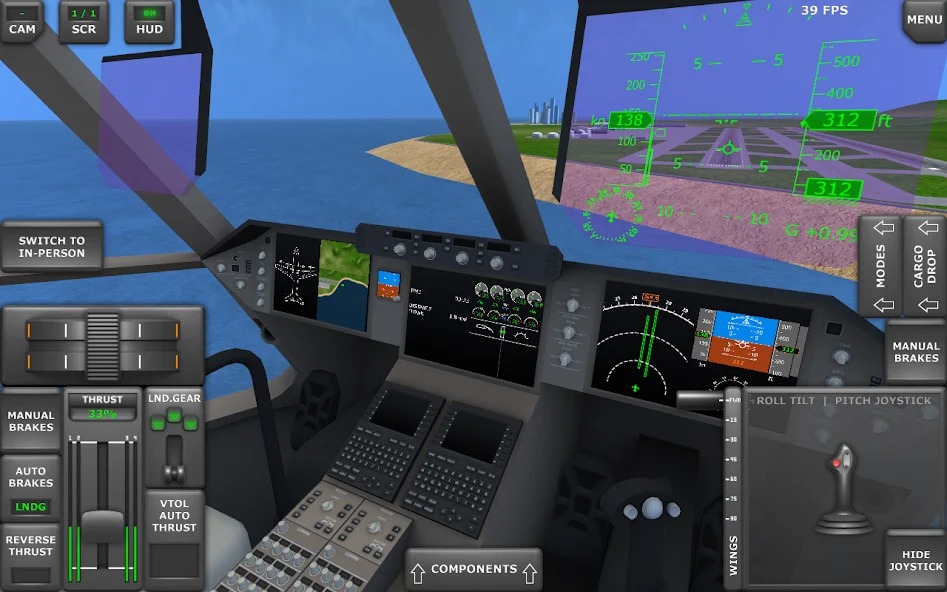
🕹️ Управление турбовинтовым лайнером в Turboprop Flight Simulator — это не просто касания экрана. Когда вы берёте Q400 или ATR 72, каждое движение руля высоты влияет на тангаж, а работа сектором газа определяет, как двигатели отреагируют на турбулентность. Встроенные сенсорные кнопки удобны для новичков, но для точных посадок и стабильного удержания глиссады виртуальный джойстик на стекле — не лучший помощник. Именно поэтому подключение физического геймпада или настройка виртуального стика под себя становится первым шагом к серьёзным полётам.
⚙️ В этой игре механика турбовинтовых двигателей сильно отличается от реактивных: здесь важна тонкая работа с тягой, постоянный контроль за оборотами винта и аккуратные движения штурвалом при заходе на посадку. Без качественно настроенного управления вы будете постоянно сваливаться в крен или задирать нос на взлёте, особенно при боковом ветре. Разберём пошагово, как выжать максимум из вашего джойстика — от первого подключения до тонкой калибровки под конкретные самолёты.
💎 Донат в мобильные игры делаем только тут — Sweet Berries Donate, тут самая низкая комиссия в РФ.
📱 Прежде чем углубляться в настройки, важно понять: игра поддерживает несколько типов управления. Есть полностью сенсорный режим с кнопками на экране, гибридный вариант, где вы используете акселерометр для крена, а тягу регулируете ползунком, и полноценная поддержка внешних геймпадов через Bluetooth. Каждый режим требует своей калибровки, и то, что идеально работает на планшете, может быть неудобно на маленьком смартфоне. Определитесь с базовым устройством заранее, чтобы не перенастраивать всё по десять раз.
🔥 Подключение внешнего геймпада к игре
🎮 Первый шаг — сопряжение вашего физического контроллера со смартфоном или планшетом. Для Android это обычно делается через Bluetooth в системных настройках, а для iOS — в меню Bluetooth устройства. После того как геймпад определился системой, запустите Turboprop Flight Simulator и зайдите в раздел «Управление» в главном меню. Игра сама должна обнаружить подключённый контроллер и предложить переключиться с сенсорного режима на внешний.
🔄 Если автоматического распознавания не произошло, проверьте, поддерживает ли ваш геймпад режим HID — большинство современных контроллеров от Xbox и PlayStation работают именно так. Некоторые дешёвые модели требуют переключения в режим совместимости через зажатие определённой кнопки. Обычно это сочетание «Home» + «B» или «Home» + «X». После этого закройте игру полностью и запустите заново — устройство должно отобразиться в списке доступных контроллеров.
📶 Для беспроводного подключения важно, чтобы между геймпадом и телефоном не было препятствий — даже человеческое тело может создавать помехи. Если вы замечаете задержки в реакции рулей, попробуйте подключить контроллер через USB-кабель с переходником OTG. Это полностью исключит задержку сигнала и сделает управление максимально отзывчивым, что критично при посадке в сложных погодных условиях.
🛩️ Как настроить виртуальный джойстик на экране
📲 Если вы предпочитаете играть без внешнего геймпада, виртуальный джойстик можно настроить под себя. В настройках управления выберите режим «Виртуальный джойстик» и отрегулируйте его размер и положение. На маленьких экранах лучше увеличить зону стика, чтобы палец не соскальзывал за пределы активной области. Перетащите джойстик в удобное место — обычно это нижний левый угол для левой руки, но вы можете разместить его так, как вам удобно.
🎛️ Настройте отображение кнопок: вы можете добавить на экран дополнительные элементы — ползунок газа, кнопку шага винта, переключатель реверса. Важно не перегружать экран, иначе вы будете случайно нажимать не те кнопки. Выберите только самые необходимые элементы для текущего этапа полёта. Например, при взлёте вам нужны газ и руль направления, а в крейсере — автопилот и триммер.
📐 Для точности виртуального стика используйте опцию «Скользящий палец» — это когда палец не привязан к одной точке, а может скользить по экрану, изменяя отклонение руля. Это даёт более плавное управление по сравнению с фиксированным джойстиком, где палец должен возвращаться в центр. Однако для новичков фиксированный стик проще — он даёт чёткое ощущение нейтрального положения.
📊 Сравнение режимов управления в Turboprop
🧮 Чтобы выбрать оптимальный способ управления, полезно сравнить все доступные режимы. Каждый из них имеет свои сильные и слабые стороны, и то, что подходит одному пилоту, может быть совершенно неудобно другому. Ниже приведена таблица с ключевыми характеристиками каждого режима.
| Режим управления | Точность | Сложность освоения | Рекомендация |
|---|---|---|---|
| Сенсорные кнопки | Низкая | Очень низкая | Для новичков |
| Виртуальный джойстик | Средняя | Средняя | Для регулярных полётов |
| Гироскоп (акселерометр) | Высокая для крена | Высокая | Для опытных пилотов |
| Внешний геймпад | Максимальная | Низкая | Для реалистичных полётов |
✏️ Как видно из таблицы, внешний геймпад даёт максимальную точность и при этом довольно прост в освоении. Виртуальный джойстик — хороший компромисс, если вы не хотите покупать дополнительное оборудование. Гироскоп интересен, но требует привыкания — движение крена через наклон устройства может конфликтовать с просмотром экрана.
🔄 Не бойтесь экспериментировать и переключаться между режимами в зависимости от ситуации. Например, в турбулентности гироскоп может дать более быструю реакцию на крен, а при точном заходе на посадку виртуальный джойстик позволит аккуратнее работать с рулями. Главное — чтобы управление было интуитивно понятным и не отвлекало от наблюдения за приборами.
🌦️ Адаптация управления под погодные условия
🌬️ Погода в игре напрямую влияет на то, как вы должны управлять самолётом. При сильном боковом ветре вам понадобится более активная работа рулём направления и элеронами. Настройте повышенную чувствительность руля направления, если планируете летать в ветреную погоду. В грозу и турбулентность лучше снизить общую чувствительность осей, чтобы резкие порывы ветра не приводили к чрезмерным кренам и тангажу.
🌫️ В тумане и при обледенении важно точно удерживать заданную скорость снижения. Для этого настройте плавную кривую отклика на тангаж — небольшие движения стика должны давать минимальные изменения угла. Это позволит вам аккуратно удерживать глиссаду, не допуская резких просадок и перегрузок. Помните, что на обледеневшем крыле даже небольшое отклонение руля может привести к сваливанию.
🌙 Ночные полёты требуют особого внимания к управлению, так как визуальных ориентиров меньше. Настройте подсветку джойстика на геймпаде, если она есть, или разместите виртуальные кнопки так, чтобы они не мешали обзору приборной панели. В темноте лучше использовать внешний гейппад с тактильной отдачей — вибрация поможет почувствовать начало сваливания или превышение скорости без взгляда на экран.
💡 Совет: Перед первым серьёзным полётом потратьте 15 минут на тренировку в простых условиях — ясная погода, отсутствие ветра, простой маршрут. Попробуйте разные настройки чувствительности и найдите ту, которая позволяет удерживать заданную высоту с минимальными усилиями. Записывайте удачные комбинации настроек для разных самолётов — Q400 требует более агрессивного управления, чем ATR 72.
📈 Продвинутые техники управления для точных посадок
🛬 Точная посадка — это вершина мастерства в Turboprop Flight Simulator. Настройте джойстик так, чтобы в зоне глиссады у вас была максимальная чувствительность на тангаж, но минимальная на крен. Для этого используйте экспоненциальную кривую с большим коэффициентом — центральная зона стика будет давать очень маленькие отклонения, а крайние положения — полные. Это позволит вам делать микроскопические корректировки при выравнивании перед касанием.
🪂 Реверс тяги — ещё один важный элемент посадки. Настройте на геймпаде отдельную кнопку или используйте обратный ход триггера для активации реверса. Помните, что на турбовинтовых самолётах реверс работает иначе, чем на реактивных: он менее эффективен на малых скоростях, но даёт хорошее замедление при пробеге. Потренируйтесь включать реверс сразу после касания — это сократит пробег и снизит нагрузку на тормоза.
🎯 Для идеальных посадок используйте комбинацию автопилота и ручного управления. Настройте автопилот на ILS до высоты принятия решения, а затем отключите его и завершите посадку вручную. Это требует точной настройки чувствительности — переключение с автоматического на ручное управление не должно вызывать резких движений руля. Попрактикуйтесь в этом режиме в простых погодных условиях, прежде чем пробовать сложные заходы в грозу.
🎯 Нужен донат в Turboprop Flight Simulator?
Пополнить счёт в Turboprop Flight Simulator можно через SweetBerriesBot или веб-приложение.
✅ Низкие комиссии — сильно дешевле чем у посредников
✅ Гарантия сохранности вашего аккаунта
✅ Пополнение через СБП, карты РФ, криптовалюту
🎓 Тренировочные режимы для отработки навыков
🏋️ В игре есть встроенные тренировочные миссии, которые идеально подходят для отработки управления. Начните с базовых упражнений: взлёт и набор высоты, развороты с креном, снижение по глиссаде. В каждом упражнении обращайте внимание на то, как ваши движения джойстиком влияют на поведение самолёта. Постепенно увеличивайте сложность: добавляйте боковой ветер, турбулентность, отказ одного двигателя.
📊 Анализируйте свои ошибки после каждого полёта. Игра показывает статистику: отклонение от заданной траектории, перегрузки, скорость снижения при касании. Используйте эти данные для тонкой настройки джойстика. Если вы замечаете, что постоянно промахиваетесь мимо осевой линии полосы, увеличьте чувствительность руля направления. Если касание слишком жёсткое — настройте более плавную кривую на тангаж.
🔄 Не забывайте про режим свободного полёта. Выберите простой маршрут между двумя аэропортами и летайте по нему, не выполняя никаких миссий. Это идеальное время для экспериментов с настройками: меняйте чувствительность, пробуйте разные кривые отклика, настраивайте кнопки под свои привычки. Только в спокойной обстановке вы сможете найти идеальные настройки, которые будут работать в сложных ситуациях.
🏆 Финальные рекомендации по настройке
🎖️ Итак, вы прошли все этапы настройки джойстика. Теперь подведём итоги и дадим несколько финальных советов. Во-первых, всегда начинайте с калибровки — это основа стабильного управления. Во-вторых, не бойтесь экспериментировать с чувствительностью и кривыми отклика — то, что работает для одного пилота, может не подойти другому. В-третьих, создавайте отдельные профили для каждого самолёта и каждой погодной ситуации.
📈 Помните, что настройка джойстика — это не разовая процедура, а постоянный процесс. По мере того как вы набираете опыт, ваши предпочтения меняются. То, что казалось идеальным на 10-й час полётов, может показаться грубым на 100-й. Периодически пересматривайте настройки и подстраивайте их под свой текущий уровень мастерства. Играйте, тренируйтесь, анализируйте — и ваши посадки станут мягче, а полёты — увереннее.
✈️ Желаем вам чистого неба, попутного ветра и точных посадок в Turboprop Flight Simulator. Пусть каждый ваш полёт приносит удовольствие, а освоенные техники управления откроют новые горизонты в виртуальной авиации. Удачи в небе!