Как настроить графику для лучшей видимости монстра. Evade. Roblox
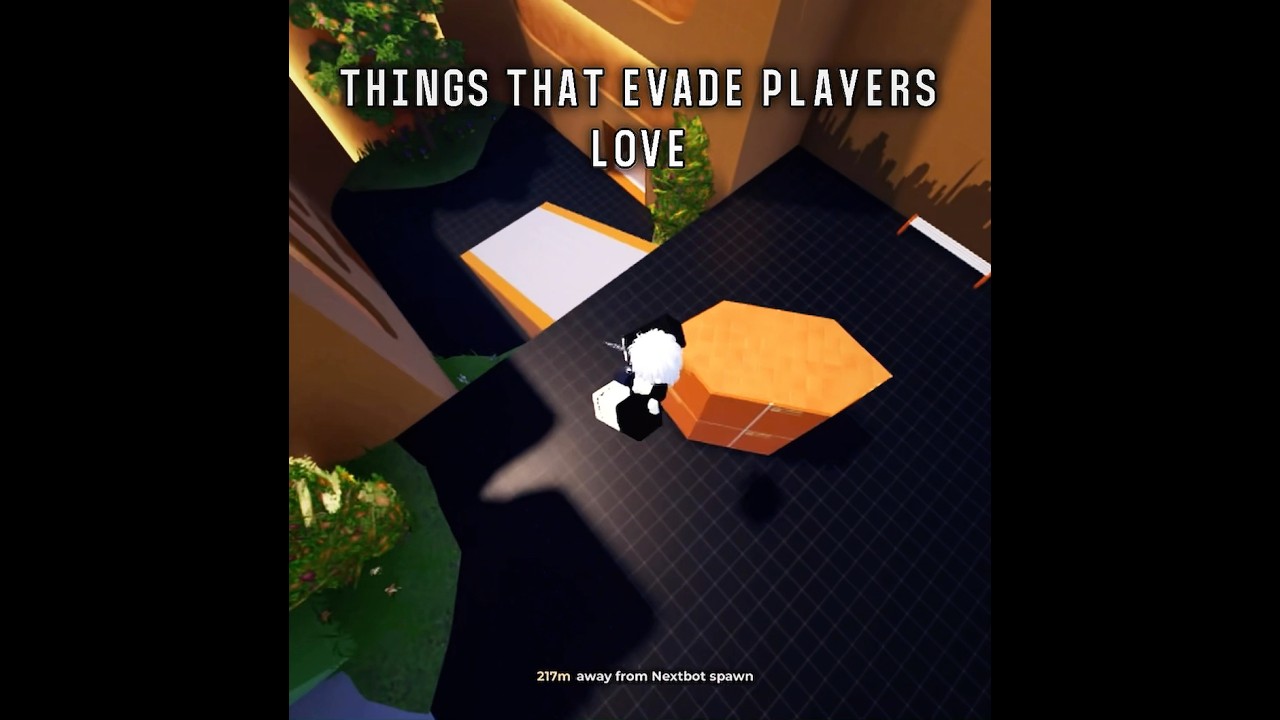
👻 Выжить в Evade сложно — монстры быстрые, карты тёмные, а раунды становятся всё безумнее с каждым уровнем. Многие игроки умирают не потому, что плохо играют, а потому что просто не видят опасность вовремя. Размытые текстуры, лишние эффекты и неправильная цветопередача превращают экран в кашу, из которой невозможно выхватить силуэт приближающегося врага.
🎮 Хорошая новость в том, что проблема решается за пять минут — нужно лишь правильно выставить настройки графики в самом Roblox и в системных параметрах. Сегодня разберём, какие ползунки двигать, какие галочки снимать и как заставить игру показывать монстра максимально чётко даже на слабом ноутбуке.
💎 Донат в мобильные игры делаем только тут — Sweet Berries Donate, тут самая низкая комиссия в РФ.
⚡ Важно понимать: Evade — это хоррор на выживание, где видимость решает всё. Каждая задержка в рендере, каждое лишнее облако частиц или эффект свечения могут стоить вам раунда. Мы расскажем, как выжать максимум из вашего устройства, чтобы монстр был виден как на ладони — и в темноте, и в тумане, и в толпе других игроков.
🔥 Почему стандартные настройки скрывают монстра
😱 Разработчики Evade специально делают карты мрачными и насыщенными эффектами — это создаёт атмосферу ужаса. Но для соревновательной игры такая атмосфера — минус. Тени, блики и размытие движения заставляют силуэт монстра сливаться с фоном, особенно когда он быстро бежит за вами по коридору.
📉 Большинство игроков даже не открывают настройки графики, оставляя всё по умолчанию. А зря — в Roblox есть скрытые параметры, которые напрямую влияют на контрастность объектов. Например, качество освещения и тени можно снизить, а резкость текстур — наоборот, поднять. Это даст вам преимущество в несколько секунд реакции.
🧠 Механика игры построена так, что монстр появляется в случайной точке карты и начинает преследование. Чем раньше вы его заметите, тем больше времени на побег. Поэтому настройка графики — это не про красоту, а про выживание в каждом раунде.
⚙️ Базовые настройки Roblox для чёткости
🖥️ Первым делом зайдите в меню настроек Roblox — иконка шестерёнки в левом верхнем углу экрана. Там вы найдёте вкладку «Графика». Именно здесь скрываются главные ползунки, которые определяют, насколько хорошо вы видите монстра.
🎛️ Установите качество графики на уровень 2 или 3 — этого достаточно для чёткой картинки, но недостаточно для перегруза эффектами. На высоких уровнях (7-10) игра добавляет слишком много теней и отражений, которые мешают. На минимальных — текстуры становятся мыльными, и силуэт врага размывается.
📐 Отключите «Сглаживание» (Anti-Aliasing) полностью. Оно делает края объектов плавными, но в движении это превращается в шум. Без сглаживания монстр выглядит более контрастным и заметным. Также снимите галочку с «Размытие движения» — эта функция красива в кино, но в Evade она только скрывает врага.
🎨 Цветовая коррекция и яркость экрана
🌈 Настройки самого Roblox — это половина дела. Вторая половина — калибровка вашего монитора или экрана ноутбука. В Evade монстры часто имеют тёмные или красноватые оттенки, которые сливаются с тёмными стенами. Поднимите яркость экрана до 70-80%, а контрастность до 60-70%.
🖌️ Если у вас видеокарта NVIDIA или AMD, откройте панель управления и настройте цифровую вибрацию. Для NVIDIA — это параметр Digital Vibrance в разделе «Изменение разрешения». Поднимите его до 60-70%. Цвета станут насыщеннее, и монстр будет выделяться даже в самых тёмных углах карты.
💡 На Windows можно включить ночной свет с тёплым оттенком — это снижает синюю засветку и делает тёмные объекты более различимыми. Но если ваш экран уже тёплый по умолчанию, лучше оставить нейтральную цветопередачу и просто поднять яркость.
📱 Настройки на мобильных устройствах
📲 На телефоне и планшете принципы те же, но есть нюансы. В мобильной версии Roblox нет всех расширенных настроек, поэтому придётся обходиться тем, что есть. Зайдите в настройки графики и установите уровень качества на «Авто» или «Низкий» — это уберёт лишние эффекты и повысит FPS.
🔆 На Android и iOS обязательно отключите «Адаптивную яркость» в системных настройках. Она постоянно меняет яркость экрана в зависимости от освещения, и в тёмной игре это может сделать картинку слишком тусклой. Зафиксируйте яркость на максимуме — так вы увидите монстра в любой момент раунда.
📊 Также проверьте, не включён ли на вашем устройстве режим экономии энергии. Он снижает частоту обновления экрана до 30 Гц, что делает картинку менее плавной и хуже различимой. Отключите энергосбережение для Roblox, чтобы получить полные 60 FPS.
| Устройство | Ключевые настройки | Эффект на видимость |
|---|---|---|
| ПК / ноутбук | Качество 2-3, сглаживание выкл | Максимальная чёткость силуэтов |
| Телефон Android | Яркость 100%, качество низкое | Меньше эффектов, выше FPS |
| iPhone / iPad | Отключить True Tone, яркость макс | Стабильная цветопередача |
| Слабый ПК | Уровень 1, отключить все эффекты | Выживание за счёт FPS |
🕹️ Как убрать лишние эффекты частиц
💨 В Evade постоянно летают искры, дым, туман и другие частицы. Они созданы для атмосферы, но полностью закрывают обзор в ключевые моменты. Чтобы убрать их, в настройках Roblox найдите параметр «Качество эффектов» и установите его на минимум.
🌫️ Также отключите «Туман» и «Объёмное освещение», если такие опции есть в вашей версии Roblox. Туман особенно опасен на больших картах — он скрывает монстра до последнего момента. Без тумана вы увидите врага с гораздо большего расстояния.
✨ Ещё один полезный совет — отключите «Отражения» на мокрых поверхностях. В Evade есть карты с водой и зеркальными полами, и отражения создают ложные блики, которые отвлекают внимание. Без них картинка становится «плоской», но зато враг не теряется среди световых пятен.
🧊 Улучшение видимости через FPS Boost
🚀 Чем выше FPS, тем плавнее движение и тем быстрее вы замечаете изменения на экране. При 30 FPS картинка «дергается», и силуэт монстра может сливаться в одно пятно. При 60 FPS и выше — каждый кадр чёткий, и вы видите даже мелкие детали вроде рук или хвоста врага.
⚡ Чтобы повысить FPS в Evade, закройте все фоновые программы: браузеры, мессенджеры, стриминговые сервисы. Также отключите запись экрана — она сильно нагружает процессор. В настройках Roblox включите «Режим производительности» — он автоматически снижает качество теней и текстур ради стабильного FPS.
📈 Если у вас ноутбук с дискретной видеокартой, убедитесь, что Roblox использует именно её, а не встроенную. Откройте панель управления NVIDIA или AMD и добавьте Roblox в список программ с приоритетом «Высокая производительность». Это даст до 20-30% прироста FPS.
💡 Совет: Включите в настройках Roblox параметр «Показывать FPS» (Shift+F2), чтобы видеть текущую частоту кадров. Если FPS падает ниже 45, снижайте качество графики до тех пор, пока не получите стабильные 60. Это лучший индикатор того, что настройки подобраны верно.
⚡ Специальные приёмы для слабых устройств
🛠️ Если ваш ПК или телефон еле тянет Evade, есть несколько хитростей, которые помогут увидеть монстра даже на минималках. Во-первых, уменьшите разрешение экрана в настройках Roblox — например, с Full HD до 1366×768. Картинка станет менее детальной, но зато FPS резко вырастет.
🔍 Во-вторых, увеличьте масштаб камеры. В Evade можно отодвинуть камеру дальше от персонажа — это даст более широкий обзор. Чем больше вы видите, тем раньше заметите монстра, даже если он появляется на краю экрана.
🧩 На мобильных устройствах есть функция «Уменьшить разрешение» в настройках Roblox — она доступна на Android и iOS. Включите её, если игра тормозит. Также отключите «Запись игрового процесса» и «Трансляцию» — эти функции съедают ресурсы в фоне.
🎯 Как проверить настройки перед раундом
✅ Перед тем как начать игру, проведите быструю проверку настроек. Зайдите в меню Roblox, убедитесь, что качество графики установлено на 2-3, сглаживание отключено, а размытие движения снято. Пройдитесь по вкладкам настроек и проверьте, что все эффекты частиц снижены до минимума.
🖥️ Посмотрите на яркость вашего экрана — она должна быть не ниже 70%. Если вы играете на ноутбуке, подключите его к зарядному устройству: в режиме от батареи многие ноутбуки автоматически снижают яркость и производительность видеокарты.
📊 Запустите одиночный раунд или тренировку, если такая есть в игре, и понаблюдайте за картинкой. Если монстр виден чётко на расстоянии 20-30 метров — вы всё сделали правильно. Если силуэт размывается — снизьте качество ещё на один уровень.
🎯 Нужен донат в Evade. Roblox?
Пополнить счёт в Evade можно через SweetBerriesBot или веб-приложение.
✅ Низкие комиссии — сильно дешевле чем у посредников
✅ Гарантия сохранности вашего аккаунта
✅ Пополнение через СБП, карты РФ, криптовалюту
🏆 Частые ошибки при настройке графики
❌ Многие игроки ошибочно ставят качество графики на максимум, думая, что так они увидят больше деталей. На самом деле высокие настройки добавляют тонны визуального мусора: тени от каждого объекта, отражения, объёмный туман. Всё это скрывает монстра, а не помогает его увидеть.
🚫 Вторая частая ошибка — играть в полноэкранном режиме с разрешением выше, чем поддерживает монитор. Это вызывает мыльную картинку и снижает FPS. Всегда выбирайте разрешение, равное физическому разрешению вашего экрана, или ниже — но не выше.
⚠️ Третья ошибка — забывать про обновление драйверов видеокарты. Старые драйверы не оптимизированы под новые версии Roblox, из-за чего игра может работать хуже, чем могла бы. Обновляйте драйверы раз в месяц — это бесплатно и занимает пять минут.
📊 Сравнение настроек для разных ситуаций
🔄 Если вы играете в Evade на слабом ноутбуке, главный приоритет — стабильный FPS выше 50. Для этого подойдёт качество графики на уровне 1-2, отключение всех эффектов и снижение разрешения. Картинка будет простой, но монстр останется различимым.
🌟 На среднем ПК можно позволить себе качество 3-4, включить текстуры среднего разрешения, но оставить отключёнными тени и отражения. Это даст красивую картинку без потери видимости. На мощном ПК главное — не переборщить с эффектами.
👾 Для мобильных устройств лучший вариант — качество «Авто» или «Низкое» с отключённой записью экрана. На телефонах с OLED-экранами дополнительно включите тёмную тему в системных настройках — это снизит нагрузку на дисплей и сделает тёмные сцены более контрастными.
🎮 Помните: идеальные настройки — это те, при которых вы стабильно переживаете раунды и видите монстра заранее. Не бойтесь экспериментировать и подстраивать графику под себя. Играйте, тестируйте и побеждайте!