Как настроить вид от первого лица в Turboprop Flight Simulator
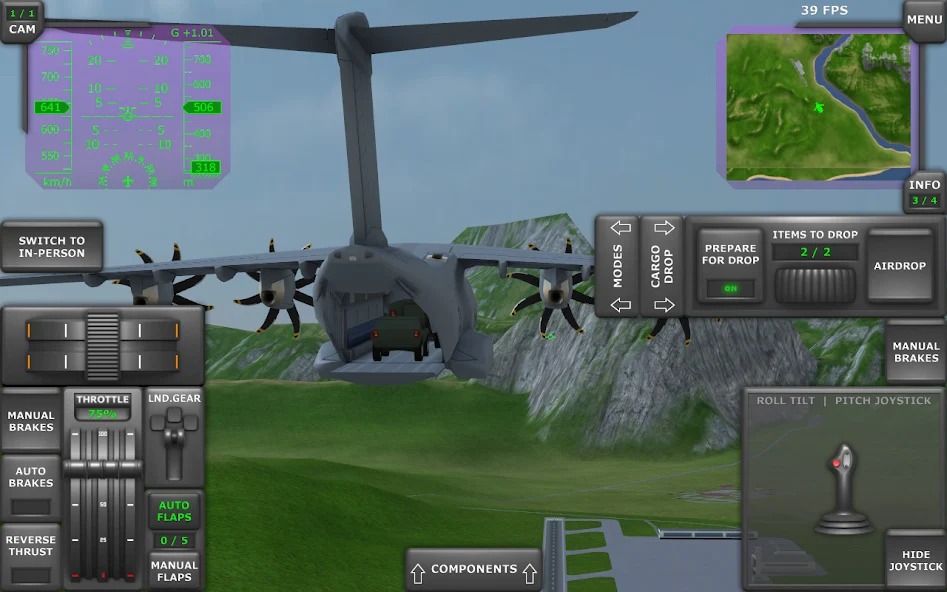
🛩️ Turboprop Flight Simulator — это не просто игра про самолётики, а серьёзный симулятор, где каждая деталь влияет на реализм полёта. Многие новички начинают играть с видом от третьего лица, но настоящий пилотаж раскрывается именно в кабине. Вид от первого лица позволяет полностью погрузиться в атмосферу управления турбовинтовым лайнером, ощутить каждый крен и тангаж, а также правильно контролировать приборы.
🎮 Настройка камеры от первого лица в игре про турбовинтовые самолёты — процесс гибкий и многоступенчатый. Вам доступны регулировка поля обзора, положения головы пилота, чувствительности мыши и даже привязка камеры к горизонту. В этом гайде я подробно разберу все этапы настройки, чтобы вы могли летать с максимальным комфортом и реализмом, будь то Q400 или ATR 72.
💎 Донат в мобильные игры делаем только тут — Sweet Berries Donate, тут самая низкая комиссия в РФ.
📱 Прежде чем углубляться в настройки, стоит понять, что вид от первого лица в Turboprop Flight Simulator — это не просто смена ракурса. Это целая система, которая включает в себя управление взглядом, зумом и даже движением головы при перегрузках. Правильно настроенная камера не только улучшает впечатления от игры, но и даёт спортивное преимущество: вы быстрее замечаете изменения на приборах и точнее выдерживаете глиссаду при заходе на посадку.
🔥 Базовые настройки камеры в главном меню
⚙️ Первым делом зайдите в раздел «Настройки» (иконка шестерёнки на главном экране) и выберите вкладку «Камера». Здесь находится основной набор параметров, отвечающих за вид от первого лица. Обратите внимание на ползунок «Поле обзора» (FOV) — это угол, под которым вы видите кабину. Для турбовинтовых самолётов с их панорамными окнами оптимальное значение — от 70 до 80 градусов. Слишком маленький угол создаст эффект «туннельного зрения», а слишком большой — исказит пропорции приборной панели.
🖱️ Чувствительность мыши или стика — ключевой параметр для плавного осмотра кабины. Поставьте значение в районе 30-40 процентов, если вы используете мышь, и около 50-60 процентов для геймпада. Важно, чтобы поворот головы был плавным, но при этом вы могли быстро осмотреть боковые окна. Не забудьте отключить опцию «Инвертировать ось Y», если вы привыкли к стандартному управлению, иначе взгляд будет уходить вверх при движении мыши вниз.
📏 Отдельно стоит упомянуть параметр «Сглаживание камеры». Включите его на максимум, чтобы убрать резкие рывки при турбулентности. Это особенно актуально для полётов в грозу, когда самолёт трясёт, а камера начинает «дёргаться», мешая считывать показания с авиагоризонта. Сглаживание создаёт эффект инерционной подвески головы пилота, что значительно повышает комфорт.
🚀 Переключение между видами в полёте
🎯 В Turboprop Flight Simulator переключение камеры происходит в одно касание. На экране смартфона или планшета найдите иконку с изображением видеокамеры — она обычно расположена в правом верхнем углу. Нажатие на неё циклически переключает режимы: внешний вид, вид от хвоста, вид от крыла и, наконец, вид из кабины пилота. На ПК-версии эту функцию выполняет клавиша C или V.
👨✈️ Когда вы переключитесь в кабину, у вас будет два подрежима: статичный вид и интерактивный. В статичном виде камера жёстко закреплена за креслом пилота и следует за самолётом. В интерактивном режиме вы можете свободно вращать камеру вокруг своей оси, осматривая все приборы, боковые стойки и даже обернуться назад, чтобы посмотреть на пассажирский салон. Переключение между этими подрежимами выполняется двойным тапом по экрану или нажатием правой кнопки мыши.
🔄 Многие опытные пилоты используют гибридный подход: взлетают и садятся в интерактивном режиме, чтобы контролировать полосу и закрылки, а в крейсерском полёте переключаются в статичный вид. Это снижает утомляемость глаз и позволяет сосредоточиться на управлении автопилотом, не отвлекаясь на микро-движения камеры. Поэкспериментируйте с обоими режимами в простом полёте между двумя аэропортами.
📊 Таблица рекомендуемых параметров для разных самолётов
📋 Каждый турбовинтовой лайнер в игре имеет свои особенности кабины, поэтому универсальных настроек не существует. Ниже приведена таблица с базовыми параметрами, которые подойдут для большинства игроков. Помните, что это лишь отправная точка — финальную подгонку лучше делать в реальном полёте, оценивая удобство обзора на взлёте и посадке.
| Самолёт | Поле обзора (FOV) | Смещение по Y | Сглаживание |
|---|---|---|---|
| Q400 | 75-80 | +0.2 | Высокое |
| ATR 72-600 | 70-75 | -0.1 | Среднее |
| Saab 340 | 72-78 | 0.0 | Высокое |
| Dash 8-400 | 75-85 | +0.3 | Высокое |
📈 Обратите внимание, что для Dash 8 рекомендуется самое широкое поле обзора из-за особенностей остекления кабины. У этого самолёта боковые окна расположены довольно низко, поэтому широкий FOV позволяет лучше видеть крыло и двигатели при визуальном заходе. Для ATR, наоборот, лучше использовать более узкий угол, чтобы избежать «рыбьего глаза» на круглых приборах.
🌦️ Адаптация камеры под погодные условия
🌫️ Туман и низкая облачность — главные враги визуальных полётов. В таких условиях рекомендуется уменьшить поле обзора до 65-70 градусов, чтобы сконцентрироваться на приборах. Узкий FOV создаёт эффект «трубы», через которую легче разглядеть взлётно-посадочную полосу на фоне белой мглы. Также стоит увеличить яркость экрана и контрастность через системные настройки устройства.
⚡ Гроза и турбулентность требуют обратного подхода — увеличьте сглаживание камеры до максимума. Резкие броски самолёта не должны «разбалтывать» картинку, иначе вы быстро устанете и начнёте ошибаться в пилотировании. Включите опцию «Стабилизация горизонта», которая принудительно удерживает линию горизонта параллельно нижней кромке экрана, даже если самолёт кренится.
🌙 Ночные полёты — это отдельный вызов для камеры. В темноте важно видеть подсветку приборов и не ослепнуть от фар встречных бортов. Игра предлагает режим «Ночное зрение», который автоматически повышает чувствительность матрицы камеры. Настройте его на умеренный уровень, чтобы приборы светились зелёным, но за окном оставалась видимой звёздное небо и огни аэродрома.
💡 Совет: Для точной настройки камеры используйте режим свободного полёта в ясную погоду. Поднимитесь на высоту 3000 метров, включите автопилот и спокойно подгоните положение камеры так, чтобы вам было удобно видеть и приборы, и горизонт. Сохраните настройки и проверьте их в реальном полёте с заходом на посадку.
🧠 Психология восприятия и настройка под себя
🧘♂️ Помните, что вид от первого лица — это не просто техническая настройка, а вопрос комфорта вашего вестибулярного аппарата. Некоторые игроки испытывают укачивание при резких поворотах камеры. Если вы замечаете такое за собой, уменьшите скорость вращения камеры до 20-30 процентов и включите лёгкое затемнение по краям экрана (виньетку). Это снижает нагрузку на мозг и помогает дольше летать без усталости.
🎯 Настройте цветовые фильтры камеры под свою контрастную чувствительность. Тёплые тона (лёгкий оранжевый фильтр) делают картинку мягче и комфортнее для глаз при длительных перелётах. Холодные тона (голубой фильтр) повышают концентрацию и лучше подходят для ночных полётов. В игре есть пресеты «День», «Вечер» и «Ночь», но вы можете создать свой собственный, отрегулировав насыщенность и яркость.
🔄 Не бойтесь менять настройки в процессе игры. То, что удобно на земле, может мешать в воздухе. Например, при полёте в грозу стоит уменьшить сглаживание, чтобы лучше чувствовать тряску самолёта. А при заходе на посадку в тумане — увеличить яркость и контрастность. Сделайте сохранение профилей камеры для разных ситуаций: «Крейсерский полёт», «Взлёт и посадка», «Сложные погодные условия».
📈 Расширенные функции камеры для опытных пилотов
📡 Режим «Внешний вид из кабины» (External Cockpit View) позволяет отключить рендеринг приборной панели, оставив только рамку остекления. Это полезно для съёмки видео или для полётов с использованием дополнительных устройств, таких как планшет с картой. В этом режиме вы видите чистый обзор на 180 градусов, что идеально подходит для визуальных полётов по приборам.
🛰️ Функция «Слежение за целью» автоматически удерживает камеру на выбранном объекте, например, на другом самолёте или здании аэропорта. Включите её через меню взаимодействия, и камера будет плавно поворачиваться, следя за объектом, пока вы управляете самолётом. Это очень удобно для тренировки визуальных заходов на сложные аэродромы с горным рельефом.
⚙️ Для полного контроля над камерой в игре есть скрытое меню отладки. Нажмите на логотип игры пять раз подряд на главном экране, и появится дополнительный раздел «Экспериментальные настройки». Там вы найдёте параметры динамической инерции головы, эффекта бокового ветра на камеру и даже имитацию вибрации от работы двигателей. Эти настройки не для слабонервных, но они поднимают реализм на недостижимую высоту.
🎯 Нужен донат в Turboprop Flight Simulator?
Пополнить счёт в Turboprop Flight Simulator можно через SweetBerriesBot или веб-приложение.
✅ Низкие комиссии — сильно дешевле чем у посредников
✅ Гарантия сохранности вашего аккаунта
✅ Пополнение через СБП, карты РФ, криптовалюту
🔧 Решение типичных проблем с камерой
⚠️ Иногда игроки сталкиваются с тем, что камера застревает в одном положении или не реагирует на управление. Чаще всего это происходит из-за конфликта между гироскопом и сенсорным управлением. Решение простое: отключите гироскоп, перезайдите в полёт, а затем включите его снова. Если проблема повторяется, сбросьте настройки камеры к заводским и настройте всё заново, начиная с чувствительности.
🔄 Другая частая проблема — «плавающая» камера при использовании автопилота. Это связано с тем, что игра пытается имитировать движения головы пилота при маневрах самолёта. В настройках отключите опцию «Динамическая голова», и камера станет жёстко зафиксированной. Это сделает картинку статичнее, но уберёт дискомфорт при длительных перелётах с включённым автопилотом.
📱 На слабых устройствах вид от первого лица может тормозить из-за высокой нагрузки на графику. Уменьшите разрешение текстур кабины до среднего и отключите тени в кабине. Это не сильно повлияет на информативность приборов, но значительно повысит частоту кадров. Также закройте фоновые приложения, чтобы освободить оперативную память для стабильной работы симулятора.
🏆 Финальные рекомендации для идеального обзора
🎯 Соберите все настройки воедино и проведите тестовый полёт по маршруту с несколькими поворотами. Оцените, насколько комфортно вам следить за приборами на разных этапах полёта. Если при взлёте вы тянетесь взглядом к верхней части панели, поднимите камеру ещё на 0.1. Если при посадке не видите полосу из-за высокой приборной панели, увеличьте поле обзора на 5 градусов.
🛫 Не забывайте, что идеальная настройка камеры — это результат экспериментов. То, что подходит одному пилоту, может быть неудобно другому. Используйте этот гайд как основу, но не бойтесь отклоняться от рекомендаций. Главный критерий — ваше удовольствие от полёта и отсутствие усталости после длительных сессий. Летайте безопасно и получайте удовольствие от каждого рейса на вашем любимом турбовинтовом лайнере. Удачи в небе!