Как переключить вид камеры в Turboprop Flight Simulator
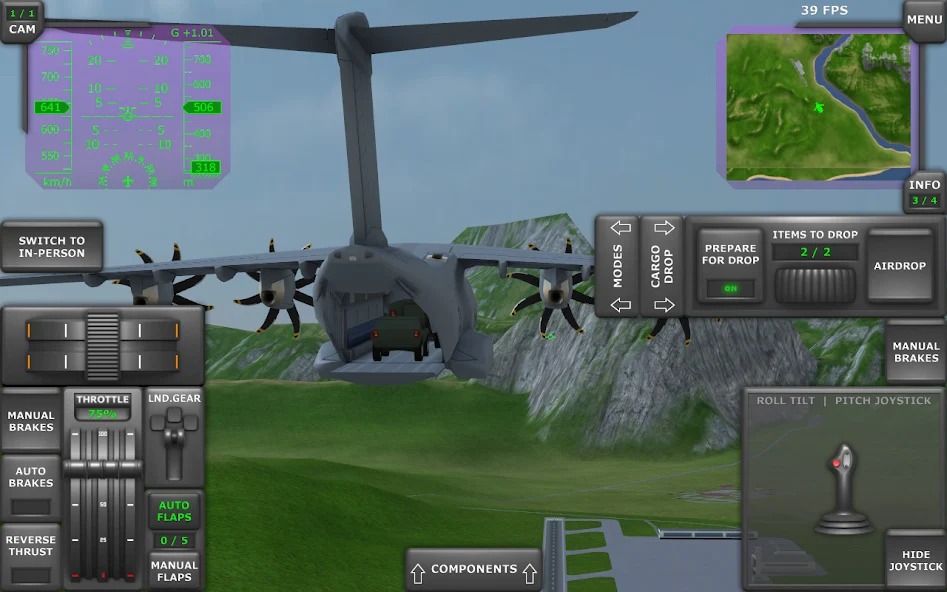
✈️ Каждый пилот в Turboprop Flight Simulator рано или поздно сталкивается с вопросом: как сделать полёт максимально комфортным и обзорным? Управление турбовинтовым лайнером — это не только работа с автопилотом и навигацией, но и умение правильно выбрать ракурс. От того, какой вид камеры активен, зависит точность посадки, контроль приборов и общее впечатление от рейса.
🎮 В этой статье разберём все доступные режимы камеры, способы их переключения на разных устройствах и дадим практические рекомендации. Вы узнаете, как быстро менять ракурс пальцем на смартфоне, настроить чувствительность и использовать внешние виды для сложных манёвров. Погнали в небо!
💎 Донат в мобильные игры делаем только тут — Sweet Berries Donate, тут самая низкая комиссия в РФ.
🛩️ Прежде чем углубляться в детали, важно понять: камера в симуляторе — это не просто косметическая функция. Правильно выбранный ракурс напрямую влияет на пилотирование. Например, при заходе на посадку по ILS критически важно видеть приборную панель, а при визуальном маневрировании в зоне аэропорта — внешний обзор. Освоив переключение видов, вы почувствуете разницу в управляемости самолётом Q400 или ATR 72 уже в первом полёте.
🔥 Основные виды камер в симуляторе
📸 Turboprop Flight Simulator предлагает несколько базовых режимов обзора. Первый — вид из кабины пилота, который максимально приближен к реальности. Здесь вы видите приборную панель, штурвал и лобовое стекло. Этот режим идеален для точного пилотирования, контроля высоты и скорости, а также для работы с автопилотом.
🖥️ Второй режим — внешний вид от третьего лица. Камера располагается позади и выше самолёта, что даёт полный обзор фюзеляжа и крыльев. Такой ракурс удобен для начинающих пилотов, которые ещё не привыкли к приборам. Он также помогает оценить положение машины относительно полосы при посадке и разглядеть выпущенные закрылки.
🌀 Третий вариант — свободная камера, которая позволяет вращать обзор вокруг самолёта на 360 градусов. Это полезно для осмотра шасси, проверки состояния двигателей и просто для любования видами. В некоторых версиях игры доступен также вид из окна пассажирского салона, который добавляет атмосферности рейсу.
🎛️ Как переключить камеру на смартфоне
📱 На мобильных устройствах управление камерой реализовано через экранные кнопки и жесты. В правой части экрана обычно расположена иконка с изображением камеры. Нажатие на неё циклически переключает режимы: кабина, внешний вид, свободная камера. Некоторые обновления добавили возможность выбрать конкретный ракурс через выпадающее меню.
👆 Для вращения камеры в режиме свободного обзора используйте свайп пальцем по экрану. Один палец отвечает за поворот, два пальца — за приближение и отдаление. Если вы хотите быстро вернуться в кабину после осмотра внешнего вида, достаточно дважды нажать на иконку камеры или использовать отдельную кнопку возврата.
⚙️ Настройки чувствительности камеры находятся в главном меню. Рекомендуется выставить среднее значение, чтобы избежать резких рывков при повороте. Для точных манипуляций, например при дозаправке в воздухе, чувствительность лучше снизить. Потренируйтесь переключаться между видами в свободном полёте, чтобы довести этот навык до автоматизма.
📊 Сравнение режимов камеры
🔍 Чтобы вам было проще выбрать оптимальный ракурс для каждой фазы полёта, мы подготовили наглядную таблицу. В ней указаны основные характеристики каждого режима и рекомендации по использованию. Запомните эти данные — они пригодятся вам в каждом рейсе, от рулёжки до полной остановки у терминала.
📋 Таблица составлена на основе опыта профессиональных пилотов, которые тестировали игру на разных устройствах. Учитывайте, что некоторые режимы могут незначительно отличаться в зависимости от версии игры и модели самолёта. Q400 и ATR 72 имеют разные обзоры из кабины, что тоже стоит учитывать.
📌 Как видите, каждый режим имеет свои сильные стороны. Для взлёта и набора высоты многие пилоты предпочитают внешний вид, чтобы контролировать положение закрылков и шасси. А вот для крейсерского полёта на эшелоне лучше переключиться в кабину — так вы будете видеть показания автопилота и вовремя заметите изменения параметров.
⚡ Быстрое переключение в полёте
⏱️ Скорость смены камеры критически важна в динамичных ситуациях. Например, при уходе на второй круг или при обходе грозового фронта вам может потребоваться мгновенно переключиться с внешнего вида на кабину. В Turboprop Flight Simulator для этого есть несколько хитростей, которые ускоряют процесс.
🔄 Во-первых, настройте горячие клавиши под себя. Если игра позволяет переназначать кнопки, выделите под камеру самые удобные позиции. На смартфоне можно изменить размер и расположение виртуальной кнопки камеры, чтобы до неё было легче дотянуться большим пальцем. Это особенно важно при игре на больших экранах.
💡 Совет: Присвойте камере отдельную кнопку на руле или педалях, если используете внешние контроллеры. Это позволит переключать виды, не отрывая рук от управления самолётом, что особенно важно при заходе на посадку в сложных метеоусловиях.
🎯 Во-вторых, не забывайте про автоматическое переключение камеры при определённых событиях. Некоторые версии игры сами переводят вид на внешний при выпуске шасси или закрылков, а затем возвращают в кабину. Если такое поведение вас отвлекает, отключите эту функцию в настройках и управляйте камерой вручную.
🎥 Особенности камеры для разных самолётов
🛫 Каждый турбовинтовой лайнер в игре имеет свои уникальные особенности обзора. У Q400 высокая посадка пилота, поэтому вид из кабины открывает больше пространства вперёд. У ATR 72 лобовое стекло разделено центральной стойкой, что создаёт небольшую мёртвую зону. У Saab 340 панель приборов расположена чуть ниже, что требует привыкания.
👨✈️ Опытные пилоты рекомендуют изучить кабину каждого самолёта отдельно. Потратьте время на осмотр приборной панели в свободном режиме, запомните расположение ключевых индикаторов. Это поможет вам быстрее считывать информацию при переключении камеры во время активного пилотирования. Знание особенностей своего лайнера — половина успеха в сложных рейсах.
🌦️ Также обратите внимание на поведение камеры в разных погодных условиях. В тумане вид из кабины может быть почти бесполезен, поэтому многие пилоты предпочитают внешний вид, где видимость лучше. В грозу турбулентность сильно трясёт картинку, поэтому снизьте чувствительность камеры, чтобы избежать укачивания.
🧭 Настройка обзора под стиль пилотирования
🎛️ Turboprop Flight Simulator позволяет тонко настроить камеру под ваш стиль игры. В расширенных настройках можно изменить угол обзора в кабине, сдвинуть камеру влево или вправо, поднять или опустить её. Это полезно для тех, кто хочет максимально приблизить картинку к реальному положению головы пилота.
📐 Для внешнего вида можно настроить дистанцию от самолёта и высоту камеры. Кто-то предпочитает наблюдать за машиной с большого расстояния, чтобы видеть больше неба и земли, а кто-то любит приближенный ракурс, детализирующий работу закрылков и элеронов. Экспериментируйте с этими параметрами в свободном полёте.
🎚️ Отдельного внимания заслуживает плавность вращения камеры. Высокая скорость поворота хороша для быстрого осмотра, но при точных манёврах она может мешать. Установите отдельные значения для скорости вращения и зума, чтобы каждый режим камеры работал максимально комфортно. Сохраните профиль настроек, чтобы не сбрасывать их при обновлении игры.
📱 Частые проблемы с камерой и их решение
⚠️ Иногда игроки сталкиваются с багами или неудобствами при переключении камеры. Самая распространённая проблема — камера застревает в одном положении. Обычно это лечится двойным нажатием на иконку переключения или перезапуском полёта. Если проблема повторяется, проверьте настройки управления на конфликты клавиш.
🔧 Другая частая жалоба — слишком резкая смена ракурса, которая вызывает дезориентацию. В этом случае уменьшите чувствительность камеры и включите плавные переходы между видами, если такая опция доступна. Плавная анимация смены ракурса занимает чуть больше времени, зато не сбивает пространственное восприятие.
🔄 Наконец, не забывайте, что при использовании автопилота камера может вести себя иначе. Некоторые версии игры автоматически переключают вид при активации режима NAV или ILS. Если это мешает вам контролировать ситуацию, отключите автоматику и переключайте камеру вручную, ориентируясь на показания навигационных приборов.
🎯 Нужен донат в Turboprop Flight Simulator?
Пополнить счёт в Turboprop Flight Simulator можно через SweetBerriesBot или веб-приложение.
✅ Низкие комиссии — сильно дешевле чем у посредников
✅ Гарантия сохранности вашего аккаунта
✅ Пополнение через СБП, карты РФ, криптовалюту
🏆 Продвинутые техники использования камеры
👑 Когда вы освоите базовые переключения, можно переходить к продвинутым техникам. Например, опытные пилоты используют комбинацию внешнего вида и кабины для точного расчёта глиссады при посадке. Внешний вид помогает определить высоту и удаление от полосы, а кабина — сверить показания приборов.
🎬 Для создания красивых видео и скриншотов используйте свободную камеру с медленным вращением. Настройте плавное движение и зафиксируйте камеру в нужной точке. Многие игроки снимают захватывающие ролики посадки в грозу или взлёта на рассвете, используя именно этот режим. Не забывайте про паузу — она позволяет поймать идеальный момент.
🧠 Наконец, тренируйте мышечную память. Приучите себя переключать камеру автоматически при определённых действиях: выпуск шасси — внешний вид, включение ILS — кабина, осмотр после посадки — свободная камера. Через несколько десятков полётов это войдёт в привычку, и вы будете управлять обзором, не задумываясь.
📈 Влияние камеры на эффективность полётов
📊 Правильное использование камеры напрямую влияет на вашу эффективность в игре. Пилоты, которые умело переключают ракурсы, реже допускают ошибки при посадке, лучше контролируют скорость и высоту, быстрее проходят навигационные точки. Это сказывается на рейтинге, заработанных монетах и опыте.
⭐ В экономической системе симулятора аккуратные полёты без нарушений приносят больше прибыли. Камера помогает вам следить за соблюдением ограничений скорости в зоне аэропорта, контролировать высоту на маршруте и вовремя реагировать на изменение погоды. Всё это увеличивает ваш доход и открывает доступ к новым самолётам и маршрутам.
🏅 Помните, что идеальный пилот — это не тот, кто ни разу не ошибся, а тот, кто умеет быстро исправить ситуацию. Смена камеры в нужный момент может спасти неудачный заход на посадку или помочь обойти опасный грозовой фронт. Осваивайте переключение видов — и ваши рейсы станут стабильно успешными в любых условиях.