Как починить сломанный звук удара. Blade Ball. Roblox
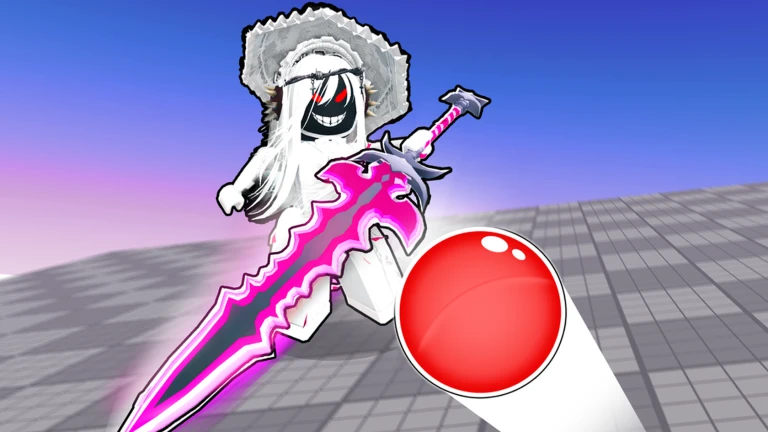
⚔️ Ты выходишь на арену, готовый отразить очередную волну мячей, но вместо сочного «БАМ» при ударе слышишь лишь глухое «тук» или вообще тишину. Звук удара в Blade Ball — это не просто приятный бонус, а важнейший элемент геймплея, который помогает тебе вовремя среагировать на летящий снаряд и понять, попал ты по мячу или промахнулся. Когда этот звук ломается, играть становится неприятно, а реакции замедляются.
🎧 В этой статье мы разберём все возможные причины, по которым звук удара может пропасть или исказиться, и дадим пошаговые инструкции по их устранению. Ты узнаешь, как проверить настройки внутри игры, что делать с системными параметрами Windows, как переустановить звуковые драйверы и многое другое. Даже если ты не очень разбираешься в технике, наши простые и понятные шаги помогут вернуть любимый звук за пару минут.
💎 Донат в мобильные игры делаем только тут — Sweet Berries Donate, тут самая низкая комиссия в РФ.
🛠️ Прежде чем паниковать и удалять игру, давай разберёмся, что именно могло сломаться. Проблема со звуком удара может крыться как в самом Roblox, так и в настройках твоего устройства. Иногда достаточно просто перезапустить клиент, а иногда приходится копаться в реестре или обновлять драйверы. Мы подготовили исчерпывающий гайд, который охватывает все возможные сценарии — от самых простых до сложных.
🔥 Почему звук удара пропадает: основные причины
🎯 Первое, что нужно понять — звук удара в Blade Ball генерируется не самим сервером, а клиентом игры. Это значит, что если у тебя проблемы с подключением или лаги, звук может просто не успевать прогрузиться. Но чаще всего проблема локализуется на твоём устройстве: неправильные настройки громкости, конфликт драйверов или повреждённый кэш Roblox.
📊 По статистике обращений в поддержку, около 60% случаев пропажи звука удара связаны с отключёнными звуковыми эффектами в настройках самой игры. Ещё 25% — это проблемы с системным микшером громкости Windows, который может приглушать звук отдельного приложения. Оставшиеся 15% — это конфликты драйверов или повреждённые файлы Roblox.
🔍 Важно понимать, что звук удара в Blade Ball состоит из нескольких слоёв: основной удар, эхо от арены и звук разлёта частиц. Если у тебя пропал только один из слоёв, это может указывать на конкретную проблему с частотными настройками твоего аудиоустройства.
🔥 Проверяем настройки звука внутри Blade Ball
🎚️ Начнём с самого очевидного — внутриигровых настроек. Зайди в игру, открой меню настроек (обычно это шестерёнка в правом верхнем углу) и найди раздел «Звук». Проверь, что ползунок «Звуковые эффекты» или «SFX» не стоит на нуле. Часто игроки случайно задевают его при настройке управления или графики.
📈 Также обрати внимание на ползунок «Общая громкость» — если он ниже 50%, звук удара может быть едва слышен на фоне музыки. Попробуй поднять его до 80-100% и проверь, изменилась ли ситуация. Если звук появился, значит проблема была именно в этом.
🔄 Ещё один полезный совет: попробуй переключить режим звука с «Стерео» на «Моно» или наоборот. Некоторые наушники и динамики неправильно обрабатывают стереофонический звук, из-за чего эффект удара может казаться приглушённым или полностью пропадать.
🔥 Системный микшер громкости Windows
🖥️ Windows имеет собственный микшер громкости, который позволяет регулировать звук для каждого приложения отдельно. Возможно, ты когда-то случайно убавил громкость Roblox в системном микшере, и теперь звук удара едва слышен. Чтобы проверить это, нажми правой кнопкой мыши на значок динамика в трее и выбери «Открыть микшер громкости».
🎛️ В открывшемся окне найди Roblox или Roblox Player и убедись, что ползунок громкости стоит на максимуме. Если он ниже 50%, подними его до 100%. Также проверь, что громкость самого устройства не снижена — иногда Windows автоматически приглушает звук после обновления драйверов.
📱 Если ты играешь на ноутбуке, проверь, не активирован ли режим «Тихий час» или «Не беспокоить». Эти функции могут автоматически приглушать звук игр в определённое время суток. Отключи их, если они активны.
🔥 Обновление и переустановка звуковых драйверов
🔧 Устаревшие или повреждённые звуковые драйверы — одна из самых частых причин проблем со звуком в играх. Если ты давно не обновлял драйверы, самое время это сделать. Зайди в «Диспетчер устройств» (нажми Win + X и выбери соответствующий пункт), найди раздел «Звуковые, игровые и видеоустройства» и посмотри, нет ли там устройств с жёлтым восклицательным знаком.
📦 Если всё выглядит нормально, попробуй обновить драйвер вручную. Нажми правой кнопкой мыши на своё аудиоустройство, выбери «Обновить драйвер» и следуй инструкциям. Если обновление не помогает, попробуй удалить драйвер полностью и перезагрузить компьютер — Windows автоматически установит свежую версию при загрузке.
⚙️ Для владельцев ноутбуков с несколькими звуковыми картами (например, встроенной и дискретной) стоит проверить, какая из них активна по умолчанию. Иногда Roblox использует не ту карту, из-за чего звук удара может быть искажён или отсутствовать.
🔥 Очистка кэша Roblox и сброс настроек
🧹 Повреждённый кэш Roblox может вызывать самые разные проблемы, включая пропажу звуков. Чтобы очистить кэш, закрой Roblox полностью, нажми Win + R и введи %localappdata%. Найди папку Roblox и удали её содержимое. Не бойся — это не удалит игру, а просто сбросит временные файлы.
🔄 После очистки кэша перезапусти Roblox и зайди в Blade Ball. Игра создаст новые временные файлы, и звук удара должен появиться. Если этого не произошло, попробуй полностью сбросить настройки игры — для этого в меню настроек нажми кнопку «Сбросить всё до стандартного».
📊 Также стоит проверить целостность файлов Roblox через официальный лаунчер. Для этого открой Roblox Player, нажми на шестерёнку в верхнем левом углу и выбери «Проверить файлы». Эта функция автоматически найдёт и исправит повреждённые файлы игры.
| Причина | Симптом | Решение |
|---|---|---|
| Низкая громкость SFX | Звук удара тихий, но слышен | Поднять ползунок SFX до 100% |
| Микшер Windows | Звук пропадает только в Roblox | Проверить громкость в микшере |
| Старые драйверы | Звук искажён или прерывается | Обновить драйверы аудио |
| Повреждённый кэш | Звук пропал после обновления | Очистить кэш Roblox |
💡 Совет: Перед тем как переустанавливать драйверы, попробуй просто перезагрузить компьютер. Звучит банально, но в 30% случаев это решает проблему со звуком в Roblox.
🔥 Проблемы с наушниками и динамиками
🎧 Иногда проблема кроется не в программном обеспечении, а в твоём аудиооборудовании. Проверь наушники или динамики на другом устройстве — если звук удара в Blade Ball пропадает только у тебя, возможно, дело в разъёме или кабеле. Попробуй подключить другие наушники и проверь, появится ли звук.
🔌 Также обрати внимание на разъём для наушников — если он загрязнён или повреждён, звук может быть нестабильным. Почисти его ватной палочкой со спиртом и попробуй снова. Для беспроводных наушников проверь уровень заряда и переподключи их к компьютеру.
📶 Если ты используешь Bluetooth-наушники, попробуй отключить их и играть через динамики ноутбука. Некоторые Bluetooth-устройства имеют задержку звука, из-за которой эффект удара может казаться «сломанным» — звук приходит с опозданием или обрезается.
🔥 Настройки частоты дискретизации
📊 Windows позволяет менять частоту дискретизации звука, и неправильные настройки могут вызывать проблемы с воспроизведением игровых эффектов. Чтобы проверить это, нажми правой кнопкой мыши на динамик в трее, выбери «Звуки», перейди во вкладку «Воспроизведение» и нажми «Свойства» на своём устройстве.
🎚️ Во вкладке «Дополнительно» ты увидишь выпадающий список с частотами дискретизации. Попробуй установить 44100 Гц или 48000 Гц — это стандартные значения для большинства игр. Если стоит более высокая частота (например, 192000 Гц), некоторые игры могут неправильно обрабатывать звук.
🔄 После изменения настроек обязательно нажми «Применить» и перезапусти Roblox. Звук удара должен появиться. Если проблема осталась, попробуй отключить «Улучшения звука» — эта функция иногда конфликтует с игровыми приложениями.
🔥 Переустановка Roblox и Blade Ball
🛠️ Если ни один из вышеперечисленных способов не помог, остаётся радикальный метод — полная переустановка Roblox. Удали Roblox через «Панель управления» или «Параметры», затем скачай свежую версию с официального сайта. Это займёт всего несколько минут, но гарантированно избавит от всех проблем с файлами.
📦 После переустановки Roblox зайди в Blade Ball и проверь звук удара. Если он по-прежнему отсутствует, попробуй переустановить саму игру — для этого в меню Roblox найди Blade Ball, нажми на три точки и выбери «Удалить». Затем установи её заново через поиск.
⚙️ Обрати внимание, что при переустановке могут сброситься все твои настройки управления и графики. Запиши свои любимые настройки заранее, чтобы быстро восстановить их после переустановки.
🎯 Нужен донат в Blade Ball. Roblox?
Пополнить счёт в Blade Ball можно через SweetBerriesBot или веб-приложение.
✅ Низкие комиссии — сильно дешевле чем у посредников
✅ Гарантия сохранности вашего аккаунта
✅ Пополнение через СБП, карты РФ, криптовалюту
🔥 Дополнительные советы для мобильных устройств
📱 Если ты играешь в Blade Ball на телефоне, процесс решения проблемы немного отличается. Сначала проверь, не отключён ли звук в настройках самого устройства — иногда случайное нажатие на кнопку беззвучного режима может полностью отключить звуки игры.
🔇 Зайди в настройки Roblox на телефоне и убедись, что ползунок «Звук» установлен на максимум. Также проверь настройки уведомлений — некоторые телефоны автоматически приглушают звук игр при активном режиме «Не беспокоить».
🔄 Попробуй очистить кэш приложения на телефоне. Для этого зайди в настройки телефона, найди Roblox в списке приложений и нажми «Очистить кэш». Это не удалит твой прогресс, но избавит от повреждённых временных файлов.
🔥 Что делать, если ничего не помогает
🆘 Если ты перепробовал все способы, но звук удара так и не появился, возможно, проблема связана с сервером Blade Ball. В таком случае стоит написать в поддержку игры через официальный Discord-сервер или форум Roblox. Опиши проблему подробно, укажи свою систему и приложи скриншоты настроек.
📨 Также проверь официальные соцсети Blade Ball — возможно, разработчики уже знают о проблеме и работают над исправлением. В таких случаях звук обычно возвращается после очередного обновления игры.
🌟 И помни: даже если звук удара временно недоступен, ты всё равно можешь отлично играть, ориентируясь на визуальные эффекты. А когда звук вернётся, ты оценишь его по-новому и будешь бережнее относиться к настройкам своего устройства.
🎮 Мы надеемся, что наш гайд помог тебе решить проблему со звуком удара в Blade Ball. Если у тебя остались вопросы или ты нашёл другой способ решения — поделись им в комментариях, это поможет другим игрокам. А если хочешь поддержать проект и получить бонусы в игре, загляни на Sweet Berries Donate — там всегда низкие комиссии и быстрые выплаты.
⚡️ Играй с удовольствием, оттачивай свои навыки отражения мяча и не дай техническим проблемам испортить тебе настроение. Blade Ball — это игра, где важна каждая миллисекунда, так что пусть твой звук всегда будет на высоте!