Как поставить две тени в Gacha Life 2 на персонажа
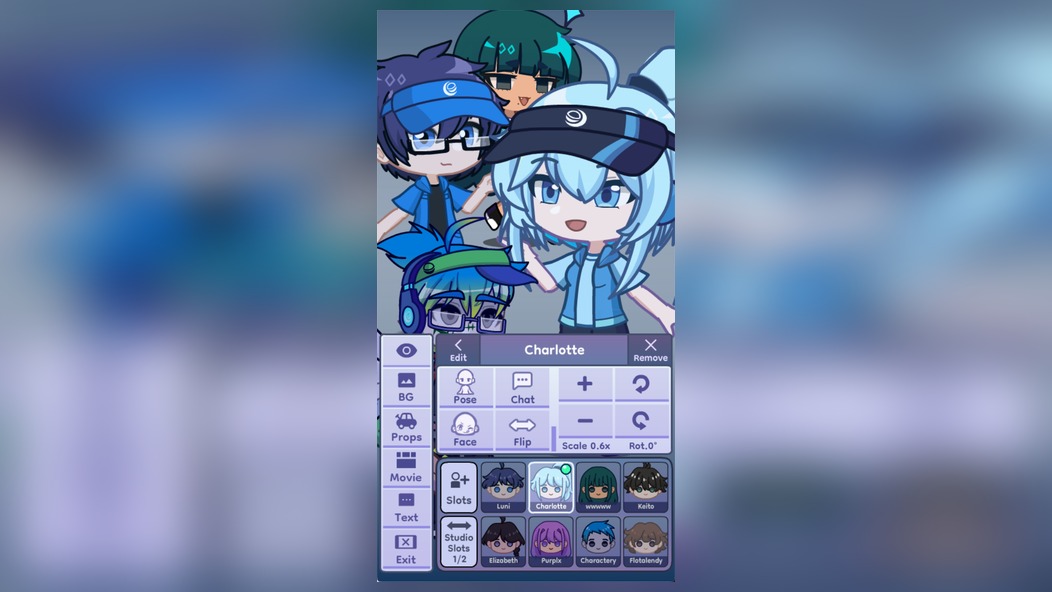
🎨 Gacha Life 2 — это не просто игра про создание персонажей, а настоящий конструктор художественных образов. Причёски, глаза, одежда, аксессуары — здесь каждый элемент настраивается до мелочей, и именно это притягивает миллионы игроков по всему миру. Но есть одна деталь, которая отличает продвинутого художника от новичка — умение работать с тенями и светом.
👤 Многие игроки сталкиваются с тем, что стандартная тень в Gacha Life 2 выглядит слишком простой и плоской. Хочется добавить глубину, объём и реалистичность, но как это сделать — непонятно. На самом деле, в игре есть скрытая возможность накладывать несколько теней одновременно, и сегодня мы разберём этот процесс по шагам.
💎 Донат в мобильные игры делаем только тут — Sweet Berries Donate, тут самая низкая комиссия в РФ.
🌟 Если вы хотите, чтобы ваш персонаж выглядел по-настоящему живым и выразительным, умение ставить две тени — это обязательный навык. С его помощью можно создавать эффект мягкого освещения, подчёркивать объём волос, делать глаза глубже, а одежду — фактурнее. В этой инструкции мы подробно разберём, как это сделать на телефоне и планшете.
🔥 Подготовка к работе с тенями
📱 Прежде чем приступать к настройке теней, убедитесь, что у вас установлена последняя версия Gacha Life 2. Разработчики регулярно обновляют игру, добавляя новые функции и исправляя ошибки. Если у вас старая версия, некоторые инструменты могут быть недоступны, и вся инструкция окажется бесполезной.
⚙️ Откройте редактор персонажа и выберите любого героя, которого хотите изменить. Это может быть как совершенно новый персонаж, так и уже существующий — тени можно редактировать в любой момент. Важно понимать, что тени в Gacha Life 2 работают по принципу слоёв: каждая тень накладывается поверх предыдущей и может быть настроена отдельно.
🛠️ Изучите интерфейс редактора. В нижней части экрана вы найдёте вкладки с категориями: причёска, лицо, глаза, одежда, аксессуары. Тени находятся в разделе «Аксессуары» или «Лицо» — в зависимости от того, какую часть персонажа вы хотите затенить. Не бойтесь экспериментировать — все изменения можно отменить кнопкой «Отмена».
✨ Понимание механики теней в игре
🧠 В Gacha Life 2 тень — это не просто затемнение пикселей. Это отдельный элемент, который можно перемещать, масштабировать, поворачивать и менять по прозрачности. Каждая тень имеет свою форму, размер и интенсивность, и именно из комбинации этих параметров складывается итоговый визуальный эффект.
📐 Когда вы ставите одну тень, она ложится на персонажа ровным слоем, создавая ощущение плоского рисунка. Но если добавить вторую тень с другими параметрами — например, смещённую в сторону или более светлую — появляется иллюзия объёма. Первая тень отвечает за общую глубину, вторая — за детализацию и мягкость переходов.
💡 Важно понимать, что тени можно комбинировать не только с самими тенями, но и с бликами, подсветкой и другими эффектами. Именно так создаются самые красивые и реалистичные персонажи в Gacha Life 2. Начните с простого — поставьте две тени, а потом уже экспериментируйте с дополнительными элементами.
🎯 Пошаговая инструкция: ставим первую тень
👆 Первый шаг — выберите элемент, на который вы хотите поставить тень. Это может быть голова, туловище, волосы или даже отдельный аксессуар. Нажмите на нужную часть персонажа, чтобы открыть её настройки. В открывшемся меню найдите кнопку «Тень» — она обычно обозначена иконкой в виде круга с затемнением.
🖱️ Нажмите на кнопку «Тень», и перед вами появится первый слой тени. По умолчанию он будет иметь нейтральные настройки: среднюю прозрачность, стандартную форму и нулевое смещение. Ваша задача — настроить эту тень так, чтобы она легла на персонажа естественно. Используйте ползунки для изменения прозрачности и размера.
🔍 Не торопитесь — первая тень задаёт базу для всей композиции. Если она будет слишком тёмной или неправильно расположенной, вторая тень не спасёт ситуацию. Двигайте тень пальцем по экрану, пока она не окажется в нужном месте. Помните, что направление света в игре по умолчанию идёт сверху, поэтому тень должна ложиться в нижнюю часть элемента.
🌀 Добавляем вторую тень: главный секрет
🤫 Вот мы и подошли к самому интересному — добавлению второй тени. Многие игроки думают, что в Gacha Life 2 можно поставить только одну тень на каждый элемент, но это не так. Разработчики специально скрыли возможность добавления дополнительных теней, чтобы её нашли только самые внимательные пользователи.
👉 Чтобы добавить вторую тень, найдите рядом с настройками первой тени кнопку с плюсом или иконку «Добавить слой». В некоторых версиях игры она обозначена как «+ Тень» или «Новый слой». Нажмите на неё, и перед вами появится второй, полностью независимый слой тени, который можно настраивать отдельно от первого.
🎛️ Теперь у вас есть два слоя тени, и каждый из них можно редактировать по отдельности. Вы можете сделать одну тень тёмной и большой, а вторую — светлой и маленькой. Или же наоборот: одна тень будет жёсткой и чёткой, а вторая — мягкой и размытой. Именно эта комбинация создаёт эффект профессиональной художественной обработки.
| Параметр | Первая тень | Вторая тень | Результат |
|---|---|---|---|
| Прозрачность | Высокая | Средняя | Глубина + мягкость |
| Размер | Крупная | Мелкая | Объём + детализация |
| Смещение | Вниз | В сторону | Реалистичный свет |
| Форма | Круглая | Овальная | Естественный переход |
🎨 Настройка параметров двух теней
🎚️ Когда вторая тень добавлена, начинается самое интересное — настройка параметров. Каждый слой тени имеет свой набор ползунков: прозрачность, размер, смещение по горизонтали и вертикали, а также угол поворота. Не бойтесь двигать все ползунки — вы всегда можете вернуть значение обратно.
🌈 Поэкспериментируйте с цветом теней. В Gacha Life 2 тень не обязательно должна быть чёрной или серой — она может быть синей, фиолетовой, коричневой или даже розовой. Художники часто используют цветные тени для создания атмосферных эффектов: холодные синие тени для ночных сцен, тёплые оранжевые — для закатных.
📊 Обратите внимание на порядок слоёв. Вторая тень по умолчанию накладывается поверх первой, но вы можете поменять их местами. Нажмите на кнопку со стрелками вверх и вниз рядом с названием слоя, чтобы изменить порядок. Иногда смена порядка теней кардинально меняет внешний вид персонажа — попробуйте оба варианта.
💡 Совет: Чтобы добиться максимально естественного эффекта, делайте первую тень широкой и полупрозрачной, а вторую — узкой и более тёмной. Это имитирует рассеянный свет и резкую тень одновременно.
⚡ Типичные ошибки при работе с тенями
❌ Самая распространённая ошибка — слишком тёмные тени. Помните, что тень — это не чёрное пятно, а лёгкое затемнение. Если вы переборщите с прозрачностью, персонаж будет выглядеть грязным и неопрятным. Начните с минимальных значений и постепенно увеличивайте интенсивность.
🚫 Вторая частая ошибка — неправильное расположение теней. Если обе тени стоят в одном и том же месте, никакого объёма не будет. Вторая тень должна быть смещена относительно первой хотя бы на несколько пикселей. Идеальный вариант — диагональное смещение, когда тени ложатся под углом друг к другу.
⚠️ Третья ошибка — игнорирование направления света. В Gacha Life 2 источник света по умолчанию находится сверху, но вы можете изменить это в настройках сцены. Все тени должны быть согласованы с одним направлением света. Если одна тень падает вниз, а вторая — вбок, персонаж будет выглядеть неестественно.
🚀 Продвинутые техники с двумя тенями
🔥 Попробуйте использовать две тени для создания эффекта свечения. Поставьте первую тень с очень низкой прозрачностью — она будет базовой. Вторую тень сделайте цветной и разместите её по контуру персонажа. Это создаст иллюзию неоновой подсветки, которая выглядит невероятно эффектно на тёмных фонах.
🌙 Для ночных сцен используйте синие и фиолетовые тени. Первая тень — глубокая синяя, вторая — светло-фиолетовая. Такая комбинация передаёт холодный лунный свет и создаёт атмосферу таинственности. Днём лучше работают тёплые коричневые и оранжевые оттенки.
🎭 Комбинируйте тени с бликами. В Gacha Life 2 есть не только тени, но и подсветка — инструмент, который осветляет участки персонажа. Если первая тень затемняет, а вторая тень и блик вместе создают контраст, персонаж выглядит объёмным и почти трёхмерным. Эта техника требует практики, но результат того стоит.
🎯 Нужен донат в Gacha Life 2?
Пополнить счёт в Gacha Life 2 можно через SweetBerriesBot или веб-приложение.
✅ Низкие комиссии — сильно дешевле чем у посредников
✅ Гарантия сохранности вашего аккаунта
✅ Пополнение через СБП, карты РФ, криптовалюту
📱 Работа с тенями на мобильных устройствах
📲 На телефонах и планшетах управление тенями немного отличается от компьютера. На маленьком экране сложнее попасть пальцем в нужный ползунок, поэтому используйте функцию зума — зажмите экран двумя пальцами, чтобы увеличить изображение. Это особенно важно при настройке мелких деталей, таких как тени на глазах.
🔄 Если вы случайно удалили тень или испортили настройки, не паникуйте. В Gacha Life 2 есть кнопка «Отменить», которая возвращает последнее действие. Вы можете отменить несколько действий подряд, если нажмёте на неё несколько раз. Также всегда можно сохранить персонажа в черновик и вернуться к нему позже.
📸 После того как вы поставили две тени и настроили их, обязательно сохраните персонажа. Нажмите на галочку в правом верхнем углу, чтобы подтвердить изменения. Затем вы можете экспортировать изображение персонажа в галерею телефона или поделиться им с друзьями через социальные сети.
🎭 Тени для разных стилей персонажей
🌸 Для персонажей в стиле чиби — милых и маленьких — тени должны быть мягкими и едва заметными. Первая тень с прозрачностью около 30% и вторая с прозрачностью 20% создадут нежный объём, который не испортит кукольный образ. Избегайте резких контрастов в этом стиле.
🦸♂️ Для реалистичных персонажей, наоборот, нужны более выраженные тени. Первая тень — плотная и тёмная, вторая — светлее и мягче. Такая комбинация создаёт эффект объёмного рисунка с чёткими границами света и тени. Особенно хорошо этот приём работает на лице и руках персонажа.
🎀 Для кавайных персонажей с большим количеством аксессуаров используйте цветные тени. Первая тень — розовая или персиковая, вторая — белая или кремовая. Это добавит игривости и воздушности образу. Не бойтесь экспериментировать с нестандартными цветами — в Gacha Life 2 всё зависит от вашей фантазии.