Как сделать двух персонажей в одной сцене в гача лайф 2. Gacha Life 2
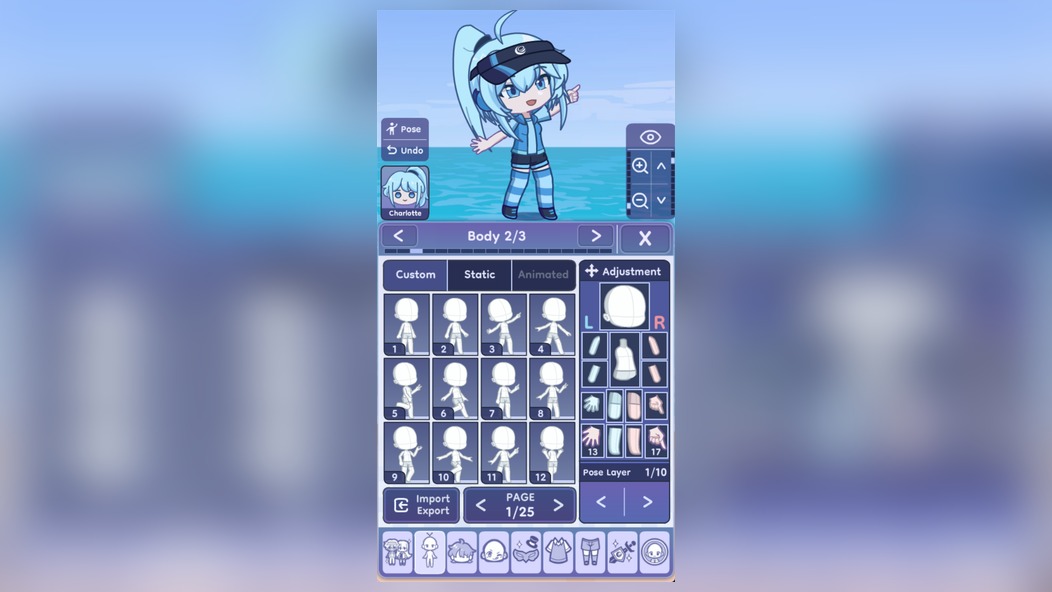
🎨 Студия в Gacha Life 2 — это настоящий конструктор историй, где каждый игрок может развернуть целый спектакль с участием любимых героев. Однако новички часто сталкиваются с вопросом: как поместить двух персонажей в одну сцену, если интерфейс студии с первого взгляда кажется рассчитанным только на одного героя? На самом деле всё гораздо проще, и после прочтения этого гайда вы будете создавать диалоги и динамичные сцены с несколькими участниками без каких-либо сложностей.
🖼️ Возможность размещения нескольких персонажей в одной сцене открывает огромный простор для творчества: от романтических встреч до эпических сражений. В этой статье мы подробно разберём все способы добавления второго героя, настройку их взаимодействия и секреты, которые сделают вашу сцену по-настоящему живой и выразительной. Вы узнаете, как правильно комбинировать позы, эмоции и расположение персонажей, чтобы получить идеальный кадр.
💎 Донат в мобильные игры делаем только тут — Sweet Berries Donate, тут самая низкая комиссия в РФ.
📱 Прежде чем перейти к практическим шагам, стоит отметить, что разработчики Gacha Life 2 специально продумали интерфейс студии так, чтобы добавление новых героев занимало буквально пару тапов. Система слоёв и позиционирования позволяет расставлять персонажей в любом порядке, менять их размер и даже наклонять. Давайте разберёмся, как всё это работает на практике, и рассмотрим каждую деталь процесса.
🔥 Знакомство с интерфейсом студии
🗂️ Когда вы впервые открываете студию в Gacha Life 2, перед вами появляется чистое рабочее пространство с панелью инструментов внизу экрана. Основные элементы управления расположены интуитивно: слева находятся кнопки для работы с фоном и объектами, справа — панель персонажей и анимаций. В центре снизу вы найдёте кнопку «Добавить персонажа», которая выглядит как силуэт с плюсиком — именно она открывает доступ к выбору героя из вашей коллекции.
⚙️ Важно понимать, что студия поддерживает работу с несколькими слоями одновременно. Каждый добавленный персонаж автоматически становится отдельным слоем, который вы можете перемещать, масштабировать и настраивать независимо от других. Это ключевая особенность, которая позволяет создавать сложные композиции с несколькими героями в кадре. Переключение между слоями осуществляется простым тапом по нужному персонажу на сцене или через список активных элементов на боковой панели.
👆 Чтобы добавить второго персонажа, просто нажмите на кнопку добавления ещё раз — игра предложит выбрать героя из вашего списка созданных персонажей. Вы можете выбрать любого из уже существующих аватаров или создать нового прямо в этот момент. После добавления второй герой появится на сцене, и вы сможете свободно перемещать его пальцем по экрану, устанавливая в нужную позицию относительно первого персонажа.
🎭 Пошаговая инструкция добавления второго героя
📌 Первый шаг — откройте студию и убедитесь, что ваш основной персонаж уже размещён на сцене. Если вы ещё не добавили никого, сделайте это через кнопку «Добавить персонажа» и выберите своего главного героя. После того как он появится в кадре, обратите внимание на панель инструментов — там появится дополнительная кнопка для управления текущим выбранным персонажем, а также кнопка добавления нового.
🔄 Второй шаг — нажмите на кнопку добавления персонажа ещё раз. Откроется окно выбора, где вы увидите всех своих созданных героев в виде карточек с их портретами. Выберите второго персонажа, и он мгновенно появится на сцене рядом с первым. По умолчанию новый герой размещается в центре экрана или рядом с уже существующим — это зависит от настроек вашей версии игры, но в любом случае вы сможете легко переместить его в нужное место.
✋ Третий шаг — настройка позиции. Возьмите второго персонажа пальцем и перетащите его в желаемую точку сцены. Вы можете разместить героев лицом друг к другу, спиной, в полупрофиль — всё зависит от вашей задумки. Обратите внимание, что при перетаскивании персонажа вы можете также менять его размер, используя жест сжатия или растяжения двумя пальцами. Это полезно, если вы хотите создать эффект перспективы, где один персонаж находится дальше и выглядит меньше.
💃 Выбор поз и эмоций для каждого героя
🎯 Поза персонажа — это основа выразительности вашей сцены. В Gacha Life 2 для каждого героя доступен огромный набор поз, разделённых на категории: стоячие, сидячие, динамичные, эмоциональные и многие другие. Чтобы выбрать позу для второго персонажа, сначала убедитесь, что он выбран (подсвечен рамкой), затем откройте раздел поз в панели настроек и пролистайте доступные варианты. Вы можете предварительно просмотреть каждую позу прямо на сцене.
😊 Эмоции — второй важнейший компонент. Выражение лица героя передаёт его настроение и отношение к происходящему. Вы можете выбрать эмоцию для каждого персонажа отдельно: от лёгкой улыбки до ярости или слёз. Комбинируя разные эмоции двух героев, вы создаёте динамику между ними — например, один персонаж может быть злым, а второй испуганным, что сразу задаёт тон сцены и рассказывает историю без слов.
🔄 Попробуйте экспериментировать с сочетаниями поз и эмоций. Если ваш первый персонаж стоит в уверенной позе со скрещёнными руками, а второй сидит на полу с грустным выражением лица — это уже готовая сюжетная сцена. Не бойтесь перебирать разные варианты, потому что именно в этом и заключается творческая свобода студии. Каждое изменение мгновенно отображается на сцене, так что вы можете быстро найти идеальное сочетание.
| Ситуация на сцене | Поза персонажа 1 | Поза персонажа 2 | Эмоции |
|---|---|---|---|
| Дружеская встреча | Стоя, рука поднята в приветствии | Стоя, лёгкий наклон вперёд | Радость у обоих |
| Ссора | Указывает пальцем, наклон корпуса | Руки скрещены, отворачивается | Злость и обида |
| Романтическая сцена | Одна рука на сердце | Стоит близко, лёгкий наклон головы | Смущение и нежность |
| Боевая сцена | Боевая стойка, кулаки сжаты | Защитная позиция, руки вперёд | Решимость и страх |
📸 Сохранение и экспорт готовой сцены
💾 После того как вы разместили двух персонажей, настроили их позы, эмоции и анимации, пришло время сохранить результат. В Gacha Life 2 есть несколько способов сохранения сцены. Во-первых, вы можете сохранить её как проект, чтобы вернуться к редактированию позже. Для этого используйте кнопку сохранения, которая обычно находится в верхнем углу экрана. Сохранённый проект появится в вашей библиотеке студии, и вы сможете открыть его в любой момент.
📤 Экспорт изображения — самый популярный способ поделиться результатом. Нажмите кнопку экспорта, и игра создаст качественное изображение вашей сцены. Вы можете выбрать разрешение экспорта: стандартное для быстрого сохранения или высокое для получения максимально детализированной картинки. После экспорта изображение сохраняется в галерею вашего устройства, откуда вы можете отправить его друзьям или опубликовать в социальных сетях.
🎞️ Также доступен экспорт в формате GIF, если вы хотите сохранить анимацию вашей сцены. Это отличный способ поделиться динамичным моментом. Обратите внимание, что GIF-файлы могут быть довольно тяжёлыми, особенно если сцена содержит сложные анимации и высокое разрешение. Вы можете настроить количество кадров и качество GIF-анимации, чтобы найти баланс между качеством и размером файла.
💡 Совет: Чтобы сцена выглядела более естественной, размещайте персонажей не строго лицом друг к другу, а под небольшим углом, как будто они разговаривают вполоборота. Это добавит живости и динамики вашему кадру.
🎨 Продвинутые техники композиции с несколькими героями
📏 Использование правила третей сделает вашу сцену более профессиональной. Мысленно разделите экран на три части по горизонтали и вертикали. Разместите персонажей на пересечении линий — это создаст визуальный баланс и привлечёт внимание к героям. В Gacha Life 2 вы можете включить сетку в настройках студии, чтобы точно позиционировать персонажей. Это особенно полезно, когда в сцене два персонажа — они могут занимать две из трёх третей, создавая гармоничную композицию.
🎭 Игра с масштабом и перспективой добавляет драматизма. Разместите одного персонажа крупно на переднем плане, а второго — маленького на заднем, чтобы создать эффект глубины. Это отличный приём для сцен, где один герой находится далеко от другого. Вы также можете использовать наклон персонажей для создания динамики — слегка наклоните одного героя в сторону другого, чтобы передать движение или эмоциональный порыв.
✨ Не забывайте про дополнительные эффекты, которые доступны в студии. Некоторые версии игры позволяют добавлять световые эффекты, тени или даже частицы, которые усиливают атмосферу сцены. Попробуйте добавить мягкое свечение вокруг персонажей для романтической сцены или тёмные тени для драматического момента. Эти маленькие детали могут кардинально изменить восприятие вашей работы и сделать её уникальной.
🎯 Нужен донат в Gacha Life 2?
Пополнить счёт в Gacha Life 2 можно через SweetBerriesBot или веб-приложение.
✅ Низкие комиссии — сильно дешевле чем у посредников
✅ Гарантия сохранности вашего аккаунта
✅ Пополнение через СБП, карты РФ, криптовалюту
⚡ Создание диалоговых сцен с двумя персонажами
💬 Диалоговые сцены — это, пожалуй, самое популярное применение двух персонажей в Gacha Life 2. Чтобы создать убедительный диалог, нужно правильно расставить героев: они должны стоять или сидеть лицом друг к другу на комфортном расстоянии. Идеальная дистанция — примерно треть экрана между ними, чтобы было видно выражения лиц обоих. Вы можете слегка наклонить одного персонажа в сторону другого, чтобы показать внимание и участие в разговоре.
🔄 Смена поз и эмоций во время диалога делает сцену более живой. Вы можете создать несколько версий одной сцены, меняя эмоции персонажей, чтобы показать развитие разговора. Например, сначала оба героя улыбаются, затем один становится серьёзным, а второй удивлённым. Создайте несколько скриншотов с разными эмоциями и позами, а затем выберите лучший кадр или используйте их как раскадровку для вашей истории.
📝 Для полноценной диалоговой сцены вы можете добавить текстовые облачка с репликами персонажей. Это доступно в некоторых версиях игры и позволяет создавать настоящие комиксы или диалоговые истории. Разместите облачко рядом с персонажем, который говорит, и введите текст реплики. Вы можете добавить несколько облачков, чтобы показать обмен репликами между героями, что сделает вашу сцену ещё более информативной и интересной.
💫 Финальные штрихи для идеальной сцены
🌟 Когда оба персонажа размещены, настроены и выглядят именно так, как вы задумали, самое время обратить внимание на детали. Проверьте, не перекрывают ли элементы интерфейса ваших героев, не выходят ли они за границы кадра. Иногда мелкие недочёты становятся заметны только при финальном просмотре. Потратьте немного времени на тщательную проверку сцены, чтобы убедиться, что всё выглядит идеально.
📱 Не забывайте про возможность редактирования сцены в любое время. Сохранённый проект всегда можно открыть и внести изменения: поменять позу, эмоцию, переместить персонажа или изменить фон. Это особенно удобно, если вы хотите создать серию изображений с одними и теми же персонажами в разных ситуациях. Сохраните базовую сцену как шаблон и создавайте на её основе новые вариации.
🎉 Теперь вы знаете все секреты создания сцен с двумя персонажами в Gacha Life 2. Практикуйтесь, экспериментируйте и не бойтесь пробовать новые комбинации. Каждая сцена — это возможность рассказать свою уникальную историю, и с двумя персонажами ваши возможности удваиваются. Создавайте впечатляющие работы, делитесь ими с друзьями и получайте удовольствие от творческого процесса в этой замечательной игре.