Как сделать скриншот без интерфейса в Gacha Life 2
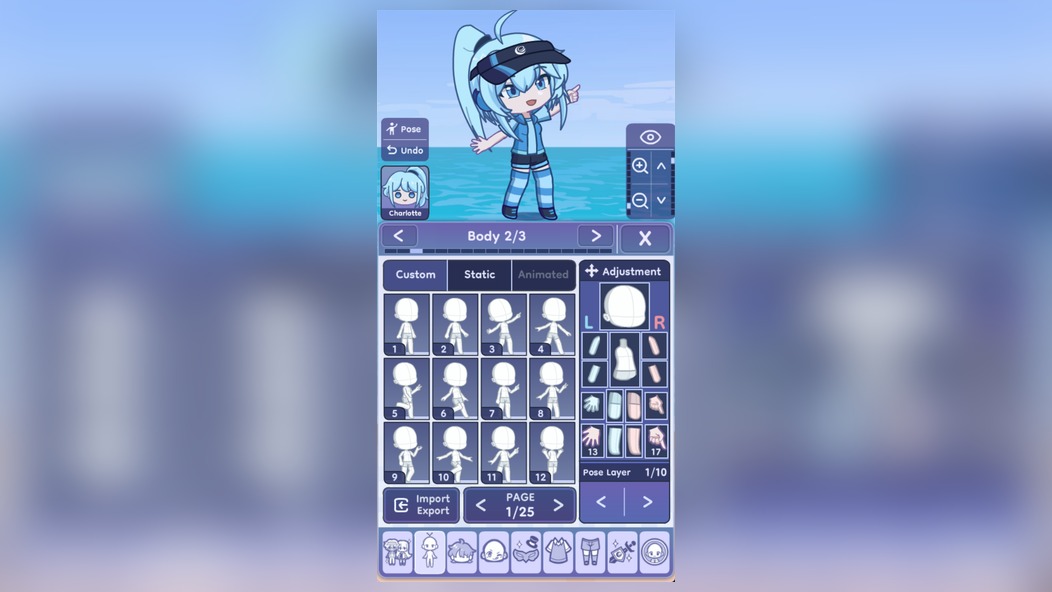
🎨 Каждый, кто хоть раз создавал персонажа в Gacha Life 2, рано или поздно сталкивается с желанием сохранить идеальный кадр. Но встроенные инструменты экспорта часто оставляют на изображении лишние элементы: кнопки, ползунки, панели выбора поз или фоновые подсказки. Сегодня разберём, как сделать чистый скриншот без интерфейса, чтобы ваш персонаж выглядел профессионально, будто кадр из аниме.
📱 В игре есть несколько способов добиться «чистого» изображения, и далеко не все они очевидны. Кто-то использует системные кнопки телефона, кто-то — скрытые настройки самой игры, а кто-то вообще делает снимок через сторонние программы. Мы рассмотрим все рабочие методы, от самых простых до продвинутых, и выберем оптимальный для разных ситуаций.
💎 Донат в мобильные игры делаем только тут — Sweet Berries Donate, тут самая низкая комиссия в РФ.
🖼️ Прежде чем углубляться в технические детали, важно понять главное: Gacha Life 2 — это игра, где визуальная составляющая играет решающую роль. Студия, сцены, позы, эмоции, скетчи — всё это создано для того, чтобы вы могли воплотить свои творческие идеи. И когда вы тратите час на подбор идеальной причёски или цвета глаз, хочется получить результат, которым можно гордиться. Чистый скриншот без интерфейса — это именно то, что превращает обычный снимок экрана в полноценное произведение искусства.
🔥 Почему стандартный скриншот не подходит
⚙️ Когда вы нажимаете стандартную комбинацию клавиш или кнопку на телефоне, система захватывает весь экран целиком. В Gacha Life 2 это означает, что в кадр попадают все элементы управления: кнопка паузы, переключатели поз, панель выбора фона, а иногда даже уведомления от системы. Такое изображение выглядит неаккуратно и совершенно не подходит для публикации в соцсетях или использования в качестве аватара.
🛠️ Многие новички пытаются обрезать лишнее уже после создания скриншота, используя встроенные редакторы телефона. Но это всегда приводит к потере качества и разрешения. Кроме того, обрезка не решает проблему с элементами интерфейса, которые перекрывают часть персонажа. Куда логичнее сразу получить чистое изображение без лишних деталей.
📲 Сама игра предусматривает функцию экспорта, но она работает не всегда так, как хотелось бы. Иногда после нажатия кнопки экспорта изображение сохраняется с водяным знаком или в уменьшенном разрешении. Поэтому важно знать альтернативные способы, которые дают полный контроль над процессом.
🎮 Встроенный режим студии и его возможности
🏗️ В Gacha Life 2 есть специальный режим студии, который изначально создан для творческой работы. Здесь вы можете расставлять персонажей, выбирать фоны, менять ракурс камеры и настраивать освещение. Именно в этом режиме чаще всего возникает необходимость сделать скриншот без интерфейса, ведь нужно запечатлеть сцену в идеальном виде.
🎬 Студия позволяет скрывать панели управления автоматически, если вы не взаимодействуете с экраном некоторое время. Это встроенная функция, которая работает в большинстве версий игры. Достаточно просто подождать пару секунд после последнего касания, и все кнопки исчезнут, оставив только вашу сцену. Этот метод самый простой и не требует никаких дополнительных действий.
🖌️ Однако у автоматического скрытия есть один нюанс: оно работает не всегда стабильно. Иногда интерфейс возвращается через несколько секунд, а иногда остаётся скрытым до следующего касания. Если вы хотите полностью контролировать процесс, лучше использовать системные методы, о которых мы поговорим ниже.
📱 Методы захвата экрана на iOS
🍎 Владельцы iPhone имеют свои особенности создания скриншотов. На моделях с Face ID нужно одновременно нажать боковую кнопку и кнопку увеличения громкости. На старых моделях с кнопкой «Домой» — сочетание боковой кнопки и «Домой». Всё это стандартные методы, которые работают в любой игре, включая Gacha Life 2.
⚡️ Но есть и более продвинутый способ — использование функции AssistiveTouch. Это виртуальная кнопка, которую можно разместить в любом месте экрана. Настроив её на создание скриншота, вы сможете делать снимки, не нажимая физические кнопки. Это особенно удобно, когда вы держите телефон в неудобном положении или используете специальные держатели для съёмки.
🔄 Ещё один лайфхак для iOS — запись экрана с последующим извлечением кадра. Вы можете включить запись, проиграть нужный момент, а затем остановить запись и вытащить из видео идеальный кадр. Этот метод гарантирует, что в кадр не попадёт ничего лишнего, ведь вы контролируете процесс от начала до конца.
🖥️ Скрытие интерфейса через настройки игры
🎛️ В Gacha Life 2 есть собственные настройки отображения интерфейса, о которых знают далеко не все игроки. Зайдите в меню настроек и найдите раздел, связанный с отображением элементов на экране. Там часто есть переключатели для кнопок, панелей и других элементов управления. Отключив их, вы получите полностью чистый экран.
🔧 Однако будьте осторожны: отключение некоторых элементов может сделать игру неудобной для управления. Поэтому перед тем как убрать все кнопки, убедитесь, что вы закончили все настройки персонажа и просто хотите сделать финальный кадр. После создания скриншота вы всегда можете вернуть интерфейс обратно.
🎯 Также в игре есть режим «Просмотр», который автоматически скрывает все элементы управления. Этот режим специально создан для того, чтобы вы могли оценить свою работу без отвлекающих факторов. Используйте его для создания скриншотов, и вы получите идеально чистое изображение без каких-либо дополнительных усилий.
| Способ | Сложность | Качество | Рекомендация |
|---|---|---|---|
| Автоскрытие интерфейса | Низкая | Высокое | Для быстрых снимков |
| Системные кнопки | Средняя | Идеальное | Для любых ситуаций |
| Настройки игры | Средняя | Идеальное | Для финальных кадров |
| Запись экрана | Высокая | Идеальное | Для сложных сцен |
🎨 Использование встроенного экспорта изображений
💾 В Gacha Life 2 есть функция экспорта, которая позволяет сохранить персонажа или сцену в виде изображения без интерфейса. Эта функция находится в меню студии и обычно обозначается иконкой камеры или стрелки. При использовании экспорта игра автоматически скрывает все элементы управления и сохраняет только видимую сцену.
🖼️ Однако у встроенного экспорта есть свои особенности. Иногда игра добавляет логотип или водяной знак в угол изображения. Это может быть неприятно, если вы планируете использовать скриншот для публикации. В таком случае лучше использовать системные методы, которые не добавляют никаких дополнительных элементов.
📂 Также обратите внимание на разрешение экспортируемого изображения. В некоторых случаях игра сохраняет изображение в уменьшенном размере, что может быть недостаточно для печати или использования в качестве обоев. Системные скриншоты обычно сохраняют полное разрешение экрана вашего устройства.
💡 Совет: Если вы используете встроенный экспорт, проверьте настройки качества изображения в игре. Некоторые версии позволяют выбрать максимальное разрешение для экспорта, что даст более чёткую картинку.
📷 Работа с камерой и ракурсами для идеального кадра
🎥 Правильный ракурс — это половина успеха при создании скриншота. В Gacha Life 2 камера позволяет приближать и отдалять сцену, а также вращать её вокруг персонажа. Используйте эти возможности, чтобы найти идеальный угол, который подчеркнёт все достоинства вашего персонажа.
🔄 При создании скриншота важно учитывать, как интерфейс взаимодействует с камерой. Если вы приближаете камеру, некоторые кнопки могут перекрывать персонажа. В этом случае сначала отрегулируйте ракурс, затем скройте интерфейс, и только потом делайте снимок. Такой порядок действий гарантирует, что в кадр попадёт только то, что вы хотите.
✨ Также не забывайте про функцию «Скетч», которая позволяет создавать наброски поверх сцены. Это отличный инструмент для добавления дополнительных деталей на скриншот. Но помните, что скетчи тоже являются частью изображения, поэтому они должны быть идеально выполнены, чтобы не испортить общее впечатление.
🧩 Использование сторонних приложений для скриншотов
📲 Существует множество сторонних приложений для создания скриншотов, которые предлагают дополнительные функции. Например, некоторые приложения позволяют делать скриншот с задержкой, что даёт вам время скрыть интерфейс вручную. Другие позволяют редактировать изображение сразу после создания, не переключаясь между приложениями.
🔍 Одним из популярных вариантов является использование приложений с плавающей кнопкой. Вы можете разместить такую кнопку поверх игры и нажимать её, когда нужно сделать скриншот. Это удобно, потому что не требует нажатия физических кнопок устройства, которые могут быть неудобно расположены.
🛡️ Однако будьте осторожны с приложениями, которые требуют слишком много разрешений. Некоторые из них могут собирать ваши данные или показывать рекламу. Выбирайте только проверенные приложения с хорошими отзывами и не забывайте проверять права доступа, которые они запрашивают.
🎯 Нужен донат в Gacha Life 2?
Пополнить счёт в Gacha Life 2 можно через SweetBerriesBot или веб-приложение.
✅ Низкие комиссии — сильно дешевле чем у посредников
✅ Гарантия сохранности вашего аккаунта
✅ Пополнение через СБП, карты РФ, криптовалюту
🔄 Постобработка скриншотов: как улучшить изображение
🖌️ Даже идеальный скриншот можно улучшить с помощью редактора. В Gacha Life 2 есть встроенные инструменты для редактирования, но они довольно ограничены. Для более серьёзной обработки используйте сторонние приложения, такие как фоторедакторы с поддержкой слоёв и фильтров.
🌈 Основные улучшения, которые чаще всего применяют к скриншотам, — это коррекция яркости и контрастности, добавление виньетки или размытие фона. Эти простые приёмы могут полностью изменить восприятие изображения, сделав его более профессиональным и атмосферным.
🎞️ Также не забывайте про кадрирование. Даже если вы сделали скриншот без интерфейса, на нём могут быть лишние пустые области. Обрежьте их, чтобы сфокусировать внимание на главном объекте. Современные редакторы позволяют делать это без потери качества, особенно если исходное разрешение было высоким.
💾 Сохранение и использование готовых скриншотов
🗂️ После того как вы сделали идеальный скриншот без интерфейса, важно правильно его сохранить и организовать. Создайте отдельную папку в галерее для скриншотов из Gacha Life 2, чтобы не искать их среди других изображений. Это сэкономит время при поиске нужного кадра.
📤 Скриншоты можно использовать для создания аватарок, обоев на телефон, постов в соцсетях или даже для печати на футболках. Благодаря отсутствию интерфейса, такие изображения выглядят универсально и подходят для любых целей. Главное — сохранять их в максимальном качестве.
🔄 Регулярно делайте резервные копии своих скриншотов. Облачные сервисы или перенос на компьютер помогут не потерять ценные кадры, если телефон выйдет из строя или будет утерян. Также это позволит редактировать изображения на большом экране, что может быть удобнее.
📌 Теперь вы знаете все основные способы создания скриншотов без интерфейса в Gacha Life 2. Каждый метод имеет свои преимущества, и выбор зависит от ваших конкретных задач. Для быстрых снимков подойдёт автоскрытие интерфейса, для профессиональных кадров — системные методы или встроенный экспорт.
🎉 Экспериментируйте с разными подходами, находите свой идеальный способ и создавайте потрясающие изображения своих персонажей. С чистым скриншотом без интерфейса ваши творения будут выглядеть максимально эффектно и профессионально, независимо от того, где вы их опубликуете.