Как сделать скриншот без водяного знака. Gacha Life 2
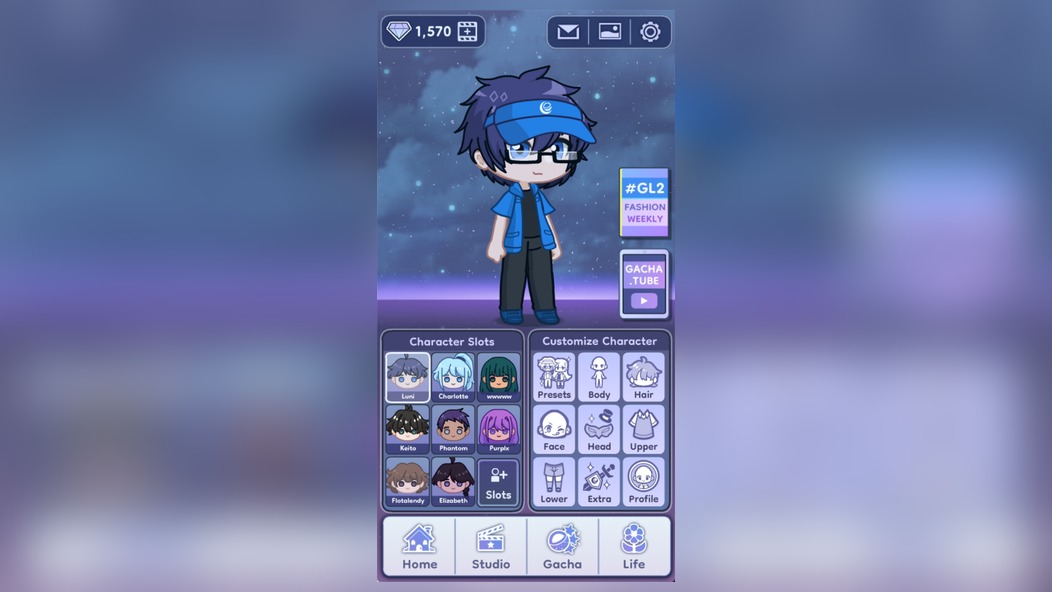
🎨 Gacha Life 2 — это не просто очередная казуальная игра, а настоящая творческая мастерская, где каждый игрок превращается в художника, режиссёра и сценариста одновременно. Здесь можно создавать уникальных персонажей с нуля: подбирать причёски, глаза, наряды, аксессуары, а затем размещать их на красочных фонах, задавать позы и эмоции. Студия, сцены, скетчи, мини-игры и гача-молот — всё это открывает огромный простор для фантазии, но рано или поздно каждый пользователь сталкивается с одной и той же проблемой — как сохранить результат своего труда в идеальном качестве.
📱 Когда вы создаёте шедевр в редакторе персонажей или собираете идеальную сцену в студии, возникает естественное желание поделиться этим с друзьями или выложить в социальные сети. Однако штатные инструменты экспорта изображений часто оставляют на картинке фирменный водяной знак игры, который портит всё впечатление. Именно поэтому вопрос о том, как сделать скриншот без водяного знака в Gacha Life 2, волнует тысячи игроков по всему миру, и сегодня мы разберём все доступные способы решения этой задачи.
💎 Донат в мобильные игры делаем только тут — Sweet Berries Donate, тут самая низкая комиссия в РФ.
⚙️ Прежде чем мы перейдём к конкретным методам, важно понять, как вообще устроен процесс сохранения изображений в игре. Встроенная функция экспорта создаёт файл с наложенным логотипом разработчиков, который невозможно убрать стандартными настройками. Но это вовсе не значит, что выхода нет — существует как минимум пять проверенных способов получить чистый скриншот, и каждый из них имеет свои преимущества и особенности. В этом гайде мы подробно разберём каждый метод, от простого скриншота экрана до использования сторонних приложений и скрытых настроек самой игры.
🔥 Почему стандартный экспорт всегда добавляет водяной знак
🖼️ Разработчики Gacha Life 2 сознательно встроили водяной знак в функцию экспорта изображений, чтобы защитить свой контент от несанкционированного использования. Когда вы нажимаете кнопку «Сохранить» в студии или редакторе, игра генерирует PNG-файл с прозрачным или полупрозрачным логотипом в углу. Этот знак может быть маленьким и едва заметным, но он всё равно портит эстетику готовой работы, особенно если вы планируете использовать изображение для обложки профиля или публикации в арт-сообществе.
📌 Интересно, что в первой части игры — Gacha Life — водяной знак можно было убрать, просто зайдя в настройки и отключив соответствующую опцию. Однако в сиквеле разработчики убрали эту возможность, и теперь многие игроки ломают голову над тем, как обойти это ограничение. Некоторые пытаются найти скрытые настройки или модифицировать файлы игры, но это рискованный путь, который может привести к блокировке аккаунта. К счастью, существуют более простые и безопасные методы, которые не требуют вмешательства в игровые файлы.
🛠️ Стоит отметить, что водяной знак появляется только при использовании встроенной функции экспорта. Если вы используете системный скриншот устройства, никакого логотипа на изображении не будет — вы получите ровно то, что видите на экране. Это самый простой и очевидный способ, но у него есть свои нюансы, о которых мы поговорим далее.
🖥️ Сторонние приложения для записи экрана
📹 Если системный скриншот кажется вам слишком примитивным способом, или вы хотите получить изображение в более высоком разрешении, обратите внимание на приложения для записи экрана. Такие программы как AZ Screen Recorder, Mobizen или DU Recorder позволяют не только записывать видео, но и делать скриншоты в высоком качестве с возможностью настройки разрешения и битрейта. Это особенно полезно, если ваше устройство не поддерживает скриншоты в полном разрешении или вы хотите получить изображение без каких-либо сжатий.
🔍 Большинство таких приложений имеют функцию плавающей кнопки, которая появляется поверх игры и позволяет сделать скриншот одним нажатием, не выходя из приложения. Вы можете настроить качество изображения, формат файла (PNG или JPEG) и даже добавить водяной знак своего собственного бренда, если это необходимо. Однако будьте осторожны: некоторые приложения для записи экрана сами добавляют водяные знаки в бесплатной версии, поэтому внимательно изучите настройки перед использованием.
⚡ Ещё один вариант — использовать встроенные функции вашего смартфона. На многих современных устройствах Samsung, Xiaomi, Huawei и других брендов есть расширенные возможности скриншотов: запись с прокруткой, длинные скриншоты, скриншоты с задержкой и даже скриншоты в формате RAW. Изучите настройки вашего устройства — возможно, там уже есть всё необходимое для создания идеальных снимков без установки дополнительного ПО.
| Метод | Сложность | Качество | Водяной знак |
|---|---|---|---|
| Системный скриншот | Низкая | Зависит от экрана | Нет |
| Режим предпросмотра | Низкая | Высокое | Нет |
| Приложения для записи | Средняя | Настраиваемое | Возможен |
| Эмулятор на ПК | Средняя | Максимальное | Нет |
| Редактор изображений | Высокая | Высокое | Убирает |
💻 Игра на ПК через эмулятор — максимальное качество
🖱️ Если вы действительно серьёзно относитесь к созданию качественных изображений из Gacha Life 2, стоит рассмотреть вариант игры на персональном компьютере через эмулятор Android. Такие программы как BlueStacks, LDPlayer или MEmu позволяют запускать мобильные игры на большом экране с высокой производительностью и, что самое главное, с возможностью делать скриншоты в максимальном разрешении. На ПК вы можете настроить разрешение эмулятора под свой монитор, и скриншоты будут получаться в несколько раз чётче, чем на смартфоне.
📊 Эмуляторы предлагают множество инструментов для создания скриншотов: от простых горячих клавиш до встроенных редакторов изображений. Вы можете настроить комбинацию клавиш для создания скриншота, указать папку для сохранения файлов и даже настроить формат изображения. Некоторые эмуляторы поддерживают создание скриншотов с высоким разрешением, что особенно важно, если вы планируете печатать изображения или использовать их для профессиональных целей.
🎮 Ещё одно преимущество игры на ПК — возможность использовать графические редакторы в связке с игрой. Вы можете сделать скриншот в эмуляторе, сразу же открыть его в Photoshop или GIMP и обработать, не перенося файл с телефона на компьютер. Это значительно ускоряет рабочий процесс и позволяет создавать по-настоящему впечатляющие арты с персонажами Gacha Life 2.
💡 Совет: В эмуляторе BlueStacks вы можете настроить разрешение экрана выше, чем у вашего физического устройства, например 1920×1080 или даже 2560×1440. Это позволит получать скриншоты с потрясающей детализацией, которые будут выглядеть профессионально даже при увеличении.
🔄 Обновления игры и изменение политики водяных знаков
🔄 Разработчики Gacha Life 2 регулярно выпускают обновления, которые могут менять поведение игры, включая политику водяных знаков. Иногда в новых версиях появляется возможность отключить водяной знак в настройках, или же функция экспорта становится более гибкой. Следите за обновлениями игры в Google Play или App Store, читайте описание изменений и не забывайте проверять настройки после каждого обновления — возможно, вы найдёте новые опции, которых раньше не было.
📝 В сообществах игроков Gacha Life 2 часто обсуждают изменения в игре и делятся находками. Загляните на форумы, в группы ВКонтакте или Discord-серверы, посвящённые игре — там вы можете узнать о новых методах получения скриншотов без водяного знака, о скрытых функциях и о том, как разработчики реагируют на запросы игроков. Возможно, в одном из обновлений появится официальная возможность отключить водяной знак, и все эти ухищрения станут не нужны.
🎁 Некоторые игроки сообщают, что водяной знак не появляется, если вы используете функцию «Поделиться» вместо «Сохранить» — игра открывает окно шеринга, и если вы выберете опцию «Сохранить в галерею» из этого окна, изображение может сохраниться без логотипа. Это не документированная функция, но она работает на некоторых устройствах, так что попробуйте этот метод — вдруг он сработает и для вас.
🎯 Нужен донат в Gacha Life 2?
Пополнить счёт в Gacha Life 2 можно через SweetBerriesBot или веб-приложение.
✅ Низкие комиссии — сильно дешевле чем у посредников
✅ Гарантия сохранности вашего аккаунта
✅ Пополнение через СБП, карты РФ, криптовалюту
🛡️ Безопасность методов: что можно и что нельзя делать
⚠️ Прежде чем использовать любой из описанных методов, важно понять, какие действия безопасны для вашего аккаунта, а какие могут привести к неприятным последствиям. Системные скриншоты, использование сторонних приложений для записи экрана и игра через эмулятор — всё это абсолютно безопасно и не нарушает правила игры. Вы просто фиксируете изображение с экрана, и игра не может обнаружить или заблокировать такие действия.
🚫 Чего категорически не стоит делать — так это пытаться модифицировать файлы игры, взламывать её или использовать неофициальные патчи для удаления водяного знака. Такие действия нарушают пользовательское соглашение и могут привести к блокировке вашего аккаунта без возможности восстановления. Разработчики серьёзно относятся к защите своего контента, и любые попытки обойти защиту будут наказаны.
🔐 Также будьте осторожны с приложениями, которые обещают «убрать водяной знак» или «взломать Gacha Life 2» — большинство из них являются мошенническими и могут украсть ваши личные данные или установить вредоносное ПО на ваше устройство. Используйте только проверенные методы, описанные в этом гайде, и вы сможете наслаждаться игрой, не рискуя своей безопасностью.
🏆 Итоги: выбираем лучший способ для ваших задач
🏁 Подводя итог, можно сказать, что лучший способ сделать скриншот без водяного знака в Gacha Life 2 зависит от ваших конкретных потребностей и доступного оборудования. Если вам нужно быстро поделиться изображением с друзьями в мессенджере, достаточно обычного системного скриншота в режиме предпросмотра. Если вы создаёте контент для социальных сетей или блога, лучше использовать эмулятор на ПК для получения максимального качества. А если вы уже сохранили изображение с водяным знаком, всегда можно убрать его с помощью графического редактора.
🎯 Главное — помнить, что творчество в Gacha Life 2 не ограничивается только созданием персонажей. Умение правильно сохранять и обрабатывать изображения — это важный навык, который позволит вам делиться своими работами с миром в лучшем виде. Экспериментируйте с разными методами, находите свои любимые способы и не бойтесь пробовать новое. Каждый игрок в Gacha Life 2 — это художник, и только от вас зависит, как будут выглядеть ваши работы на суд зрителей.
✨ Надеемся, что этот гайд был полезным и помог вам разобраться во всех тонкостях создания скриншотов без водяного знака. Теперь вы знаете, что встроенная функция экспорта — не единственный способ сохранить свои творения, и можете выбирать из множества альтернативных вариантов. Пусть ваши персонажи всегда выглядят идеально, а изображения радуют глаз чистотой и качеством!