Как Убрать Лаги В War Drone: Настройки И Советы
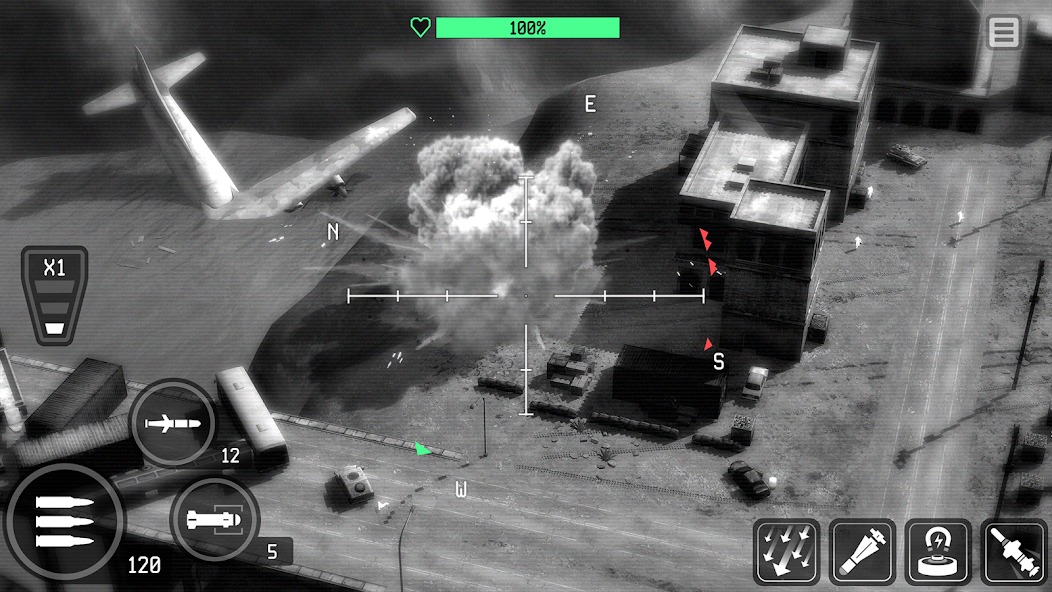
⚡ War Drone — это динамичный шутер от третьего лица, где каждый миллисекунд отклика решает исход боя. Управление боевым дроном, стрельба из пулемёта и ракетницы, манёвры на высоте — всё это требует стабильного FPS. Но что делать, когда игра превращается в слайд-шоу, а враги расстреливают вас, пока экран замирает?
🛠️ Проблема лагов в War Drone знакома многим игрокам: от слабых устройств до перегрева и неудачных настроек графики. В этом гайде мы разберём все способы оптимизации — от базовых параметров до скрытых функций Android, которые помогут вам получить плавный геймплей даже на бюджетных смартфонах. Вы узнаете, как правильно настроить игру, систему и само устройство, чтобы забыть о фризах.
💎 Донат в мобильные игры делаем только тут — Sweet Berries Donate, тут самая низкая комиссия в РФ.
📊 Прежде чем менять системные файлы или покупать новый телефон, стоит понять: 90% проблем с производительностью решаются правильной комбинацией внутриигровых настроек и оптимизацией фоновых процессов. War Drone — игра требовательная, но она умеет адаптироваться под железо, если вы дадите ей такую возможность.
🔥 Почему War Drone Лагает: Основные Причины
🎮 Первая и самая частая причина фризов — несоответствие графических настроек возможностям вашего процессора и видеоядра. War Drone использует динамическое освещение и тени, которые сильно нагружают GPU. Если ваш телефон относится к среднему сегменту, попытка выставить ультра-графику приведёт к тому, что чипсет начнёт троттлить (снижать частоты) из-за перегрева.
🌡️ Вторая причина — перегрев корпуса. Когда температура батареи и процессора достигает критической отметки, система автоматически снижает производительность ради защиты компонентов. Это особенно актуально для Android-устройств в летнее время или при игре во время зарядки. Следите за температурой: если корпус горячий на ощупь — лаги неизбежны.
📶 Третья причина — нестабильное сетевое соединение. В PvP-режимах War Drone лаги часто проявляются как «телепорты» врагов и зависание пуль. Это не проблема FPS, а высокий пинг или потеря пакетов. Оптимизация сети — отдельный пласт работы, который мы тоже затронем в этом материале.
🎛️ Внутриигровые Настройки Графики: Идеальный Баланс
📱 Зайдите в меню «Настройки» → «Графика». Здесь главный параметр — «Качество графики». Забудьте про «Ультра» или «Высокое», если ваш телефон не флагман последних лет. Выбирайте «Среднее» или «Низкое» — разница в картинке минимальна, а прирост FPS составит 20-30 кадров. Особенно это заметно в перестрелках с большим количеством эффектов.
🖼️ Отдельно стоит отключить «Динамические тени» и «Отражения». Эти два параметра съедают больше всего ресурсов видеоядра. Вместо них можно включить «Упрощённые эффекты частиц» — это сохранит визуальную красоту взрывов, но снизит нагрузку на GPU. Также рекомендуем установить «Частоту кадров» в значение «60 FPS» или «Максимум», если такая опция доступна.
🔆 Поэкспериментируйте с разрешением рендера. Многие устройства позволяют снизить его до 80% или 70%. Картинка станет чуть более размытой, но стабильность кадров вырастет значительно. Это особенно актуально для телефонов с экранами 2K, которые бессмысленно нагружают железо в динамичных играх.
⚙️ Системные Настройки Android Для Игр
🤖 Первым делом зайдите в «Настройки» → «Аккумулятор» и отключите режим энергосбережения. Этот режим ограничивает частоту процессора на 30-40%, что напрямую убивает производительность в War Drone. Убедитесь, что игра добавлена в список исключений, если у вас есть функция «Оптимизация игр» от производителя (например, Game Booster у Samsung или HyperEngine у Xiaomi).
📲 В разделе «Для разработчиков» (активируется пятью нажатиями на номер сборки) найдите параметры «Анимация окон», «Анимация переходов» и «Длительность анимации». Установите все три значения на «0.5x» или полностью отключите. Это ускорит отклик системы и уберёт микро-задержки при запуске игры и переключении между приложениями.
🧹 Включите «Принудительный рендеринг GPU» и отключите «Аппаратное ускорение для слоёв». Эти параметры могут дать прирост в играх, использующих 2D-элементы интерфейса. Однако будьте осторожны: на некоторых прошивках это может вызвать обратный эффект. Тестируйте и возвращайте настройки, если видите ухудшение.
🧹 Очистка Памяти И Фоновых Процессов
🗑️ Перед запуском War Drone всегда очищайте оперативную память. Зажмите кнопку «Недавние приложения» и закройте все фоновые процессы, особенно мессенджеры и браузеры. Каждое активное приложение съедает от 200 до 800 МБ ОЗУ, а War Drone для стабильной работы требует не менее 2-3 ГБ свободной памяти.
📂 Проверьте внутреннее хранилище: если оно заполнено более чем на 90%, игра будет постоянно обращаться к медленной flash-памяти для чтения текстур. Удалите старые видео, фотографии и неиспользуемые приложения. Рекомендуем оставить минимум 2-3 ГБ свободного места для корректной работы кэша игры.
🔄 Используйте встроенную функцию «Ускорение игры» или сторонние приложения типа Game Booster. Они автоматически убивают фоновые процессы, повышают приоритет игрового процесса и отключают ненужные уведомления. Это простой способ выжать максимум из вашего устройства без рута и сложных манипуляций.
📊 Сравнение Настроек Для Разных Уровней Устройств
📋 Чтобы вам было проще сориентироваться, мы подготовили таблицу рекомендуемых настроек для разных категорий смартфонов. Используйте её как отправную точку и подстраивайте под своё устройство.
| Параметр | Бюджетный (2-3 ГБ ОЗУ) | Средний (4-6 ГБ ОЗУ) | Флагман (8+ ГБ ОЗУ) |
|---|---|---|---|
| Качество графики | Низкое | Среднее | Высокое |
| Частота кадров | 30 FPS | 60 FPS | 60 FPS / Макс |
| Динамические тени | Выкл | Выкл | Вкл (если нет лагов) |
| Разрешение рендера | 70% | 80% | 100% |
| Эффекты частиц | Упрощённые | Упрощённые | Полные |
💡 Обратите внимание, что даже на флагманах рекомендуется отключать «Динамические тени», если вы замечаете просадки в бою. Эта настройка визуально почти незаметна в динамике, но даёт огромную нагрузку на GPU.
🌐 Оптимизация Сетевого Соединения Для PvP
📡 Если лаги проявляются только в многопользовательских режимах, проблема в сети. Переключитесь с мобильного интернета на Wi-Fi или наоборот — иногда один из каналов перегружен. Идеальный пинг для War Drone — до 40-50 мс. Всё, что выше, даёт ощутимую задержку при стрельбе.
📶 Зайдите в настройки Wi-Fi и проверьте, не подключены ли к роутеру другие устройства. Потоковое видео или загрузка торрентов на соседнем устройстве способны полностью убить сетевую стабильность. Если играете через мобильную сеть, убедитесь, что у вас стабильный сигнал 4G/5G, а не 2-3 полоски.
🛰️ В настройках игры найдите параметр «Сервер» и выберите тот, что географически ближе к вам. Например, для игроков из европейской части России лучший выбор — серверы в Москве или Франкфурте. Неправильно выбранный сервер — причина постоянных «телепортов» и вылетов из матчей.
💡 Совет: Включите режим «Полёт» на 10 секунд и выключите его перед матчем. Это принудительно переподключит вас к вышке сотовой связи или роутеру, что часто улучшает пинг на 10-20 мс.
🎯 Финальная Проверка: Чек-Лист Перед Боем
✅ Перед каждым рейтинговым матчем выполняйте простой чек-лист: закройте все фоновые приложения, отключите энергосбережение, проверьте уровень сигнала, убедитесь, что телефон не заряжается и не перегрет. Эти 30 секунд подготовки сэкономят вам нервы и рейтинг.
📊 Если после всех настроек FPS стабилен, но вы хотите ещё больше плавности, попробуйте снизить разрешение экрана через настройки Android (если ваше устройство поддерживает это). Например, отключение 2K-разрешения в пользу Full HD уменьшает нагрузку на GPU вдвое.
🛡️ Помните: идеальная настройка — это та, которая даёт стабильные 60 FPS без просадок в самых жарких боях. Не гонитесь за максимальной картинкой, если это стоит вам проигранных матчей. Лучше играть на низких настройках, но побеждать.
🎯 Нужен донат в War Drone?
Пополнить счёт в War Drone можно через SweetBerriesBot или веб-приложение.
✅ Низкие комиссии — сильно дешевле чем у посредников
✅ Гарантия сохранности вашего аккаунта
✅ Пополнение через СБП, карты РФ, криптовалюту
🚀 Дополнительные Секреты Плавного Геймплея
🎯 Настройте чувствительность управления. Если у вас низкий FPS, попробуйте снизить чувствительность камеры — это снизит нагрузку на процессор, отвечающий за обработку ввода. Плавное движение камеры требует меньше ресурсов, чем резкие рывки.
💾 Используйте функцию «Запись экрана» с умом. Если вы записываете геймплей, отключите запись во время важных матчей — она съедает до 20% производительности. Для записи используйте отдельное приложение или устройство, если это критично.
🔋 Отключите уведомления для всех приложений, кроме War Drone. Всплывающие баннеры вызывают микро-фризы в самый неподходящий момент. Настройте режим «Не беспокоить» на время игры — это избавит от внезапных зависаний.
🧪 Эксперименты С Настройками: Как Найти Свой Идеал
📝 Каждое устройство уникально, поэтому не бойтесь экспериментировать. Включите режим «Средняя графика» и поиграйте 10 минут. Затем переключитесь на «Низкую» и сравните ощущения. Записывайте свои результаты: если FPS стабилен, а картинка устраивает — это ваша идеальная конфигурация.
🔄 Попробуйте разные комбинации: одно настройка на «Высоко», другая на «Низко». Например, можно оставить высокое качество текстур, но отключить тени. Это часто даёт лучший визуальный результат при сохранении производительности, чем полное снижение всех параметров.
📊 Используйте встроенный в игру бенчмарк (если он есть) для точной оценки FPS. Если бенчмарка нет, играйте в тренировочном режиме и наблюдайте за показателем FPS в углу экрана. Стабильные 50-60 кадров без просадок — ваша цель.
🍀 Удачи в боях! Пусть ваш дрон всегда будет быстрым, а выстрелы — точными. Настройте игру один раз, и она будет радовать вас стабильной работой долгое время.