Как убрать лишние пиксели при экспорте персонажа. Gacha Life 2
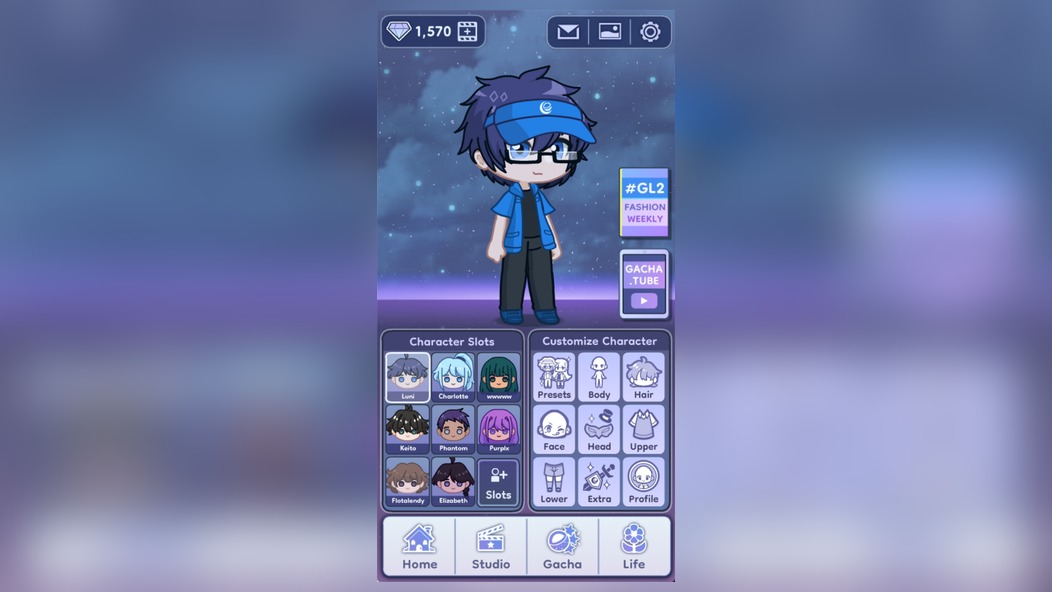
🎨 Каждый, кто создавал персонажа в Gacha Life 2, сталкивался с ситуацией, когда после экспорта готового изображения на фото оказывались лишние элементы: случайно попавший в кадр пиксель фона, обрезок аксессуара или невидимый глазу артефакт рендера. Это портит впечатление от проделанной работы и заставляет переделывать всё заново. Особенно обидно, когда такая мелочь появляется на идеально выстроенном скетче или портрете любимого героя.
🖼️ В этой игре экспорт персонажа — это финальный этап творческого процесса, который должен приносить удовольствие, а не разочарование. Система захвата изображения в Gacha Life 2 имеет свои особенности: она часто захватывает не только самого персонажа, но и часть сцены, тени, отражения или даже элементы интерфейса, которые вы не планировали сохранять. К счастью, существует несколько проверенных способов, которые помогут получить чистый результат без лишних элементов на изображении.
💎 Донат в мобильные игры делаем только тут — Sweet Berries Donate, тут самая низкая комиссия в РФ.
📱 Важно понимать, что проблема с лишними пикселями возникает не только из-за кривых рук или неправильных настроек. Разработчики Lunime встроили в игру несколько режимов отображения, и каждый из них обрабатывает изображение по-разному. Одни режимы добавляют мягкие тени, которые после экспорта превращаются в грязные пятна, другие — обрезают края персонажа, оставляя неровную окантовку. Поэтому решение проблемы начинается с понимания того, как именно работает система экспорта в конкретной версии игры.
🔥 Почему появляются лишние пиксели при экспорте
⚙️ Первая и самая распространённая причина — это захват изображения вместе с фоном студии. Когда вы нажимаете кнопку экспорта, игра сохраняет всё, что находится в пределах видимой области экрана. Если ваш персонаж стоит не по центру или камера настроена неправильно, в кадр попадут декорации, пол или даже края интерфейса. Особенно часто это случается при работе с крупными планами и портретами, где камера приближена максимально близко к персонажу.
🖌️ Вторая причина связана с настройками самого персонажа. Некоторые причёски и аксессуары имеют прозрачные зоны, которые при рендере превращаются в едва заметные серые или белые пиксели. Это происходит из-за особенностей сглаживания краёв в мобильной версии игры. Чем сложнее дизайн персонажа, тем выше вероятность появления таких артефактов на итоговом изображении.
🔍 Третья причина — это неправильно выбранный формат экспорта. Gacha Life 2 предлагает несколько вариантов сохранения, и каждый из них обрабатывает прозрачность и цветопередачу по-своему. Некоторые форматы добавляют белую подложку, другие — сжимают изображение, из-за чего появляются шумы и лишние точки на краях.
🎨 Использование чистого фона для экспорта
🌈 Самый простой способ убрать лишние пиксели — это экспортировать персонажа на однотонном фоне. В студии Gacha Life 2 есть несколько базовых фонов без декораций: белый, серый, чёрный и несколько пастельных оттенков. Выберите тот, который контрастирует с цветами вашего персонажа, и экспортируйте изображение на нём. После этого вы легко сможете удалить фон в любом графическом редакторе.
🖍️ Для персонажей со светлыми волосами и одеждой лучше использовать тёмный фон, а для тёмных персонажей — светлый. Это создаст чёткую границу между силуэтом и фоном, что облегчит последующую обработку. Кроме того, однотонный фон автоматически убирает тени и отражения, которые часто становятся причиной появления лишних элементов на готовом изображении.
✨ Не забывайте про режим «Прозрачный фон» — он доступен в некоторых версиях игры и позволяет экспортировать персонажа без фона вообще. Это идеальный вариант для создания стикеров, аватарок или коллажей. Правда, в этом режиме нужно быть особенно внимательным к краям персонажа — они могут получиться неровными из-за сглаживания.
🧹 Очистка сцены от лишних объектов
🧸 Перед экспортом обязательно проверьте сцену на наличие случайно добавленных объектов. В Gacha Life 2 легко случайно поставить на задний план стул, растение или другой предмет декора, который потом попадёт в кадр. Откройте панель слоёв и убедитесь, что на сцене находятся только те элементы, которые вы хотите видеть на итоговом изображении.
👥 Если вы используете несколько персонажей, но хотите экспортировать только одного, временно скройте остальных. Для этого нажмите на иконку глаза рядом с именем персонажа в списке. Скрытые персонажи не попадут в экспорт, но сохранятся в проекте. Это гораздо удобнее, чем удалять их и потом восстанавливать заново.
🧹 Также обратите внимание на эффекты частиц и погодные явления. Снег, дождь, лепестки цветов — всё это выглядит красиво вживую, но при экспорте может создавать лишние пиксели на изображении. Отключите все динамические эффекты перед сохранением, если они не являются частью вашей задумки.
💡 Совет: Создайте отдельный «экспортный» проект, в котором соберите только тех персонажей и те элементы, которые планируете использовать в будущем. Это сэкономит время на подготовку сцены перед каждым сохранением изображения.
🛠️ Постобработка изображения после экспорта
🎛️ Если лишние пиксели всё-таки появились на готовом изображении, не отчаивайтесь — их можно убрать с помощью любого графического редактора. Самый простой способ — использовать инструмент «Ластик» с мягкими краями и аккуратно стереть ненужные элементы. Для точечной очистки подойдёт инструмент «Штамп», который копирует соседние пиксели поверх дефекта.
🧽 Для удаления белых или серых точек на краях персонажа используйте функцию «Убрать ореол» или «Defringe» в вашем редакторе. Эта функция анализирует цвета на границе объекта и заменяет лишние пиксели на цвета, близкие к краю силуэта. Это особенно полезно при работе с PNG-изображениями, где ореолы появляются из-за сглаживания.
📐 Если проблема с лишними пикселями возникает регулярно, попробуйте экспортировать изображение в двойном размере, а затем уменьшить его до нужных параметров. При уменьшении изображения алгоритмы интерполяции сглаживают мелкие дефекты, и они становятся практически незаметными. Этот трюк работает особенно хорошо для изображений с текстурами и сложными деталями.
🔧 Настройки графики для чистого экспорта
📲 Качество экспортируемого изображения напрямую зависит от настроек графики в самой игре. Зайдите в настройки Gacha Life 2 и убедитесь, что параметры качества установлены на максимум. Особое внимание обратите на настройки сглаживания (anti-aliasing) и разрешение рендера — они отвечают за чёткость краёв и отсутствие пикселизации.
⚡ Некоторые устройства автоматически снижают качество графики для экономии заряда батареи. Проверьте, не активирован ли на вашем смартфоне режим энергосбережения, когда вы играете. Этот режим не только снижает яркость экрана, но и уменьшает разрешение рендера, что напрямую влияет на качество экспортируемых изображений.
🔄 Также обратите внимание на обновления игры. Разработчики Lunime регулярно выпускают патчи, которые улучшают систему экспорта и исправляют ошибки рендера. Убедитесь, что у вас установлена последняя версия Gacha Life 2, чтобы получить доступ ко всем улучшениям.
| Проблема | Причина | Решение |
|---|---|---|
| Белые точки на краях | Сглаживание при рендере | Использовать PNG и постобработку |
| Фон попадает в кадр | Неправильная настройка камеры | Автоподгонка кадрирования |
| Размытые края | Низкое разрешение экспорта | Максимальные настройки качества |
| Тени от объектов | Динамические эффекты сцены | Отключить эффекты перед экспортом |
📲 Использование внешних инструментов для очистки
🖥️ Если встроенные возможности игры не позволяют полностью избавиться от лишних пикселей, используйте внешние приложения для обработки изображений. На смартфоне отлично подойдут бесплатные редакторы с функцией удаления фона и точечной коррекции. Они позволяют быстро убрать нежелательные элементы и сохранить изображение в нужном формате.
🌐 Для более серьёзной обработки можно использовать онлайн-сервисы с инструментами на основе искусственного интеллекта. Они автоматически обнаруживают и удаляют лишние объекты, восстанавливая фон. Это особенно полезно, если на изображении есть дефекты в сложных местах, например, между пальцами рук или в волосах персонажа.
🔄 Помните, что лучший способ получить чистое изображение — это предотвратить появление лишних пикселей ещё на этапе создания сцены. Потратьте несколько минут на подготовку, и вам не придётся тратить часы на постобработку. С опытом вы научитесь замечать потенциально проблемные зоны ещё до экспорта.
🎯 Нужен донат в Gacha Life 2?
Пополнить счёт в Gacha Life 2 можно через SweetBerriesBot или веб-приложение.
✅ Низкие комиссии — сильно дешевле чем у посредников
✅ Гарантия сохранности вашего аккаунта
✅ Пополнение через СБП, карты РФ, криптовалюту
🎯 Сохранение прозрачности для стикеров и аватарок
✨ Если вы создаёте стикеры или аватарки, вам обязательно понадобится изображение с прозрачным фоном. В Gacha Life 2 есть специальный режим экспорта, который сохраняет персонажа без фона. Однако в этом режиме часто появляются белые ореолы по краям силуэта — это результат сглаживания цветов персонажа с белым фоном студии.
🧊 Чтобы избежать этой проблемы, попробуйте экспортировать персонажа на ярком фоне контрастного цвета, например, на ярко-зелёном или синем. Затем используйте функцию «Удаление фона» в любом графическом редакторе — она легко отделит персонажа от однотонного фона. Этот метод даёт более чистый результат, чем прямая экспорт с прозрачностью.
🖼️ Для создания идеальных стикеров также обратите внимание на размер изображения. Стикеры для мессенджеров обычно имеют размер 512×512 пикселей. Экспортируйте персонажа в максимальном разрешении, а затем уменьшите до нужного размера. Это сохранит детализацию и уберёт возможные дефекты сжатия.
💬 Частые ошибки при экспорте и как их избежать
⚠️ Одна из самых частых ошибок — экспорт изображения сразу после изменения настроек персонажа. Gacha Life 2 иногда не успевает перерисовать персонажа с учётом всех изменений, и на изображении появляются артефакты. Подождите несколько секунд после внесения изменений, прежде чем нажимать кнопку экспорта.
🚫 Вторая распространённая ошибка — использование зума в момент экспорта. Если вы приблизили камеру для просмотра деталей и забыли вернуть её в исходное положение, изображение получится обрезанным. Всегда проверяйте положение камеры перед сохранением.
🔄 Третья ошибка — экспорт во время активной анимации. Если персонаж выполняет действие или на сцене есть движущиеся элементы, итоговое изображение может получиться размытым или с артефактами. Остановите все анимации и дождитесь полной стабилизации сцены перед экспортом.
📱 Наконец, не забывайте регулярно очищать кэш игры. Переполненный кэш может вызывать сбои в рендере и приводить к появлению лишних пикселей на изображениях. Очистка кэша не удалит ваших персонажей, но улучшит производительность игры и качество экспорта.