Как включить автопилот в Q400. Turboprop Flight Simulator
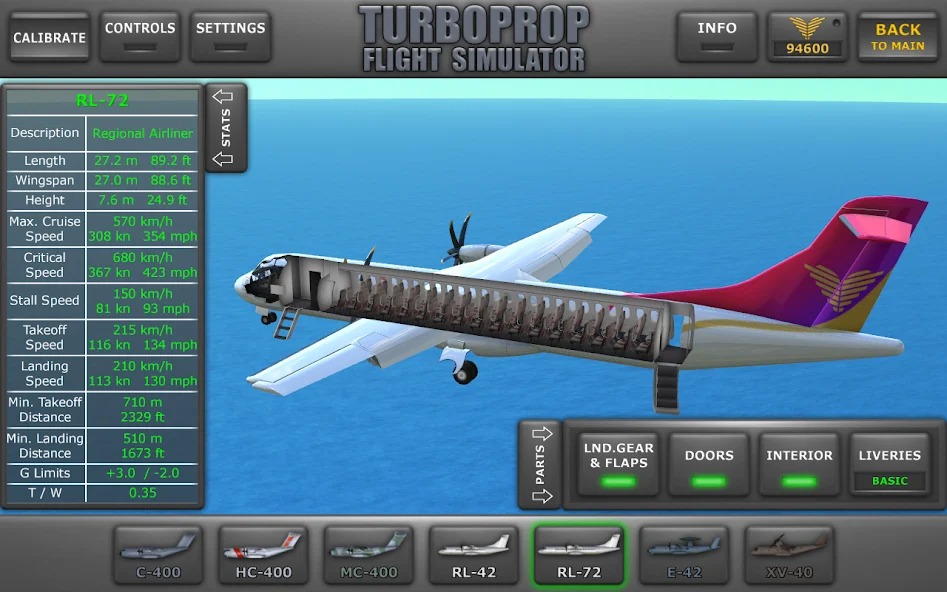
🛫 Турбовинтовой лайнер Q400 в Turboprop Flight Simulator — это настоящий вызов для новичка. В отличие от простых самолётов, где достаточно поднять нос и лететь, здесь всё серьёзно: нужно настроить режим автопилота, выбрать источник навигации и правильно активировать систему. Без этого дальние перелёты превращаются в изнурительное удержание курса вручную, особенно при боковом ветре или в ночное время.
⚙️ Включение автопилота в Q400 — это не одна кнопка, а целая последовательность действий. Сначала нужно подготовить панель управления, затем выбрать режим (HDG, NAV или ILS), и только потом активировать сам автопилот. Ошибка на любом этапе приведёт к тому, что самолёт либо проигнорирует команды, либо начнёт вести себя непредсказуемо. В этом гайде разберём каждый шаг до мелочей, чтобы вы могли расслабиться в кресле и довериться электронике.
💎 Донат в мобильные игры делаем только тут — Sweet Berries Donate, тут самая низкая комиссия в РФ.
🎮 Прежде чем переходить к практике, запомните главное правило: автопилот в Q400 работает только после того, как самолёт стабилизирован в воздухе. Включать его сразу после взлёта — грубая ошибка. Набор высоты до 300–500 метров, уборка шасси и закрылков, балансировка триммером — вот минимальный набор условий. Только после этого система сможет корректно удерживать заданные параметры и не срываться в нештатные режимы.
🔥 Знакомство с панелью автопилота Q400
🖥️ В кабине Q400 панель автопилота расположена на центральном пульте, прямо над приборной доской. Это компактный блок с двумя основными секциями: режимы управления (HDG, NAV, ALT, VS) и кнопки активации (AP, FD, AT). В мобильной версии симулятора панель интерактивна — на неё можно нажимать пальцем, а при приближении камеры элементы становятся крупнее и читабельнее.
📱 Изучите расположение каждой кнопки заранее. В полёте, особенно на этапе снижения, времени на поиск нужного тумблера не будет. Запомните: крайняя левая кнопка — это включение автопилота (AP), рядом с ней — режим директора (FD), который показывает подсказки на авиагоризонте. Правее расположены селекторы курса, высоты и вертикальной скорости — они понадобятся для настройки параметров.
🔍 Важная деталь: в Q400 кнопки не механические, а сенсорные. Они реагируют на нажатие лёгким подсвечиванием. Если кнопка не загорелась — значит, нажатие не засчитано или система заблокирована из-за невыполненных условий. Это частая причина паники у новичков, поэтому всегда проверяйте визуальную обратную связь от панели.
🎯 Пошаговое включение автопилота в Q400
✈️ Шаг первый: нажмите кнопку FD (Flight Director). Это активирует директорные стрелки на авиагоризонте, которые показывают рекомендуемые углы тангажа и крена. Директор — это «мозг» системы, он просчитывает траекторию и передаёт команды автопилоту. Без включённого FD автопилот в Q400 работать не будет.
📌 Шаг второй: задайте целевые параметры. Прокрутите селектор курса (HDG) до нужного значения, установите высоту (ALT) и вертикальную скорость (VS). Все значения должны соответствовать вашему плану полёта. Если вы летите по маршруту, выберите режим NAV — тогда автопилот сам будет следовать по путевым точкам.
🔄 Шаг третий: нажмите кнопку AP (Autopilot). После этого система перехватит управление, и вы почувствуете, что штурвал становится «тяжёлым» — это нормально. Автопилот активно управляет рулями, а ваша задача — следить за приборами и при необходимости корректировать заданные значения. Для отключения автопилота нажмите AP повторно или возьмитесь за штурвал и приложите усилие.
🗺️ Навигация по маршруту: FMS и GPS
📱 В Turboprop Flight Simulator навигация в Q400 реализована через FMS (Flight Management System). Это бортовой компьютер, в который загружается план полёта: список путевых точек, аэропорты вылета и назначения, коридоры и высоты. FMS автоматически рассчитывает маршрут и передаёт данные в автопилот.
🛰️ Для режима NAV необходимо, чтобы в FMS был активный план полёта. Если вы летите без плана, используйте GPS-режим: он показывает прямую линию от текущей позиции до выбранной точки. GPS проще в использовании, но менее точен на больших дистанциях. Для дальних перелётов рекомендую всегда загружать полный план в FMS.
📊 Проверить активность навигации можно на экране FMS: там отображаются текущая путевая точка, расстояние до неё и рекомендуемый курс. Если автопилот в режиме NAV, но самолёт не разворачивается на точку, проверьте, что FMS не в режиме «заморозки» и что план полёта не содержит ошибок.
| Режим | Что делает | Когда использовать |
|---|---|---|
| HDG | Удержание заданного курса | Прямые участки маршрута, обход препятствий |
| NAV | Следование по сигналам FMS/GPS/VOR | Полёт по плану, автономная навигация |
| ALT | Удержание текущей высоты | Крейсерский полёт, ожидание в зоне |
| VS | Набор/снижение с заданной вертикальной скоростью | Смена эшелона, подготовка к снижению |
| ILS | Автоматический заход по глиссаде | Посадка в сложных метеоусловиях |
📉 Автопилот при взлёте и посадке
🛬 Взлёт в Q400 выполняется исключительно вручную. Автопилот в этой фазе полёта бесполезен и даже опасен — система не рассчитана на управление при разгоне и отрыве. Набирайте высоту вручную до 300–500 метров, убирайте шасси и закрылки, стабилизируйте скорость — и только потом включайте автопилот.
🛩️ Посадка — более сложный случай. В Turboprop Flight Simulator есть режим ILS (Instrument Landing System), который позволяет автопилоту самостоятельно выполнить заход на полосу. Система ловит сигнал курсового и глиссадного маяков, выравнивает самолёт по оси ВПП и управляет снижением до момента принятия решения.
⚠️ Важно: режим ILS требует предварительной настройки частоты маяка и курса посадки. Если вы не выставили частоту, автопилот не сможет перехватить сигнал. Также не забывайте, что на высоте около 100–200 метров нужно отключить автопилот и выполнить посадку вручную — Q400 не имеет функции автоматической посадки в этой версии симулятора.
💡 Совет: Перед первым полётом с автопилотом потренируйтесь в простых условиях: ясная погода, без ветра, короткий маршрут между двумя аэропортами. Освойте сначала режим HDG, затем переходите к NAV, и только потом пробуйте полные заходы с ILS. Так вы поймёте логику системы и избежите ошибок в сложных ситуациях.
📱 Управление автопилотом на мобильном устройстве
📲 На сенсорном экране управление автопилотом Q400 требует аккуратности. Кнопки на панели небольшие, и при тряске или неудобном положении телефона легко промахнуться. Рекомендую увеличить масштаб камеры до максимального перед настройкой автопилота — так вы увидите все элементы панели и сможете точно попадать пальцем по нужным кнопкам.
🖱️ Используйте виртуальный джойстик для точной настройки селекторов курса и высоты. Прокрутка значений пальцем может быть неточной, поэтому делайте это медленно и проверяйте показания на циферблатах. Если в настройках игры есть возможность включить «крупные кнопки» — обязательно активируйте эту опцию для панели автопилота.
📌 Ещё одна хитрость: при длительных перелётах включите режим «ускорения времени» (если он доступен). Автопилот будет удерживать параметры, а вы сможете быстрее пройти крейсерский участок. Но будьте осторожны: при ускорении времени система может «проскочить» точку снижения, поэтому заранее отключайте ускорение за 50–100 км до цели.
💼 Экономика и прокачка: влияние автопилота
💰 Использование автопилота напрямую влияет на ваш рейтинг пилота. В Turboprop Flight Simulator система оценивает плавность полёта, точность следования маршруту и экономичность расхода топлива. Автопилот помогает достичь идеальных показателей: он не допускает резких манёвров, точно удерживает высоту и курс, а значит, вы получаете больше очков опыта и монет за каждый рейс.
📈 Кроме того, автопилот снижает усталость — в игре есть система утомления пилота, которая влияет на точность управления. Если вы летите вручную на протяжении долгого перелёта, ваш персонаж устаёт, и самолёт начинает «гулять» по курсу. Автопилот полностью решает эту проблему: вы можете расслабиться и сохранить «свежесть» для сложного захода на посадку.
🏆 Для выполнения миссий с жёсткими требованиями по времени и точности автопилот незаменим. Например, миссии «скорый рейс» требуют минимального отклонения от плана, а миссии «ночной перелёт» — стабильного удержания высоты. Без автопилота выполнить их на высокий рейтинг практически невозможно, особенно на больших дистанциях.
🎯 Нужен донат в Turboprop Flight Simulator?
Пополнить счёт в Turboprop Flight Simulator можно через SweetBerriesBot или веб-приложение.
✅ Низкие комиссии — сильно дешевле чем у посредников
✅ Гарантия сохранности вашего аккаунта
✅ Пополнение через СБП, карты РФ, криптовалюту
🎮 Практические упражнения для закрепления навыка
🏋️ Начните с короткого маршрута между двумя ближайшими аэропортами. После взлёта наберите высоту 3000 метров, включите автопилот в режиме HDG и установите курс на привод аэропорта назначения. Понаблюдайте, как система удерживает параметры, и попробуйте изменить курс — автопилот должен плавно довернуть самолёт.
🔄 Второе упражнение — полёт по плану с использованием FMS. Загрузите маршрут с тремя-четырьмя путевыми точками, включите режим NAV и проследите, как самолёт автоматически проходит все точки. Обратите внимание на поведение при перестроении с одного участка на другой — автопилот должен плавно доворачивать без резких кренов.
🛬 Третье упражнение — заход на посадку с ILS. Настройте частоту маяка аэропорта назначения заранее, включите режим NAV, а затем переключитесь на ILS за 20–30 км до полосы. Автопилот перехватит глиссаду и поведёт самолёт вниз. На высоте 150 метров отключите автопилот и выполните посадку вручную — это отличная тренировка для реальных полётов.
🚀 Продвинутые техники для опытных пилотов
📊 Комбинирование режимов — следующий уровень мастерства. Например, вы можете использовать VS для набора высоты, а затем переключиться на ALT для удержания эшелона. Или использовать HDG для выхода на курс, а затем переключиться на NAV для следования по маршруту. Освоив комбинации, вы сможете максимально эффективно управлять полётом.
🔄 Ещё одна продвинутая техника — «мягкий» перехват глиссады. Вместо того чтобы включать ILS за 30 км, сделайте это за 50–60 км, но с небольшим углом. Автопилот выполнит более плавный перехват и не будет «нырять» к полосе. Это особенно полезно при сильном боковом ветре, когда резкий манёвр может привести к потере контроля.
🎯 И наконец, тренируйте отключение автопилота в критических ситуациях. Если система начинает вести себя странно (например, самолёт «клюёт» носом), немедленно отключайте автопилот и берите управление на себя. В Turboprop Flight Simulator это делается одним нажатием на AP или резким движением штурвала. Чем быстрее вы среагируете, тем безопаснее будет полёт.
🌟 Помните: автопилот в Q400 — это мощный инструмент, но он не заменяет пилота. Всегда следите за приборами, контролируйте параметры полёта и будьте готовы вмешаться в любой момент. С практикой вы научитесь полностью доверять системе, но при этом сохранять контроль над ситуацией. Удачных полётов, капитан!