Как включить виртуальную кабину в Turboprop Flight Simulator
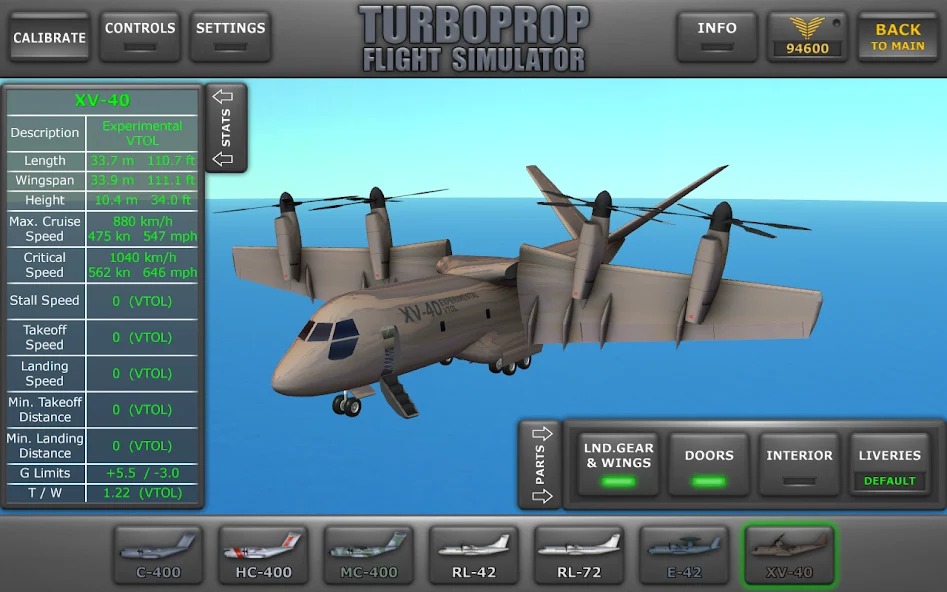
🛩️ Turboprop Flight Simulator — это не просто аркада с самолётиками, а полноценный симулятор, где каждая деталь имеет значение. Вы пилотируете турбовинтовые лайнеры вроде Q400, ATR 72 и Saab 340, и от того, насколько грамотно вы используете приборную панель, напрямую зависит успех посадки, расход топлива и итоговый рейтинг пилота. Многие новички даже не подозревают, что виртуальная кабина в игре не просто «декорация», а полноценный рабочий инструмент с кликабельными тумблерами, переключателями и индикаторами.
🎮 По умолчанию игра запускается с видом от третьего лица, и новички часто даже не подозревают о существовании режима виртуальной кабины. А зря — именно этот вид даёт максимальное погружение и позволяет контролировать параметры полёта так, как это делают настоящие пилоты. Внутри вас ждёт полный набор приборов: авиагоризонт, указатель скорости, высотомер, навигационный дисплей с картой маршрута и панель управления автопилотом. Всё это можно и нужно использовать.
💎 Донат в мобильные игры делаем только тут — Sweet Berries Donate, тут самая низкая комиссия в РФ.
📱 В этом гайде разберём все способы включения виртуальной кабины на разных устройствах, научимся настраивать её под себя и расскажем, как выжать максимум пользы из приборной панели. Вы узнаете, как переключать режимы камеры одним касанием, как приблизить приборы для точного считывания показаний и как настроить чувствительность управления, чтобы полёт стал комфортным именно для вас. Поехали!
🔥 Где искать переключатель камеры в настройках
⚙️ Первым делом зайдите в главное меню игры и найдите значок шестерёнки — это настройки. Внутри вам нужен раздел «Управление» или «Камера» — в разных версиях игры названия могут отличаться, но логика везде одинаковая. Прокрутите список доступных опций до пункта «Режим камеры» или «Тип вида» — именно там скрывается переключатель между внешним видом, кабиной и режимом «капот».
📌 Выберите пункт «Виртуальная кабина» (Virtual Cockpit) и сохраните изменения. После этого игра автоматически переключит вид при следующем запуске полёта. Если вы хотите оставить внешний вид по умолчанию, но периодически заглядывать в кабину — не переживайте, есть более гибкий способ переключения, о котором расскажем ниже.
🖥️ Обратите внимание, что на планшетах с большим экраном виртуальная кабина выглядит значительно лучше — приборы читаются чётче, а обзор из окна шире. На телефоне с диагональю меньше 6 дюймов придётся привыкать к мелким элементам, но это решается настройкой масштаба интерфейса, о которой тоже поговорим отдельно.
🎬 Быстрое переключение камеры во время полёта
👆 Самый простой способ мгновенно включить виртуальную кабину — найти на экране иконку камеры. Обычно она расположена в правом верхнем углу и выглядит как стилизованный фотоаппарат или видеокамера. Одно касание — и вы внутри кабины, второе касание — возврат к внешнему виду. Это самый быстрый способ, который не требует захода в меню.
🔁 В некоторых версиях игры переключение камеры привязано к двойному тапу по экрану или к свайпу двумя пальцами. Проверьте настройки управления — там всегда указаны активные жесты. Если вы случайно переключили камеру и не понимаете, как вернуться назад, просто повторите то же действие — переключение работает циклично.
📲 На устройствах с поддержкой 3D Touch или долгого нажатия можно назначить переключение камеры на отдельную кнопку. Зайдите в настройки управления, найдите раздел «Настраиваемые кнопки» и назначьте переключение вида на любую свободную зону экрана. Это удобно, если вы часто чередуете внешний вид и кабину во время полёта.
⚡ Настройка чувствительности и обзора в кабине
🎯 Первое, что нужно сделать после включения виртуальной кабины — отрегулировать обзор. В настройках камеры найдите параметр «Чувствительность обзора» — он отвечает за то, насколько быстро камера реагирует на движение пальца по экрану. Слишком высокая чувствительность приводит к тому, что камера «летает» по кабине, а слишком низкая — к тому, что приходится делать несколько свайпов для поворота головы.
🔄 Оптимальное значение — среднее, примерно 50-60 процентов. Но здесь всё индивидуально: если вы играете на планшете, чувствительность можно снизить, а на телефоне — наоборот, увеличить. Поэкспериментируйте в полёте, покрутите головой в разные стороны и найдите комфортное значение.
👁️ Также обратите внимание на параметр «Поле зрения» или FOV. Увеличение этого значения позволяет видеть больше пространства по бокам — это полезно при заходе на посадку, когда нужно контролировать полосу. Уменьшение FOV приближает картинку и делает приборы крупнее — удобно для точного считывания показаний при плохой погоде.
| Прибор | Назначение | Как использовать |
| Авиагоризонт | Показывает крен и тангаж | Следите за положением самолёта относительно линии горизонта |
| Высотомер | Отображает текущую высоту | Сверяйтесь при наборе высоты и снижении, выставляйте QNH |
| Навигационный дисплей | Карта маршрута и точки VOR | Контролируйте путь, отслеживайте отклонения от курса |
| Панель автопилота | Кнопки HDG, ALT, NAV, ILS | Автоматизируйте полёт, удерживайте курс и высоту |
🌦️ Погодные условия и видимость в кабине
🌫️ Turboprop Flight Simulator славится своей погодной системой — здесь есть туман, гроза, обледенение и турбулентность. В виртуальной кабине все эти эффекты ощущаются особенно остро: стёкла покрываются каплями дождя, в тумане видимость падает до минимума, а при обледенении на крыльях появляется корка льда, которая заметно ухудшает управляемость.
💨 Включите дворники — в кабине есть соответствующий переключатель на потолочной панели. Они помогут очистить стёкла от дождя и улучшить обзор. При обледенении обязательно активируйте противообледенительную систему — она не даст льду нарастать на критически важных поверхностях. Игнорирование этих систем приводит к потере управления и аварии.
🌙 Ночные полёты в виртуальной кабине — это отдельная эстетика. Подсветка приборов мягко светится зелёным, создавая атмосферу настоящего ночного рейса. Не забудьте включить освещение кабины — соответствующий тумблер находится на потолочной панели. Без него приборы будут плохо читаться, особенно в условиях полной темноты.
🛬 Практические советы для посадки с видом из кабины
🛬 Посадка в виртуальной кабине — это высший пилотаж. Вам нужно одновременно контролировать скорость, снижение, выравнивание и боковое отклонение от полосы. Главный совет — не смотрите только на приборы. Взгляд должен скользить между авиагоризонтом и внешним пространством за окном, чтобы чувствовать положение самолёта.
🏁 При заходе на посадку используйте ILS — систему инструментальной посадки. На панели автопилота нажмите кнопку ILS, и самолёт сам захватит сигнал курсо-глиссадного маяка. Вам останется лишь контролировать скорость и вовремя выключить автопилот перед касанием. На дисплее появится перекрестие, показывающее отклонение от идеальной траектории.
🎚️ Перед касанием переключитесь в режим «капот» или внешний вид, чтобы точно оценить высоту над полосой. Многие опытные пилоты делают именно так — в кабине сложно оценить реальную высоту, особенно на последних метрах. Но если вы хотите полностью погрузиться в процесс, тренируйтесь садиться только по приборам — это развивает навыки и даёт огромное удовлетворение.
💡 Совет: Если вы хотите видеть приборы крупнее, но не терять обзор из окна, воспользуйтесь функцией зума. В настройках управления назначьте жест зума (например, щипок двумя пальцами) и приближайте нужный прибор в любой момент полёта. Это особенно полезно при настройке частоты VOR или вводе данных в FMS.
🗺️ Навигация и FMS в кабине
🧭 Система FMS (Flight Management System) — это бортовой компьютер, который управляет планом полёта. В виртуальной кабине он представлен в виде небольшого дисплея с кнопками. На нём можно вводить точки маршрута, задавать высоту и скорость, а также просматривать информацию о предстоящем пути. Освоение FMS открывает новые возможности для планирования сложных маршрутов.
📍 VOR-навигация — классика авиации. Настраивая частоту VOR-маяка на панели радионавигации, вы можете лететь точно по радиалу к аэропорту назначения. На навигационном дисплее появится стрелка, указывающая направление на маяк. Сочетание VOR и GPS позволяет строить точные маршруты даже без FMS.
🛰️ GPS-навигация в кабине представлена отдельным дисплеем с картой. На ней отображаются аэропорты, точки маршрута и текущая позиция самолёта. В отличие от внешнего вида, в кабине карта всегда перед глазами, и вы можете сверяться с ней, не отвлекаясь от управления. Это особенно удобно при полётах по сложным маршрутам с несколькими точками поворота.
🎯 Нужен донат в Turboprop Flight Simulator?
Пополнить счёт в Turboprop Flight Simulator можно через SweetBerriesBot или веб-приложение.
✅ Низкие комиссии — сильно дешевле чем у посредников
✅ Гарантия сохранности вашего аккаунта
✅ Пополнение через СБП, карты РФ, криптовалюту
🎧 Звуковое сопровождение и иммерсия
🔊 Виртуальная кабина в Turboprop Flight Simulator сопровождается уникальной звуковой атмосферой. Вы слышите гул турбовинтовых двигателей, щелчки переключателей при нажатии на них, шум дождя по стёклам и сигналы систем предупреждения. Всё это создаёт невероятное погружение, которое невозможно почувствовать при виде от третьего лица.
🎚️ В настройках звука можно отрегулировать громкость отдельных элементов — двигателей, авионики, предупреждений. Рекомендуем немного снизить громкость фоновой музыки и усилить звуки кабины — так вы лучше услышите сигналы системы предупреждения о сваливании или превышении скорости. Эти звуки критически важны для безопасного пилотирования.
🎙️ Некоторые самолёты в игре имеют систему голосовых предупреждений — например, «Pull Up» или «Too Low Terrain». В кабине они звучат особенно отчётливо и помогают вовремя среагировать на опасную ситуацию. Если вы играете в наушниках, эффект присутствия усиливается многократно — вы буквально чувствуете себя в кресле пилота турбовинтового лайнера.
📱 Оптимизация для слабых устройств
⚡ Виртуальная кабина требует больше ресурсов, чем внешний вид — рендеринг приборной панели нагружает графический процессор. Если вы замечаете просадки FPS при включении кабины, зайдите в настройки графики и снизьте качество теней и разрешение текстур. Это не сильно повлияет на читаемость приборов, но заметно повысит плавность картинки.
🔋 Также обратите внимание на настройки энергосбережения на вашем устройстве. На некоторых телефонах режим экономии энергии снижает частоту кадров в играх, что особенно заметно в виртуальной кабине. Отключите энергосбережение во время игры или добавьте Turboprop Flight Simulator в исключения.
📲 Если игра всё равно тормозит, попробуйте снизить разрешение экрана в настройках графики. На современных устройствах это не сильно скажется на чёткости картинки, но даст значительный прирост производительности. Также закройте все фоновые приложения перед запуском игры — они отнимают оперативную память и ресурсы процессора.
🍀 Теперь вы знаете всё о том, как включить и настроить виртуальную кабину в Turboprop Flight Simulator. Практикуйтесь, экспериментируйте с настройками и постепенно привыкайте к приборам — и вскоре полёты в кабине станут для вас такими же естественными, как дыхание. Удачных вам рейсов, чистого неба и мягких посадок!