Как ввести план полёта в FMS в Turboprop Flight Simulator
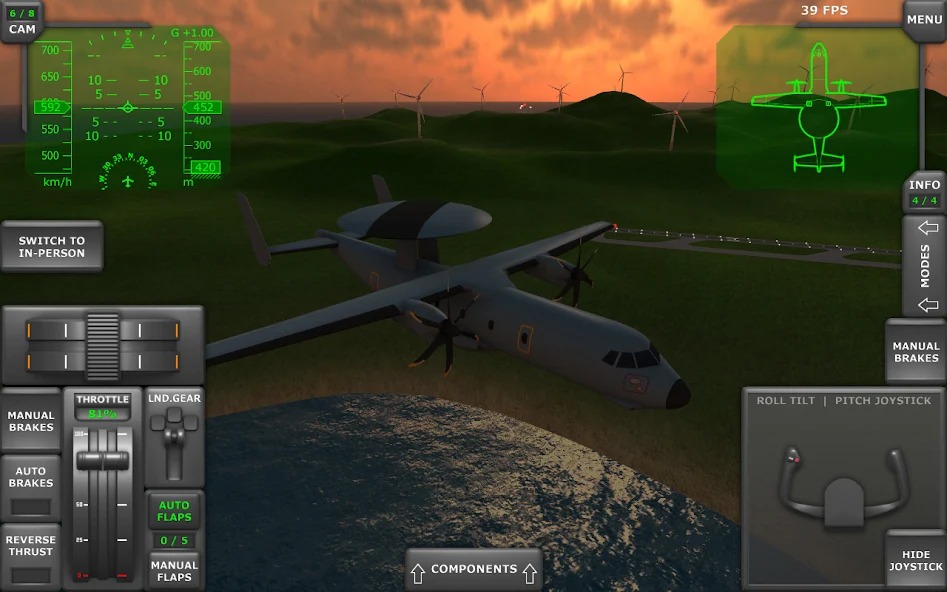
🛫 Каждый пилот в Turboprop Flight Simulator рано или поздно сталкивается с необходимостью освоить FMS — бортовую систему управления полётом. Без неё невозможно проложить маршрут между аэропортами, задействовать автопилот в режиме NAV и выполнить полёт по всем правилам. На первый взгляд интерфейс FMS выглядит сложным, но на деле ввод плана полёта занимает пару минут, если знать последовательность действий.
📡 В этом гайде мы разберём полный цикл работы с FMS: от включения системы до активации навигационного режима автопилота. Вы узнаете, как правильно вводить координаты, выбирать аэропорты вылета и назначения, настраивать высоту и скорость, а также как избежать типичных ошибок новичков, из-за которых самолёт отклоняется от курса или автопилот отказывается переключаться в режим NAV.
💎 Донат в мобильные игры делаем только тут — Sweet Berries Donate, тут самая низкая комиссия в РФ.
⚙️ Прежде чем мы перейдём к пошаговой инструкции, важно понять логику работы FMS в турбовинтовых самолётах. В отличие от реактивных лайнеров, где всё автоматизировано до предела, в Q400 или ATR 42 пилоту приходится больше взаимодействовать с системой вручную. Это даёт полный контроль над каждым этапом полёта, но требует понимания того, что именно вы вводите и зачем.
🔥 Что такое FMS и зачем он нужен
🗺️ FMS — это мозг навигационной системы вашего турбовинтового самолёта. Он объединяет данные от GPS, инерциальной навигационной системы и наземных радиомаяков VOR, чтобы рассчитать оптимальный маршрут между двумя точками. В Turboprop Flight Simulator FMS отвечает не только за прокладку пути, но и за расчёт расхода топлива, времени прибытия и вертикального профиля полёта.
🛰️ Когда вы вводите план полёта в FMS, система создаёт последовательность путевых точек (waypoints), через которые должен пройти самолёт. Каждая точка — это либо аэропорт, либо пересечение воздушных трасс, либо точка, заданная координатами. Именно эту последовательность автопилот использует в режиме NAV, чтобы вести воздушное судно по заданному маршруту без постоянного вмешательства пилота.
📊 Понимание работы FMS критически важно для выполнения миссий и повышения рейтинга пилота. Система начисляет больше опыта и монет за полёты, выполненные с использованием полного цикла навигации, а не только ручного управления по приборам. Освоив FMS, вы откроете доступ к более сложным маршрутам и увеличите доходность каждого рейса.
✈️ Подготовка к вводу плана полёта
📋 Перед тем как приступить к вводу данных в FMS, убедитесь, что самолёт полностью готов к полёту. Проверьте, что двигатели запущены, генераторы работают, а система электропитания подаёт напряжение на все бортовые компьютеры. В Turboprop Flight Simulator FMS включается автоматически при подаче питания на приборную панель, но иногда требуется вручную активировать его на экране управления.
🖥️ Откройте панель FMS, нажав на соответствующий экран в кабине. Обычно он расположен в центральной части приборной панели между креслами пилотов. На дисплее вы увидите стартовое меню с несколькими вкладками: FPLN (план полёта), PROG (прогресс), PERF (характеристики) и RAD NAV (радионавигация). Для ввода маршрута нам понадобится вкладка FPLN.
🧭 Перед вводом маршрута проверьте, какой аэропорт вылета установлен в системе. FMS автоматически определяет текущую позицию самолёта по данным GPS, но если вы стоите на стоянке, убедитесь, что координаты соответствуют выбранному аэропорту. В противном случае маршрут будет проложен от неправильной точки, и автопилот поведёт самолёт не туда.
🌍 Работа с координатами и радиомаяками
📐 Если вы не знаете коды радиомаяков, можно ввести координаты напрямую. Для этого переключите клавиатуру FMS в режим LAT/LON, нажав соответствующую кнопку. Введите широту и долготу точки в формате, который отображается на экране. Например, 55°58′N 37°41′E — это координаты Шереметьево. Система примет координаты и добавит точку в маршрут.
📡 Радиомаяки VOR — это ещё один способ задания маршрута. В Turboprop Flight Simulator карта навигации показывает все доступные VOR и DME станции. Выберите нужный радиомаяк на карте, запишите его код и введите в FMS. Система автоматически рассчитает пеленг и дистанцию до него. Использование VOR особенно полезно при полётах в условиях плохой видимости, когда визуальные ориентиры недоступны.
🔄 После ввода всех точек проверьте порядок их следования. FMS отображает маршрут в виде списка, где каждая строка — это отдельная путевая точка. Если какая-то точка стоит не на своём месте, выделите её и используйте кнопки UP и DOWN для перемещения. Убедитесь, что маршрут логичен и не имеет резких поворотов на 180 градусов, которые могут возникнуть при неправильном порядке ввода.
| Тип точки | Формат ввода | Пример | Когда использовать |
|---|---|---|---|
| Аэропорт | Код ИКАО | UUEE | Вылет и посадка |
| Радиомаяк VOR | Трёхбуквенный код | SOK (Сокол) | Промежуточные точки на трассе |
| Координаты | Широта/долгота | 55°58′N 37°41′E | Точки без радиомаяков |
| Пересечение трасс | Пятибуквенный код | RATIN | Стандартные вылеты и заходы |
🔄 Активация плана и проверка маршрута
✅ После того как все точки введены, необходимо активировать план полёта. Для этого нажмите кнопку ACTIVATE на панели FMS. Система спросит подтверждение — нажмите YES. План полёта станет активным, и FMS начнёт рассчитывать курс на первую точку маршрута. На экране навигации появится линия маршрута, соединяющая все введённые точки.
📊 Проверьте правильность маршрута, сравнив его с картой навигации. Убедитесь, что линия маршрута не пересекает запретные зоны и не проходит через рельеф, который может быть опасен для полёта на низкой высоте. Если в маршруте есть ошибка, вы можете отредактировать его, нажав кнопку EDIT и изменив нужную точку. После редактирования не забудьте снова активировать план.
🔄 Обратите внимание на индикатор ACTIVE WAYPOINT на экране FMS. Он показывает, какая точка маршрута является текущей целью. Когда самолёт пролетает точку, система автоматически переключается на следующую. Если вы хотите пропустить какую-то точку или вернуться к предыдущей, используйте кнопки NEXT и PREV на панели FMS.
💡 Совет: Всегда проверяйте общую длину маршрута и расчётное время полёта на экране FMS. Если время кажется слишком большим или маленьким, возможно, вы ввели неправильные координаты или пропустили промежуточную точку. Сверьте маршрут с картой перед взлётом — это сэкономит вам время и топливо в воздухе.
⚡ Подключение автопилота к FMS
🎛️ После того как план полёта активирован и вертикальный профиль настроен, можно переключать автопилот в режим NAV. На панели автопилота нажмите кнопку NAV — система начнёт следовать по маршруту, проложенному в FMS. Автопилот будет автоматически поворачивать самолёт на каждую путевую точку, поддерживая заданную высоту и скорость.
🔄 Режим ALT позволяет задать автоматический набор высоты до крейсерского эшелона. Установите целевую высоту на панели автопилота и нажмите ALT. Самолёт начнёт набирать высоту с оптимальной вертикальной скоростью, которую FMS рассчитает на основе текущей массы и конфигурации. По достижении заданной высоты автопилот автоматически перейдёт в режим поддержания эшелона.
📡 Для захода на посадку используйте режим ILS. Он активируется, когда самолёт находится на финальной прямой и поймал сигнал курсо-глиссадного радиомаяка. FMS автоматически переключит навигацию с GPS на радиомаяк, обеспечив точное выдерживание глиссады до момента касания взлётно-посадочной полосы. Это особенно важно при посадке в условиях низкой видимости.
🎯 Нужен донат в Turboprop Flight Simulator?
💎 Освоение FMS открывает новые возможности для заработка в игре, но для полного комфорта иногда требуется дополнительное пополнение баланса. Будь то покупка нового самолёта, улучшение характеристик или разблокировка премиальных маршрутов — всё это требует игровой валюты.
🎯 Нужен донат в Turboprop Flight Simulator?
Пополнить счёт в Turboprop Flight Simulator можно через SweetBerriesBot или веб-приложение.
✅ Низкие комиссии — сильно дешевле чем у посредников
✅ Гарантия сохранности вашего аккаунта
✅ Пополнение через СБП, карты РФ, криптовалюту
🛠️ Типичные ошибки при вводе плана полёта
⚠️ Самая распространённая ошибка новичков — ввод кода аэропорта в неправильном формате. Некоторые пользователи пытаются ввести название города вместо кода ИКАО, и система выдаёт ошибку. Помните, что FMS понимает только четырёхбуквенные коды, начинающиеся с буквы U для России и стран СНГ. Например, Уфа — UWUU, Казань — UWKD.
🚫 Вторая частая ошибка — забыть активировать план полёта после ввода. Если вы ввели все точки, но не нажали ACTIVATE, автопилот в режиме NAV не будет следовать маршруту. Самолёт будет лететь по последнему активному курсу, игнорируя введённые данные. Всегда проверяйте статус плана на экране FMS — он должен отображать слово ACTIVE.
🔧 Третья ошибка — неправильный порядок ввода промежуточных точек. Если вы сначала ввели аэропорт назначения, а потом добавили промежуточные точки, они могут вставиться не в то место маршрута. Используйте кнопки UP и DOWN для перемещения точек в правильную последовательность. В идеале маршрут должен идти от аэропорта вылета через все промежуточные точки к аэропорту назначения.
📚 Продвинутые функции FMS
📊 Помимо базового ввода маршрута, FMS в Turboprop Flight Simulator предлагает ряд продвинутых функций. Например, функция HOLD позволяет задать точку ожидания — круг, который самолёт будет выполнять над заданной точкой. Это полезно, когда аэропорт назначения временно закрыт или вы ждёте разрешения на заход. Введите точку, нажмите HOLD, и FMS рассчитает схему ожидания.
🔄 Функция DIRECT TO позволяет немедленно направить самолёт на любую точку маршрута, минуя промежуточные. Это удобно, когда диспетчер даёт сокращение маршрута или вы хотите обойти зону турбулентности. Выберите нужную точку на экране FMS и нажмите DIRECT — автопилот развернёт самолёт на неё кратчайшим путём.
📈 Функция OFFSET позволяет сместить маршрут на заданное расстояние влево или вправо от исходной линии. Это может быть полезно для обхода грозовых очагов или зон обледенения, которые вы видите на радаре погоды. Введите величину смещения в милях, и FMS пересчитает маршрут с учётом этого смещения, сохраняя все путевые точки.
🌟 Освоение FMS — это ключ к профессиональному пилотированию в Turboprop Flight Simulator. Чем увереннее вы работаете с системой, тем больше очков опыта получаете за каждый полёт. Регулярно практикуйтесь в вводе разных маршрутов, экспериментируйте с промежуточными точками и вертикальными профилями. Со временем ввод плана полёта станет для вас таким же естественным действием, как запуск двигателей.
🎉 Помните, что даже опытные пилоты иногда ошибаются при вводе данных. Главное — вовремя заметить ошибку и исправить её до того, как она повлияет на выполнение полёта. Используйте карту навигации для контроля маршрута, проверяйте показания FMS на каждом этапе полёта, и тогда каждый ваш рейс будет проходить точно по плану. Удачных вам полётов в турбовинтовом небе!