Как играть на мобильном с геймпадом. War Thunder Mobile.
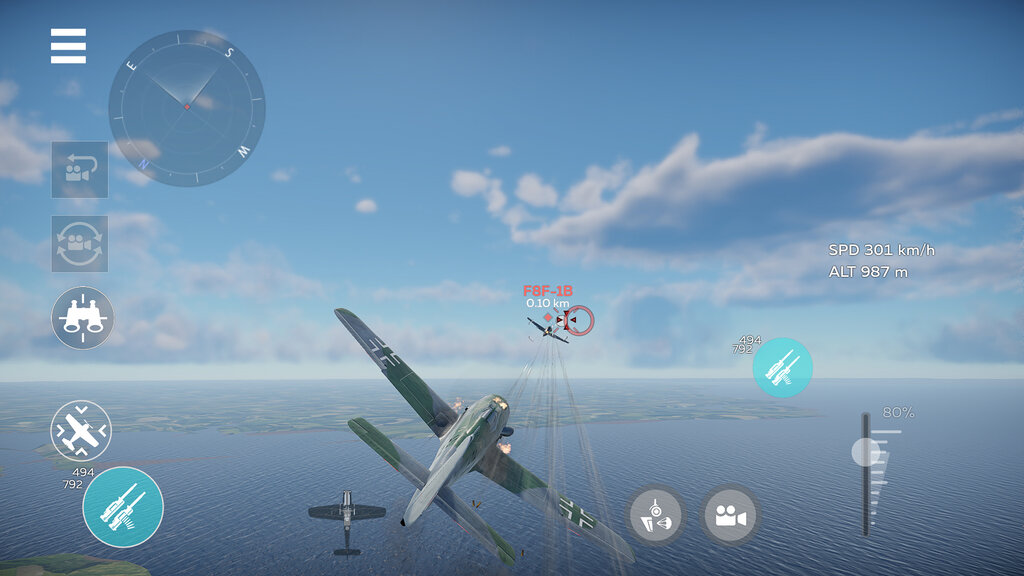
Привет, танкисты! Сегодня я расскажу, как подключить геймпад к War Thunder Mobile и получить преимущество в бою. Сенсорное управление — это здорово, но с геймпадом ты будешь точнее целиться, быстрее реагировать и меньше уставать. Это особенно важно в PvP, где каждая секунда решает исход дуэли.
В этом гайде я разберу все нюансы: от совместимости контроллеров до тонкой настройки схемы управления. Ты узнаешь, как превратить свой смартфон в полноценную игровую консоль без лагов и лишних телодвижений. Поехали!
● ● ●
Секция 1: Какие геймпады подходят
War Thunder Mobile поддерживает большинство Bluetooth-геймпадов. Лучше всего работают контроллеры от Xbox Series X|S, Xbox One, PlayStation DualShock 4 и DualSense. Также подойдут популярные мобильные геймпады вроде Razer Kishi или Backbone One — они крепятся прямо к телефону и не требуют дополнительных держателей.
Важно: геймпад должен быть оригинальным или качественным аналогом. Дешёвые китайские копии часто имеют задержки ввода и проблемы с сопряжением. Перед покупкой проверь, поддерживает ли контроллер профиль HID — без него игра может не распознать кнопки.
● ● ●
Секция 2: Подключение к смартфону
Подключение геймпада занимает пару минут. Сначала включи Bluetooth на телефоне, затем переведи контроллер в режим сопряжения (обычно зажми кнопку с логотипом или кнопку «Connect»). Найди устройство в списке и нажми «Подключить». Для Xbox-геймпадов может потребоваться установка приложения Xbox Accessories для обновления прошивки.
💎 Донат в мобильную игру делаем только тут — Sweet Berries Donate, тут самая низкая комиссия в РФ.
После подключения зайди в настройки War Thunder Mobile. В разделе «Управление» выбери «Геймпад» и настрой схему кнопок под себя. Игра автоматически определит тип контроллера, но ты можешь переназначить оси и клавиши. Советую сразу проверить работу в тренировочном режиме — так ты избежишь путаницы в бою.
● ● ●
Секция 3: Базовая настройка управления
В настройках геймпада есть несколько профилей. Для танков лучше всего подходит «Классический» — он имитирует управление с консоли. Левый стик отвечает за движение, правый — за поворот башни и прицеливание. Курки (RT/LT) — это газ и тормоз, а кнопки A, B, X, Y — для перезарядки, использования аптечек и смены оружия.
Обязательно настрой чувствительность стиков. Я рекомендую выставить скорость поворота башни на 70-80% — это позволит быстро наводиться, но не потерять точность на дальних дистанциях. Чувствительность движения лучше оставить на 50% для плавного старта.
● ● ●
Секция 4: Продвинутые настройки для PvP
Для максимальной эффективности в PvP настройки нужно доработать. Во-первых, включи опцию «Плавное прицеливание» — она сглаживает рывки при микро-корректировке. Во-вторых, настрой зоны мёртвой зоны стиков — убери люфт, чтобы танк не дёргался от случайных касаний. Идеальное значение — 5-10%.
| Параметр | Рекомендация |
|---|---|
| Чувствительность поворота башни | 70-80% |
| Чувствительность движения | 50% |
| Мёртвая зона левого стика | 5-10% |
| Мёртвая зона правого стика | 5-10% |
| Плавное прицеливание | Включено |
| Автоматическое выравнивание | Отключено |
| Чувствительность курков | Линейная |
| Вибрация | 50% |
Также рекомендую отключить автоматическое выравнивание — оно мешает при стрельбе в движении. Настрой чувствительность курков на «Линейная» — это даст более предсказуемое ускорение. Вибрацию оставь на 50%, чтобы чувствовать урон, но не отвлекаться.
● ● ●
Секция 5: Назначение дополнительных кнопок
На геймпаде есть кнопки, которые можно использовать для быстрых действий. Я назначаю на левый бампер (LB) — «Ускорение», на правый бампер (RB) — «Аптечка», на крестовину — смену боеприпасов (вверх), вызов карты (вниз), смена камеры (влево) и включение фар (вправо). Это сильно ускоряет реакции в горячих боях.
Для авиации в War Thunder Mobile геймпад тоже подходит, но там схема сложнее. Если играешь на самолётах, используй левый стик для управления креном и тангажом, а правый — для обзора. Курки отвечают за газ и тормоз. Рекомендую скачать готовый профиль из сообщества — это сэкономит время.
● ● ●
Секция 6: Частые проблемы и их решение
Самая частая проблема — задержка ввода. Если чувствуешь лаг, попробуй подключить геймпад через OTG-кабель — проводное соединение всегда быстрее Bluetooth. Также проверь, нет ли помех от других устройств (наушники, Wi-Fi роутер). Перезагрузи телефон и геймпад — это решает 80% проблем.
Вторая проблема — игра не видит контроллер. Убедись, что геймпад поддерживает HID-профиль. Попробуй зайти в настройки игры и вручную выбрать тип управления «Геймпад». Если не помогло — удали сопряжение в Bluetooth и подключи заново. На некоторых телефонах Xiaomi и Samsung нужно дополнительно включить режим разработчика.
● ● ●
Секция 7: Советы для комфортной игры
Используй держатель для телефона — так устройство не будет скользить в руках. Я рекомендую модели с регулируемым углом наклона. Также советую играть в наушниках с проводным подключением — Bluetooth-наушники могут создавать помехи с геймпадом. Заряжай контроллер перед сессией — севший геймпад в середине боя гарантирует поражение.
Настрой яркость экрана на 70-80% — это снизит нагрузку на глаза и сэкономит батарею. Если играешь на улице, используй антибликовую плёнку. И главное — не забывай делать перерывы каждые 40-60 минут. Руки устают от постоянного напряжения, а реакция притупляется. Лучше отдохнуть 5 минут, чем проиграть из-за усталости.
💰 Нужен донат в War Thunder Mobile?
Пополнить счёт в War Thunder Mobile можно через SweetBerriesBot или веб-приложение.
✅ Низкие комиссии — сильно дешевле чем у посредников
✅ Гарантия сохранности вашего аккаунта
✅ Пополнение через СБП, карты РФ, криптовалюту