Лучшие настройки графики для FPS на слабом ПК. Murder Mystery 2. Roblox
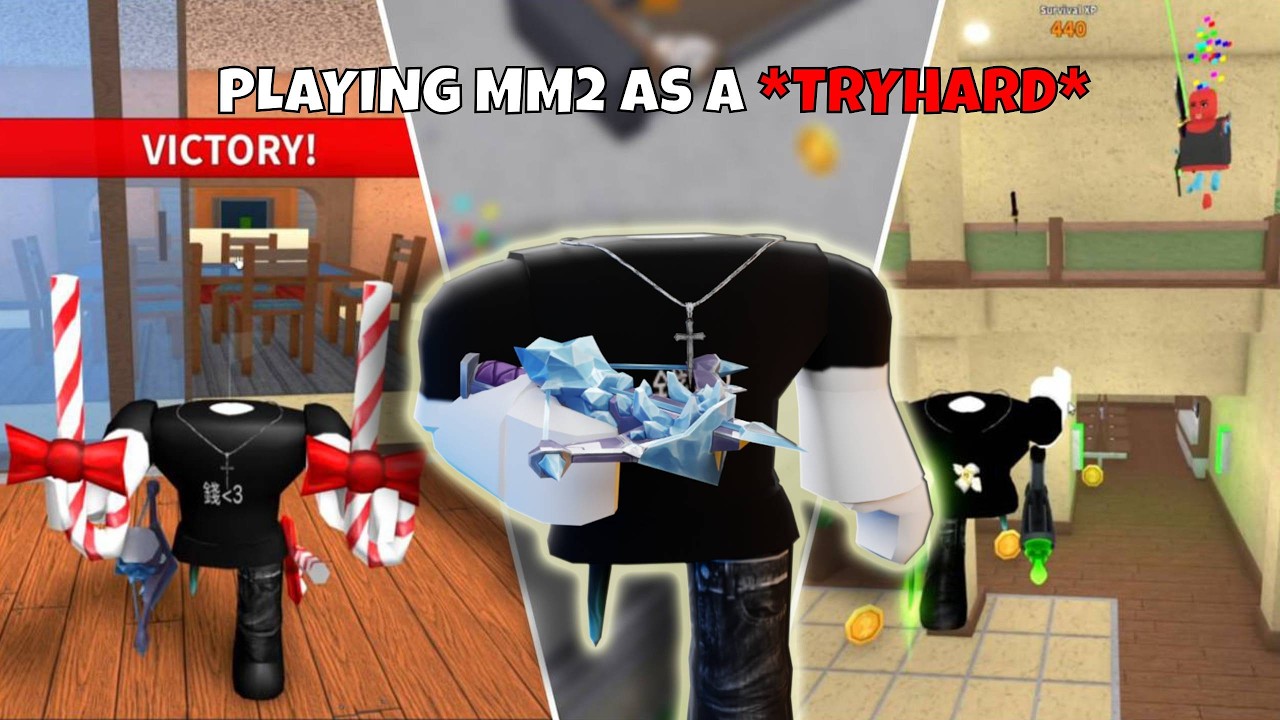
🎮 Играешь в Murder Mystery 2 и ловишь фризы в самый ответственный момент? Когда Маньяк уже занёс нож над жертвой, а у тебя на экране слайд-шоу из трёх кадров в секунду — это бесит невероятно. Особенно обидно, когда ты Шериф, и от твоей реакции зависит спасение всей карты. Но не спеши менять компьютер — часто проблему можно решить простой настройкой графики внутри Roblox.
⚡ Murder Mystery 2 — это не просто детективная игра, где нужно угадывать, кто Маньяк. Это целая вселенная с редкими ножами, скинами Godly и Chroma, а также огромной экономикой торговли. Но вся эта красота меркнет, когда игра тормозит. В этом гайде я разберу по полочкам, как выжать максимум FPS из слабого ПК и при этом не потерять визуальную картинку настолько, чтобы не различать, где свои, а где враги.
💎 Донат в мобильные игры делаем только тут — Sweet Berries Donate, тут самая низкая комиссия в РФ.
📊 Прежде чем переходить к конкретным настройкам, давай разберёмся, что именно грузит твой процессор и видеокарту в Murder Mystery 2. Визуальные эффекты вроде свечения Chroma-скинов, частиц от взрывов и отражений на картах — вот главные пожиратели ресурсов. Но есть и скрытые параметры, о которых мало кто знает. Например, качество теней и уровень детализации дальних объектов. Их отключение может дать тебе +20-30 кадров в секунду без видимой потери картинки.
🔥 Базовые настройки графики в Roblox
🖥️ Первое, что нужно сделать — зайти в настройки Roblox. Нажми на шестерёнку в левом верхнем углу экрана и выбери «Настройки». Здесь находится главный переключатель качества графики. Для слабых ПК рекомендую ставить режим «Авто» или вручную двигать ползунок в сторону минимальных значений. Не бойся, что игра станет некрасивой — в Murder Mystery 2 стилистика мультяшная, и даже на минималках она выглядит достойно.
🎛️ Отдельно обрати внимание на параметр «Качество графики». Он варьируется от 1 до 10. Для слабого ПК оптимально 2-3. При этом отключается сглаживание, снижается разрешение теней, упрощаются текстуры. Но самое главное — пропадают лаги в моменты, когда на экране одновременно находятся несколько игроков с дорогими скинами.
⚙️ Ещё один важный момент — разрешение экрана. В настройках Roblox можно выставить разрешение ниже нативного. Например, если у тебя монитор 1920×1080, попробуй поставить 1280×720. Это снизит нагрузку на видеокарту почти вдвое, а картинка останется чёткой благодаря масштабированию. Для Murder Mystery 2 это особенно актуально, так как играть нужно быстро, а мыло на экране не критично.
🚀 Отключение лишних визуальных эффектов
💥 В Murder Mystery 2 очень много визуальных эффектов: взрывы, дым, частицы от ножей, свечение редких скинов. Всё это красиво, но на слабом ПК превращает игру в слайд-шоу. Зайди в настройки графики внутри самой игры — там есть отдельный пункт «Эффекты». Рекомендую отключить «Качество частиц» и «Туман». Это не повлияет на геймплей, зато уберёт лишнюю нагрузку.
🔦 Отдельно стоит сказать про освещение. В Murder Mystery 2 используются динамические источники света, которые сильно грузят процессор. В настройках Roblox найди параметр «Качество освещения» и поставь его на минимум. Тени станут менее чёткими, но это почти незаметно в динамике боя. А вот FPS вырастет на 10-15 пунктов.
🕶️ Ещё один скрытый пожиратель ресурсов — глубина резкости. Этот эффект размывает дальние объекты, создавая кинематографичный вид. Но на слабом ПК он вызывает тормоза при каждом повороте камеры. Отключи его в настройках графики — и ты почувствуешь разницу мгновенно.
🎯 Настройка качества текстур
🧩 Текстуры в Murder Mystery 2 — это отдельная песня. Скины ножей Godly и Chroma имеют высокое разрешение, и их прорисовка нагружает видеопамять. Если у тебя слабая видеокарта, поставь качество текстур на минимум. Ножи станут менее детализированными, но это не помешает тебе различать их по силуэту и цвету.
🎨 В настройках Roblox есть параметр «Качество текстур» — от «Низкого» до «Ультра». Для слабого ПК выбирай «Низкое» или «Среднее». При этом важно помнить: текстуры влияют не только на красоту, но и на производительность. Чем меньше разрешение текстур, тем быстрее они загружаются в память, а значит, меньше фризов при появлении новых игроков на карте.
🖼️ Советую также отключить анизотропную фильтрацию. Это технология, которая делает текстуры чёткими под углом. На слабых видеокартах она вызывает просадку FPS. В настройках Roblox этот параметр находится в разделе «Дополнительно». Отключи его — и картинка станет чуть менее чёткой, но играть будет комфортнее.
⚡ Оптимизация через настройки Roblox Studio
🛠️ Мало кто знает, но Murder Mystery 2 можно оптимизировать через настройки самого Roblox, а не только внутри игры. Открой меню настроек Roblox и найди раздел «Производительность». Здесь есть несколько ползунков, которые напрямую влияют на FPS. Первый — «Максимальный FPS». Поставь его на 60 или даже 30, если у тебя совсем слабый ПК. Это стабилизирует нагрузку и уберёт скачки.
📉 Второй параметр — «Качество отражений». В Murder Mystery 2 есть зеркальные поверхности, которые сильно грузят видеокарту. Отключи их полностью или поставь на минимум. Отражения в игре не несут никакой смысловой нагрузки, а вот FPS съедают прилично. Попробуй — и ты заметишь, как игра стала плавнее.
📊 Третий параметр — «Сглаживание». Оно делает края объектов гладкими, но требует много ресурсов. На слабом ПК это непозволительная роскошь. Отключи сглаживание полностью — и получишь прибавку в 10-15 FPS. Края станут немного «лесенкой», но в динамике игры это совершенно не заметно.
| Параметр | Рекомендация | Прирост FPS |
|---|---|---|
| Качество графики | 2-3 из 10 | +15-20 |
| Разрешение экрана | 1280×720 вместо 1920×1080 | +20-30 |
| Качество частиц | Выключено | +5-10 |
| Тени | Минимальное | +10-15 |
💻 Использование программ для оптимизации
🖱️ Если настройки внутри игры не дали желаемого результата, можно использовать сторонние программы. Одна из самых популярных — Razer Cortex. Она автоматически отключает фоновые процессы, освобождая ресурсы для игры. Установи её, добавь Roblox в список игр и запускай через неё. Прирост FPS может составить до 20% на слабых ПК.
🧹 Также рекомендую использовать CCleaner для очистки системы от мусора. Временные файлы, кэш браузера, старые логи — всё это засоряет систему и замедляет работу. Раз в неделю запускай очистку, и Roblox будет работать заметно быстрее. Особенно это актуально, если у тебя мало оперативной памяти.
📈 Ещё один полезный инструмент — MSI Afterburner. Он позволяет разогнать видеокарту, увеличив её производительность. Но будь осторожен: разгон требует охлаждения. Если у тебя ноутбук, лучше не рисковать. А вот на стационарном ПК с хорошим кулером можно добавить 10-15% производительности без вреда для железа.
💡 Совет: Если у тебя Windows 10 или 11, включи «Игровой режим» в настройках системы. Он автоматически приоритезирует ресурсы для игры, отключая фоновые обновления и уведомления. Это бесплатно и не требует установки дополнительных программ.
📱 Настройка для слабых ноутбуков
💼 Владельцы ноутбуков сталкиваются с дополнительными проблемами: перегрев, троттлинг и экономия энергии. Чтобы Murder Mystery 2 работала стабильно, обязательно зайди в настройки электропитания Windows и выбери режим «Максимальная производительность». Это позволит процессору и видеокарте работать на полную мощность, а не экономить батарею.
🌡️ Следи за температурой. Если ноутбук перегревается, он автоматически снижает частоту процессора, что вызывает лаги. Используй подставку с охлаждением или хотя бы приподними заднюю часть ноутбука для лучшей вентиляции. Также проверь, не забит ли вентилятор пылью — это частая причина перегрева.
🔋 Отключи все энергосберегающие функции в настройках графики Roblox. В разделе «Дополнительно» есть параметр «Экономия энергии» — убедись, что он выключен. Иначе игра будет автоматически снижать качество графики в самый неподходящий момент, вызывая фризы.
🏆 Оптимизация под разные карты
🗺️ В Murder Mystery 2 несколько карт, и каждая из них нагружает систему по-разному. Например, карта «Вилла» с большим количеством комнат и мебели требует больше ресурсов, чем открытая «Площадь». Если у тебя слабый ПК, старайся выбирать серверы с менее детализированными картами.
🔄 Также обрати внимание на количество игроков на сервере. Чем больше людей, тем больше нагрузка на процессор и сеть. Если у тебя слабое железо, выбирай серверы с 8-10 игроками вместо полных 16. Это снизит нагрузку и уменьшит лаги. В Murder Mystery 2 это особенно важно, так как каждый игрок — это отдельная модель с анимацией.
🎭 Скины ножей тоже влияют на производительность. Скины Chroma с анимированными эффектами требуют больше ресурсов, чем обычные. Если ты коллекционер и любишь носить редкие ножи, будь готов к тому, что FPS будет ниже. В критический момент боя лучше переключиться на простой скин — это может спасти тебе жизнь.
🛡️ Настройка сети и пинга
📡 Низкий FPS — это не всегда проблема железа. Иногда лаги возникают из-за высокого пинга. Проверь свою скорость интернета и пинг до серверов Roblox. Если пинг выше 100 мс, игра будет казаться тормозной даже на мощном ПК. В этом случае поможет подключение через кабель вместо Wi-Fi.
🌐 В настройках Roblox есть параметр «Качество сети». Он определяет, сколько данных передаётся между клиентом и сервером. На слабом интернете можно снизить это качество, уменьшив задержку. Но будь готов, что другие игроки будут двигаться немного рывками. Зато твоя игра станет плавнее.
🔄 Также закрой все фоновые программы, которые используют интернет: загрузчики, торренты, стриминговые сервисы. Они забирают пропускную способность, увеличивая пинг. Для Murder Mystery 2 важен стабильный пинг, так как от реакции зависит многое.
🎯 Нужен донат в Murder Mystery 2. Roblox?
Пополнить счёт в Murder Mystery 2 можно через SweetBerriesBot или веб-приложение.
✅ Низкие комиссии — сильно дешевле чем у посредников
✅ Гарантия сохранности вашего аккаунта
✅ Пополнение через СБП, карты РФ, криптовалюту
🎛️ Эксперименты с настройками Roblox
🔧 Не бойся экспериментировать с настройками. Каждый ПК уникален, и то, что работает для одного, может не подойти другому. Попробуй разные комбинации параметров и замерь FPS с помощью встроенного счётчика в Roblox. Нажми Shift+F5, чтобы увидеть количество кадров в секунду прямо в игре.
📝 Веди записи: какая комбинация дала лучший результат. Например, у меня на слабом ноутбуке оптимальной оказалась связка «Качество графики 2» + «Разрешение 1280×720» + «Отключенные тени». Это дало стабильные 60 FPS без просадок. Но на другом устройстве может быть иначе.
🔄 Не забывай обновлять драйверы видеокарты. Производители регулярно выпускают оптимизации для популярных игр, включая Roblox. Свежий драйвер может дать прирост FPS в 10-15% без каких-либо изменений в настройках. Проверяй обновления хотя бы раз в месяц.
🏁 Финальная проверка и калибровка
✅ После всех настроек обязательно проверь игру в бою. Зайди в случайный сервер Murder Mystery 2 и понаблюдай за FPS в разных ситуациях: при появлении на карте, во время погони, при использовании ножа. Если FPS стабильно держится выше 30 — ты сделал всё правильно.
🎮 Если игра всё ещё тормозит, попробуй снизить качество графики до минимума. Да, это будет выглядеть не очень красиво, но зато ты сможешь играть без лагов. Помни: в Murder Mystery 2 главное — реакция и внимание, а не графика. Победить Маньяка можно и на минималках.
📈 И последний совет: попробуй играть в полноэкранном режиме вместо оконного. В некоторых случаях это даёт прирост FPS до 10%, так как система оптимизирует рендеринг. Также убедись, что в настройках Roblox включена вертикальная синхронизация, если у тебя монитор с частотой 60 Гц — это предотвратит разрывы экрана.