Лучшие настройки графики для хоррора. The Mimic. Roblox
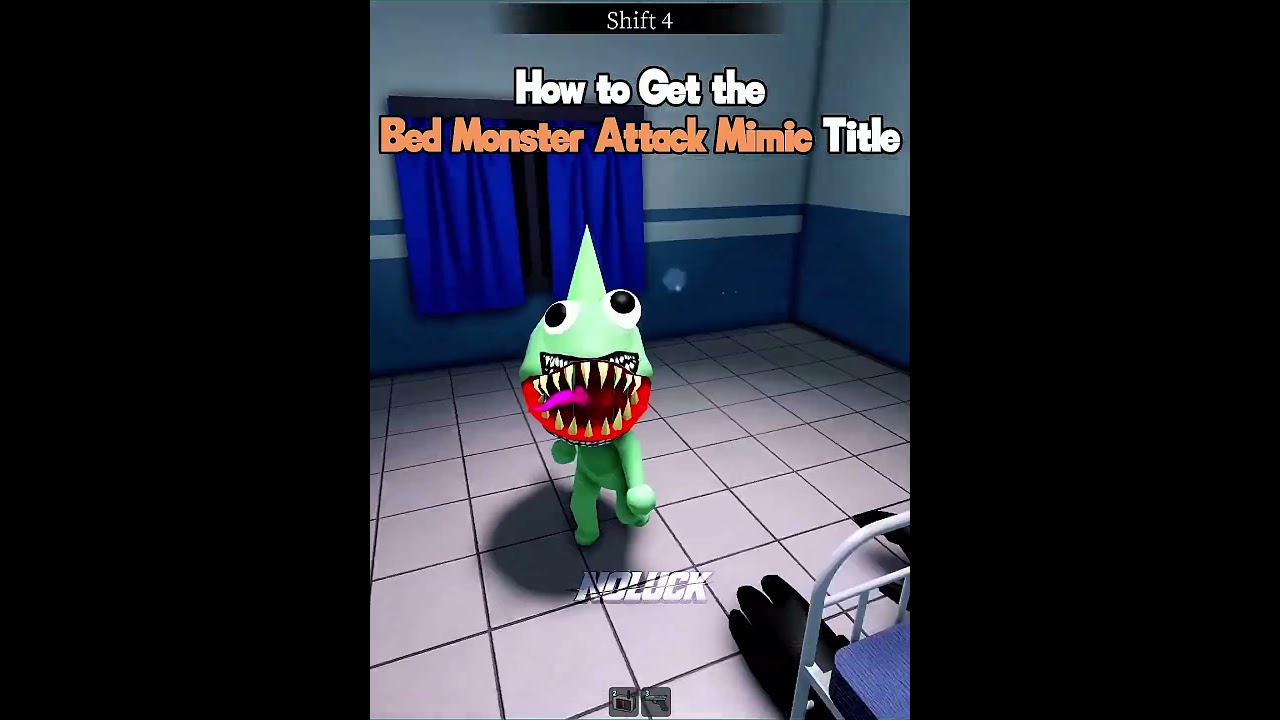
👁️ The Mimic — это не просто очередной хоррор на Roblox, это многочасовое погружение в атмосферу японских легенд, леденящих душу историй и безумных погонь. Здесь каждая деталь имеет значение: шорох за спиной, мерцание света в коридоре, тень, мелькнувшая в углу. Именно поэтому настройки графики в этой игре превращаются из технической мелочи в вопрос выживания и качества впечатлений.
🕹️ Многие игроки совершают критическую ошибку, выкручивая всё на максимум или, наоборот, срезая графику до минимума, теряя при этом важные визуальные подсказки. В этом гайде мы разберём оптимальные параметры графики для разных устройств, чтобы вы не только наслаждались картинкой, но и получали преимущество в геймплее. Ведь в мире The Mimic, где монстры появляются из ниоткуда, лишний кадр в секунду или правильная настройка освещения могут спасти вам виртуальную жизнь.
💎 Донат в мобильные игры делаем только тут — Sweet Berries Donate, тут самая низкая комиссия в РФ.
🎧 Прежде чем мы нырнём в дебри настроек, важно понять главную философию хоррора: атмосфера здесь создаётся не только картинкой, но и звуком. Однако визуальная составляющая — это фундамент. Правильно настроенная графика позволяет различать детали окружения в темноте, вовремя замечать анимации монстров и просто не уставать глазам от мыльной или слишком контрастной картинки. Давайте настроим ваш клиент Roblox так, чтобы The Mimic раскрылся во всей своей пугающей красе, но при этом работал стабильно.
🔥 Общие настройки графики в Roblox
⚙️ Первое, что нужно сделать — зайти в меню настроек графики непосредственно в клиенте Roblox. Нажмите клавишу Esc во время игры или найдите иконку шестерёнки в главном меню. Здесь вы увидите ползунок «Quality» (Качество). Именно он отвечает за глобальный уровень детализации. Для The Mimic не стоит гнаться за максимальным значением, если у вас не топовый игровой ПК — игра может начать «тормозить» в самые напряжённые моменты погони.
📊 Оптимальный диапазон для большинства современных устройств — от 6 до 8 из 10. На этом уровне отлично прорабатываются текстуры, тени и эффекты частиц, но при этом нагрузка на видеокарту остаётся разумной. Если вы играете на слабом ноутбуке или старом ПК, смело ставьте 4-5 — картинка станет чуть проще, но зато вы получите стабильные 60 FPS, что в хорроре критически важно для плавного управления персонажем.
🖥️ Отдельное внимание уделите параметру «Advanced» (Расширенные настройки). Здесь вы можете вручную отключить ненужные эффекты вроде размытия движения или глубины резкости. В The Mimic эти эффекты часто мешают — они создают искусственную «мыльность» картинки, из-за которой сложнее разглядеть монстра вдалеке. Лучше отключить их полностью и получить чистую, чёткую картинку.
🖼️ Разрешение экрана и масштабирование
📐 Разрешение экрана — это фундамент чёткости изображения. Если ваш монитор поддерживает 1920×1080 (Full HD), обязательно выставляйте именно это значение в настройках Roblox. Играть в The Mimic в более низком разрешении — значит добровольно лишать себя деталей, которые могут быть ключом к разгадке секретов или предупреждением об опасности.
📱 Владельцам мощных ПК с мониторами 2K или 4K стоит помнить, что Roblox не всегда идеально масштабирует интерфейс под высокие разрешения. Если вы заметили, что текст стал слишком мелким, а элементы меню нечитабельны, лучше снизить разрешение до Full HD. Это не сильно ударит по картинке, но сделает игру гораздо комфортнее. Главное правило: чёткая картинка без «мыла» по краям — залог успешного прохождения.
🖱️ Не забывайте про параметр «Field of View» (Поле зрения) в настройках камеры. Стандартное значение 70 градусов — неплохо, но для хоррора лучше увеличить его до 80-90. Это позволит видеть больше пространства вокруг себя и замечать монстра раньше, чем он заметит вас. Широкий обзор особенно полезен в коридорах и открытых локациях.
🎨 Качество текстур и эффектов
🧱 Качество текстур напрямую влияет на то, насколько детализированными выглядят стены, полы и предметы интерьера в The Mimic. На высоких настройках вы сможете разглядеть кровавые надписи, старые фотографии и другие элементы лора, которые разработчики разбросали по локациям. Для коллекционеров и искателей секретов это критически важно — часто подсказки спрятаны в мелких деталях окружения.
💨 Эффекты частиц (Particle Quality) — это туман, дым, искры и прочие атмосферные элементы. В The Mimic туман играет огромную роль в создании жуткой атмосферы. Если полностью отключить частицы, туман исчезнет, и игра станет слишком «стерильной». Но если выставить максимальное качество, туман может стать настолько плотным, что вы перестанете видеть дорогу. Оптимально — средний уровень, чтобы туман был, но не мешал обзору.
✨ Антиалиасинг (сглаживание) — параметр, который убирает «лесенку» на краях объектов. В Roblox он называется «Anti-Aliasing» и доступен в расширенных настройках. Для слабых ПК его лучше отключить, а для средних и мощных — включить на 2x или 4x. Это сделает картинку более приятной для глаз и позволит дольше играть без усталости.
| Параметр | Слабый ПК | Средний ПК | Мощный ПК |
|---|---|---|---|
| Качество графики | 3-4 | 6-7 | 8-10 |
| Тени | Выкл / Низкие | Средние | Высокие |
| Эффекты частиц | Низкие | Средние | Высокие |
| Антиалиасинг | Выкл | 2x | 4x |
📱 Настройки для мобильных устройств
📲 Игра на телефоне или планшете в The Mimic — это отдельный вызов. Мобильные версии Roblox имеют свои особенности оптимизации. Главное правило — не гнаться за графикой, а думать о стабильности. Если ваш смартфон начинает греться или сильно тормозить, это не только портит впечатление, но и может привести к вылетам в самый ответственный момент.
💡 Совет: На мобильных устройствах обязательно включите режим «Performance» (Производительность) в настройках Roblox, если он доступен. Это автоматически снизит качество графики до оптимального уровня, но зато обеспечит стабильный FPS. Лучше играть с чуть более простой картинкой, чем умереть из-за лага в погоне от монстра.
🔋 Не забудьте отключить фоновые приложения и включить режим энергосбережения на телефоне перед игрой. Roblox — довольно требовательная игра, и если ваш смартфон работает на пределе, батарея будет разряжаться молниеносно, а производительность — падать. Также советуем снизить яркость экрана до комфортного уровня — в тёмных локациях The Mimic это поможет глазам быстрее адаптироваться к смене освещения.
🕹️ Для мобильных устройств с малым объёмом оперативной памяти (менее 4 ГБ) настоятельно рекомендуем закрыть все остальные приложения и даже отключить синхронизацию в облачных сервисах. Каждый лишний мегабайт памяти может стать решающим фактором между плавной игрой и фризами. Также проверьте, достаточно ли свободного места на диске — Roblox любит создавать кэш, который со временем засоряет память.
🖥️ Настройки для ноутбуков и слабых ПК
💻 Владельцы ноутбуков и слабых ПК часто сталкиваются с проблемой перегрева и троттлинга (снижения частоты процессора). Если ваш компьютер начинает гудеть как турбина и сильно греется во время игры, это верный признак того, что настройки графики слишком высоки. Не мучайте технику — снизьте качество до значений 3-4 и убедитесь, что ноутбук стоит на твёрдой поверхности с хорошей вентиляцией.
🌡️ Важный лайфхак: в настройках Roblox отключите параметр «Shadow Quality» полностью или оставьте его на минимальном значении. Тени — это одна из самых ресурсоёмких функций в игре. Отключив их, вы можете получить прирост производительности до 20-30%, что существенно для слабых устройств. При этом атмосфера хоррора не пострадает — в The Mimic темнота и так скрывает большую часть деталей.
⚡ Также рекомендуем снизить разрешение игры до 1366×768 или даже 1280×720, если у вас ноутбук с диагональю экрана 15 дюймов и меньше. Да, картинка станет менее чёткой, но зато вы получите стабильные 60 FPS, что гораздо важнее для комфортного прохождения. Помните: в хорроре главное — реакция и плавность, а не пиксели.
🚀 Оптимизация FPS и производительности
📈 Стабильный FPS (кадров в секунду) — это святое для любого хоррора. Если у вас проседает частота кадров, игра превращается в слайд-шоу, и вы не успеваете реагировать на опасность. Для The Mimic минимально комфортный показатель — 30 FPS, но лучше стремиться к 60. Чтобы добиться стабильной производительности, используйте комбинацию всех описанных выше настроек.
🛠️ Ещё один совет — закройте все лишние программы перед запуском Roblox. Браузер с десятком вкладок, Discord, стриминговые сервисы — всё это съедает оперативную память и нагружает процессор. Для слабых ПК это критично. Освободив ресурсы системы, вы заметите прирост производительности даже без изменения настроек графики.
📊 Включите отображение FPS в настройках Roblox (если такая функция доступна) или используйте сторонние программы для мониторинга. Это поможет вам отслеживать производительность в реальном времени и вовремя корректировать настройки. Если вы видите, что FPS падает ниже 30 в определённых локациях, снизьте качество графики на один-два пункта — лучше пожертвовать красотой, чем стабильностью.
🎯 Нужен донат в The Mimic. Roblox?
Пополнить счёт в The Mimic можно через SweetBerriesBot или веб-приложение.
✅ Низкие комиссии — сильно дешевле чем у посредников
✅ Гарантия сохранности вашего аккаунта
✅ Пополнение через СБП, карты РФ, криптовалюту
🎮 Настройки под стиль игры
🏃 Если вы предпочитаете агрессивный стиль игры и любите исследовать локации в поисках секретов, вам нужна максимально чистая и светлая картинка. В этом случае слегка пожертвуйте атмосферностью ради информативности: снизьте качество теней и тумана, увеличьте яркость в настройках монитора или телефона. Вы будете видеть больше деталей, но потеряете часть жуткой атмосферы.
😱 Если вы играете ради эмоций и хотите испытать настоящий страх, оставьте настройки на среднем уровне с качественным туманом и тенями. Да, видимость будет хуже, но каждый шорох и каждая тень будут держать вас в напряжении. Такой подход делает игру сложнее, но в разы интереснее. Многие опытные игроки специально занижают яркость, чтобы усилить эффект погружения.
🧠 Для коллекционеров страниц и искателей секретов рекомендуем компромиссный вариант: высокое качество текстур при среднем уровне теней и тумана. Так вы сможете разглядывать мелкие детали окружения, но при этом не будете чувствовать себя «голым» в темноте. Помните, что каждая локация в The Mimic таит в себе множество пасхалок, и для их поиска нужна чёткая картинка.
🌙 Финальные штрихи и калибровка
🎛️ После того как вы выставили все настройки, проведите тестовую игру в первой главе The Mimic. Обратите внимание на то, как вы себя чувствуете: не устают ли глаза, не раздражает ли картинка, комфортно ли вам играть. Настройки графики — это индивидуальная вещь, и то, что идеально для одного игрока, может не подойти другому. Не бойтесь экспериментировать и подстраивать игру под себя.
🔄 Периодически проверяйте обновления Roblox и The Mimic. Разработчики постоянно оптимизируют игру, добавляют новые настройки и улучшают производительность. Возможно, через месяц вам удастся поднять качество графики на пару пунктов без потери FPS. Следите за новостями и будьте в курсе всех изменений.
🎯 И помните: главная цель — это удовольствие от игры и прохождение всех глав The Mimic. Не зацикливайтесь на цифрах и настройках. Найдите свой идеальный баланс между красотой, атмосферой и производительностью, и тогда хоррор подарит вам незабываемые эмоции. Удачи в прохождении, и пусть монстры никогда не догонят вас!