Почему не открывается автопилот в Turboprop Flight Simulator
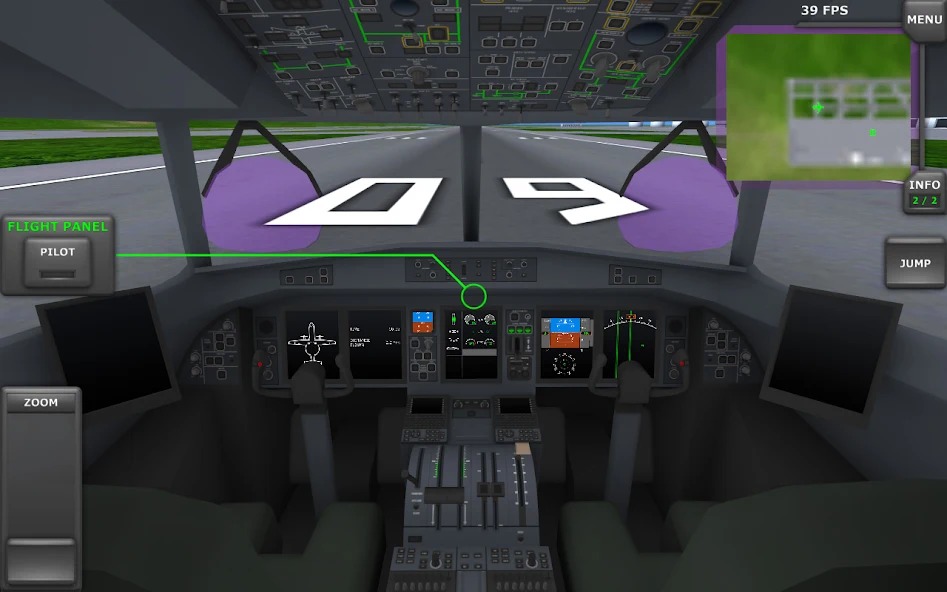
🛩️ Ты сидишь в кабине ATR 72, набираешь крейсерскую высоту, тянешься к панели автопилота — и ничего. Кнопка не реагирует, режимы не активируются, самолёт продолжает лететь вручную. Знакомая ситуация? Ты не один такой: сотни пилотов Turboprop Flight Simulator сталкиваются с этой проблемой каждый день, и чаще всего дело вовсе не в баге игры.
⚙️ Автопилот в этом симуляторе — не просто тумблер «вкл/выкл». Это сложная система, которая требует правильной последовательности действий, соблюдения условий полёта и корректной настройки панели управления. Многие новички пытаются включить автопилот сразу после взлёта, не понимая, что самолёт просто не готов к переключению в автоматический режим. Давай разберёмся, почему это происходит и как это исправить.
💎 Донат в мобильные игры делаем только тут — Sweet Berries Donate, тут самая низкая комиссия в РФ.
📡 Полный цикл полёта в Turboprop Flight Simulator — от запуска двигателей до посадки — требует понимания физики турбовинтовых лайнеров. Автопилот здесь работает не как в аркадных симуляторах: он не берёт управление на себя мгновенно. Система анализирует десятки параметров: скорость, высоту, крен, тангаж, положение закрылков, работу двигателей. Если хотя бы один параметр выходит за допустимые рамки — автопилот просто откажется включаться.
🔥 Базовые требования для активации автопилота
✈️ Первое и самое главное правило: автопилот в Turboprop Flight Simulator не включится, пока самолёт не наберёт минимальную скорость. У каждого турбовинтового лайнера свои пороговые значения — у Q400 это примерно 120 узлов, у ATR 42 — около 110 узлов, у Saab 340 — примерно 115 узлов. До этой скорости система просто игнорирует нажатие кнопки AP, считая, что пилот ещё не готов перейти в автоматический режим.
📊 Второе условие — самолёт должен быть в горизонтальном полёте или в стабильном наборе высоты. Если ты пытаешься включить автопилот в момент резкого манёвра, сильного крена или при задирании носа — система откажет. Автопилоту нужно «понять» текущее положение машины, а для этого требуется стабильность хотя бы в течение нескольких секунд.
🛬 Третье требование — закрылки должны быть убраны. Взлётная конфигурация с выпущенными закрылками блокирует автопилот. Некоторые пилоты забывают убрать закрылки после набора высоты, и потом удивляются, почему система не реагирует. Проверь положение закрылков — они должны быть в нулевой позиции.
⚡ Проверка панели управления автопилотом
🎛️ Панель автопилота в Turboprop Flight Simulator — это отдельный модуль с несколькими кнопками и регуляторами. Главная кнопка AP (Autopilot) — только первая ступень. После её нажатия нужно выбрать режим: HDG (курс), ALT (высота), NAV (навигация) или ILS (посадка). Если ты нажимаешь только AP, но не выбираешь ни один из режимов — система зависнет в ожидании команды.
🔄 Ещё одна частая ошибка — попытка включить автопилот при выключенном триммере. В игре триммер руля высоты должен быть в нейтральном положении. Если триммер сильно отклонён, автопилот не сможет взять управление, потому что будет «бороться» с неправильной балансировкой самолёта. Прокрути триммер в ноль перед активацией.
🎚️ Обрати внимание на индикатор состояния автопилота. В Turboprop Flight Simulator он отображается на главном дисплее — если система активна, ты увидишь зелёную подсветку кнопок и надпись AP ENGAGED. Если индикатор мигает или показывает ошибку — значит, одно из условий не выполнено. Смотри на подсказки: игра часто пишет, чего именно не хватает.
📡 Проблемы с навигационной системой
🧭 Режим NAV — самый капризный в Turboprop Flight Simulator. Чтобы он заработал, нужно иметь активный план полёта, загруженный в FMS (Flight Management System). Если ты не ввёл маршрут или ввёл его неправильно — автопилот в режиме NAV просто не будет знать, куда лететь, и откажется включаться.
📱 Проверь, что GPS-приёмник включён и получает сигнал. В игре есть несколько вариантов навигации: VOR, GPS и FMS. Для режима NAV требуется, чтобы хотя бы один из источников был активен и имел заданную точку следования. Если все источники выключены — автопилот не перейдёт в навигационный режим.
🗺️ Убедись, что в FMS правильно указаны координаты аэропорта назначения и промежуточные точки маршрута. Частая ошибка — незаполненное поле «Destination» (точка назначения). Без неё система не может рассчитать траекторию полёта, и автопилот остаётся заблокированным. Введи маршрут полностью, от взлёта до посадки.
🌦️ Влияние погодных условий на автопилот
⛈️ Turboprop Flight Simulator — реалистичный симулятор, и погода здесь влияет на всё, включая автопилот. При сильной турбулентности система может отключаться или отказываться включаться. Если в игре бушует гроза или шквальный ветер — попробуй набрать более спокойный эшелон или подождать улучшения погоды.
❄️ Обледенение — ещё один враг автопилота. Когда на датчиках скорости и высоты нарастает лёд, они начинают передавать неверные данные. Система видит расхождения между показаниями и блокирует автоматическое управление. Включи противообледенительную систему (anti-ice) и убедись, что она работает корректно.
💨 Сильный боковой ветер при заходе на посадку тоже создаёт проблемы. Автопилот в режиме ILS может не включиться, если ветер превышает допустимые значения для конкретного самолёта. Проверь силу ветра на экране погоды — если она выше 30 узлов, лучше заходить на посадку вручную.
| Причина | Симптом | Решение |
|---|---|---|
| Низкая скорость | Кнопка AP не реагирует | Набери 120+ узлов |
| Закрылки выпущены | Система молчит | Убери закрылки в ноль |
| Нет плана полёта | NAV не активируется | Заполни FMS полностью |
| Триммер отклонён | AP включается и гаснет | Обнули триммер |
🛠️ Ошибки в настройках управления
🎮 Turboprop Flight Simulator предлагает несколько схем управления: сенсорное, геймпад, клавиатура и внешние джойстики. Иногда автопилот не включается из-за конфликта настроек. Например, если у тебя назначена одна кнопка на несколько действий, система может не распознавать нажатие. Проверь назначение клавиш в настройках управления.
📲 На мобильных устройствах частая проблема — случайное двойное нажатие. Ты тапаешь по кнопке AP, но палец слегка соскальзывает, и система получает две команды одновременно — включение и выключение. Попробуй нажимать более чётко, с паузой в полсекунды. Или используй кнопки на экране, а не жесты.
🔄 Если ты используешь внешний геймпад, проверь калибровку осей. Некорректно откалиброванный стик может «дёргать» самолёт, и автопилот будет видеть постоянные отклонения от курса. В настройках управления есть пункт калибровки — прогони его полностью и сохрани результат.
💡 Совет: Перед каждым полётом делай полный чек-лист: скорость, закрылки, триммер, план полёта, погода. Это займёт 30 секунд, но избавит от проблем с автопилотом на 90%.
🎮 Особенности разных самолётов
🚁 Каждый турбовинтовой лайнер в игре имеет свои нюансы работы автопилота. Q400 — самый «умный» самолёт с продвинутой электроникой, но и самый требовательный к настройкам. ATR 42/72 — более простые в управлении, но имеют ограничения по режимам. Saab 340 — старый «трудяга», у которого автопилот включается только после полной стабилизации.
🛩️ Dash 8 — отдельная песня. Этот самолёт в Turboprop Flight Simulator имеет уникальную систему управления автопилотом, которая требует обязательной активации режима YAW DAMPER (демпфер рыскания). Без него автопилот не включится вообще. Многие пилоты не знают об этой особенности и часами бьются над проблемой.
🔍 Изучи документацию к каждому самолёту в игре. В разделе «Ангар» есть описание всех систем конкретной модели. Там указано, какие режимы автопилота доступны и какие условия нужны для их активации. Потрать пять минут на чтение — сэкономишь час мучений в небе.
🎯 Нужен донат в Turboprop Flight Simulator?
🎯 Нужен донат в Turboprop Flight Simulator?
Пополнить счёт в Turboprop Flight Simulator можно через SweetBerriesBot или веб-приложение.
✅ Низкие комиссии — сильно дешевле чем у посредников
✅ Гарантия сохранности вашего аккаунта
✅ Пополнение через СБП, карты РФ, криптовалюту
🔄 Что делать, если ничего не помогает
🔁 Если ты перепробовал все советы, а автопилот всё равно не включается — проверь версию игры. Возможно, у тебя устаревшая сборка, в которой есть критический баг. Зайди в магазин приложений и проверь, доступно ли обновление. Установи его и перезапусти игру.
🗂️ Попробуй сбросить настройки к заводским. В меню настроек есть пункт «Сбросить всё». Это вернёт управление, графику и звук к стандартным значениям. Иногда после такого сброса автопилот начинает работать нормально, потому что устраняются скрытые конфликты настроек.
📞 Обрати внимание на форумы сообщества. Разработчики Turboprop Flight Simulator активно общаются с игроками и отвечают на вопросы. Если проблема массовая — они выпустят патч. Если она единичная — возможно, дело в твоём устройстве. В любом случае, сообщество подскажет, как решить проблему.
🚀 Финальные рекомендации пилотам
🏁 Автопилот в Turboprop Flight Simulator — это инструмент, который делает полёты комфортнее, но требует понимания. Не расстраивайся, если с первого раза не получилось. Даже опытные виртуальные пилоты иногда сталкиваются с проблемами. Главное — систематический подход и внимательность к деталям.
✈️ Запомни главное: проверка скорости, закрылков, триммера и плана полёта перед включением автопилота — это железное правило. Выполняй его всегда, и проблема исчезнет сама собой. А если что-то пойдёт не так — просто пройди алгоритм заново, и ты найдёшь причину.
🌈 Желаем тебе чистого неба, попутного ветра и мягких посадок. Пусть каждый полёт в Turboprop Flight Simulator приносит удовольствие, а автопилот всегда работает как часы. Летайте безопасно, капитан!