Почему не работает звук в Uboat Attack
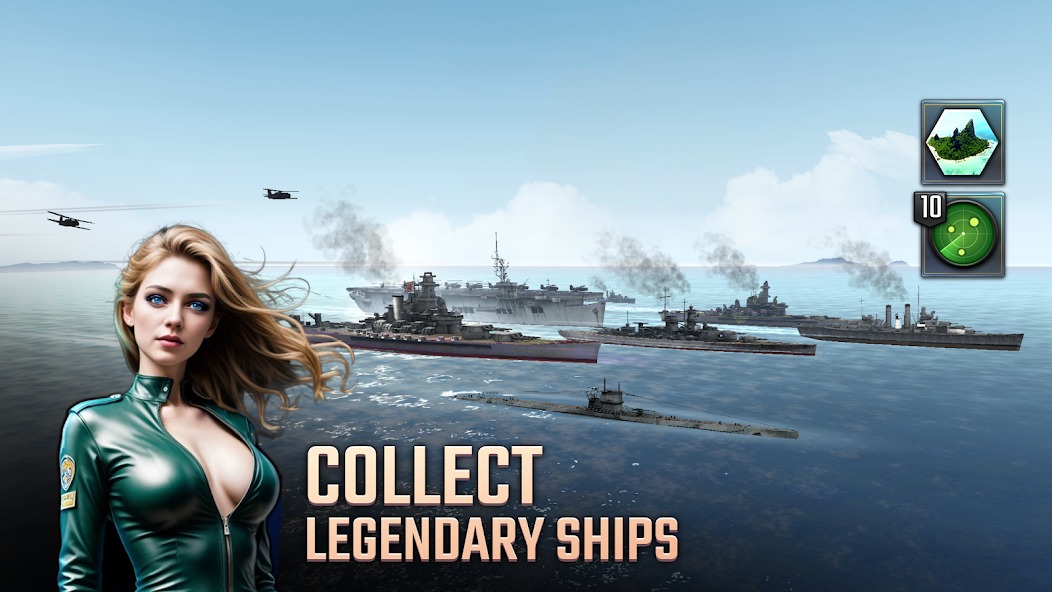
🎧 Представь: ты замер у перископа, слышно, как где-то далеко грохочет винт вражеского эсминца, сонар отбивает ритм по корпусу, и в этот момент… звук просто исчезает. Полная тишина в отсеках субмарины — и торпедная атака превращается в немую сцену из старого кино. Знакомая ситуация? Игра Uboat Attack — это атмосферный симулятор подводных сражений, где аудио играет ключевую роль: по шуму винтов ты определяешь расстояние до цели, по характерному свисту торпеды — момент пуска, а гул гидролокатора помогает не налететь на глубинную бомбу.
⚙️ Но что делать, когда звук пропал или работает с перебоями? Сразу паниковать и сносить игру не стоит — в девяти случаях из десяти проблема решается за пару минут. В этом гайде я разберу все возможные причины: от банально убавленного уровня громкости до конфликтов с другими приложениями и устаревших настроек в самом клиенте. Мы пройдёмся по каждому сценарию, начиная от самых простых проверок и заканчивая продвинутыми методами, которые помогут вернуть звуковое сопровождение твоей подлодки.
💎 Донат в мобильные игры делаем только тут — Sweet Berries Donate, тут самая низкая комиссия в РФ.
🛠️ Прежде чем углубляться в технические дебри, давай сразу обозначим главное: проблема с аудио в Uboat Attack почти никогда не связана с самим игровым контентом — ни с типом субмарины, ни с уровнем прокачки торпед, ни с количеством золота в кошельке. Это чисто технический момент, который касается настроек устройства и совместимости. Поэтому深呼吸 (глубокий вдох), отключаем лишнее и методично идём по чек-листу, который я подготовил на основе реальных обращений игроков и личного опыта тестирования на разных устройствах.
🔇 Базовая проверка громкости и системных настроек
📱 Первое, что приходит в голову, когда пропадает звук в мобильной игре — а не выключен ли он вообще? Звучит смешно, но именно эта причина составляет львиную долю всех обращений. Проверь физические кнопки громкости на корпусе смартфона — возможно, ты случайно зажал клавишу в кармане, и системная громкость упала до нуля. В Uboat Attack, как и в большинстве современных игр, используется медиа-канал громкости, отдельный от звонков и уведомлений.
🎚️ Зайди в настройки звука устройства и убедись, что ползунок «Мультимедиа» или «Медиа» поднят хотя бы на половину. Также обрати внимание на режим «Не беспокоить» — в некоторых прошивках он принудительно занижает громкость приложений, особенно если активирован в ночное время. Если у тебя iPhone, проверь переключатель беззвучного режима на боковой грани — он может быть случайно сдвинут в положение звонка с вибрацией.
🔊 Отдельно стоит упомянуть Bluetooth-наушники и колонки. Если ты недавно подключал беспроводную гарнитуру, смартфон мог «запомнить» её как приоритетное аудиоустройство. При этом наушники уже разряжены или отключены, а звук продолжает уходить в никуда. Открой шторку быстрых настроек и проверь, не активен ли профиль Bluetooth-аудио.
🎮 Внутриигровые настройки звука в Uboat Attack
🕹️ Теперь переходим к самому клиенту игры. Uboat Attack имеет собственный аудио-микшер, который позволяет раздельно регулировать эффекты, музыку и голосовые команды экипажа. Зайди в главное меню, найди иконку шестерёнки (обычно в правом верхнем углу) и открой раздел «Настройки» или «Options». Проверь все три ползунка: общий звук, музыкальное сопровождение и звуковые эффекты.
🎛️ Частая ошибка — игроки случайно задевают экран во время интенсивного сражения, когда палец скользит по интерфейсу при управлении субмариной. В пылу торпедной атаки легко зацепить иконку динамика и перевести её в немой режим. Обрати внимание на иконку динамика в самом игровом процессе — если она перечёркнута красной линией, просто тапни по ней, чтобы вернуть звук.
📊 Также проверь, не включён ли режим «Экономия энергии» внутри игры. Некоторые производители смартфонов агрессивно режут фоновые процессы и аудио-потоки при низком заряде батареи. Если у тебя в игре есть опция «Низкое потребление» — отключи её и перезапусти приложение.
🎧 Конфликты с другими приложениями и звуковыми сервисами
🎵 Иногда звук в Uboat Attack пропадает из-за конфликта с другими приложениями, которые используют аудио-поток. Например, ты слушал музыку в фоновом режиме, а потом запустил игру — и что-то пошло не так. Закрой все приложения через диспетчер задач, особенно музыкальные плееры, подкаст-сервисы и мессенджеры с голосовыми сообщениями.
🎤 Особое внимание стоит уделить приложениям для записи экрана и стриминга. Если у тебя активна запись экрана или включён микрофон для голосового чата, игра может блокировать собственный звук, чтобы избежать эха или наложения аудио-дорожек. Проверь, не активна ли запись экрана в шторке уведомлений.
🔌 Также проверь, не подключено ли к смартфону USB-устройство вроде наушников с переходником или внешней звуковой карты. Иногда система переключает аудио-выход на USB-устройство, которое не поддерживает игровой звук, и ты получаешь тишину. Отключи все лишние аксессуары и попробуй запустить игру снова.
| Причина | Симптомы | Решение |
|---|---|---|
| Системная громкость на нуле | Полная тишина во всех приложениях | Поднять ползунок «Медиа» в настройках |
| Bluetooth-наушники | Звук уходит в «невидимое» устройство | Отключить Bluetooth или переподключить |
| Повреждённый кэш игры | Звук пропадает после загрузки | Очистить кэш через настройки |
| Конфликт приложений | Звук исчезает при запуске другой программы | Закрыть фоновые приложения |
| Устаревшая версия | Звук пропал после последнего апдейта | Обновить игру и систему |
🔄 Сброс настроек аудио и заводских параметров
⚙️ Если ни один из вышеперечисленных методов не помог, стоит попробовать сбросить настройки звука на устройстве. На Android: «Настройки» → «Звук и вибрация» → «Дополнительные настройки» → «Сбросить настройки звука». Это не удалит твои личные файлы, но вернёт аудио-параметры к заводским значениям. На iPhone: «Настройки» → «Звуки, тактильные сигналы» → проверь все ползунки и перезагрузи устройство.
🛡️ Если и это не помогло, можно попробовать сбросить все настройки смартфона (не путать с полным сбросом и удалением данных!). На Android это обычно «Настройки» → «Система» → «Сброс» → «Сброс настроек». На iOS — «Настройки» → «Основные» → «Перенос или сброс iPhone» → «Сброс» → «Сбросить все настройки». Это сохранит все приложения, фото и данные, но сбросит системные конфигурации, включая сетевые и аудио-параметры.
🔁 После сброса настроек придётся заново ввести пароль от Wi-Fi и перенастроить некоторые параметры, но зато звук в Uboat Attack, скорее всего, вернётся. Этот метод помогает в самых запущенных случаях, когда проблема связана с системным конфликтом, а не с самой игрой.
💡 Совет: Перед очисткой кэша или переустановкой игры обязательно сделай скриншот экрана с твоим ID игрока и текущим количеством монет и золота. Если что-то пойдёт не так, ты сможешь восстановить прогресс через службу поддержки Uboat Attack, предоставив эти данные.
📊 Проверка целостности игровых файлов
🗂️ В некоторых случаях проблема со звуком вызвана повреждёнными файлами игры, которые скачались с ошибкой при установке или обновлении. В Uboat Attack нет встроенной функции проверки целостности файлов, как в некоторых ПК-играх, но ты можешь сделать это вручную. На Android: зайди в «Настройки» → «Приложения» → Uboat Attack → «Хранилище» → «Управление хранилищем» (на некоторых устройствах) и посмотри, нет ли там опции «Проверить файлы».
📁 Если такой опции нет, можно попробовать очистить не только кэш, но и данные загрузки. Однако будь осторожен: очистка данных удалит все локальные сохранения, если они не синхронизированы с облаком. Убедись, что у тебя включена синхронизация с Google Play Games или Game Center, прежде чем делать это.
🌐 Ещё один вариант — удалить игру полностью и скачать её заново из официального магазина. Это гарантирует, что все файлы будут загружены с нуля без ошибок. После переустановки войди в аккаунт и проверь звук. Если он появился — значит, проблема была именно в повреждённых файлах.
🖥️ Специфика эмуляторов и нестандартных устройств
💻 Многие игроки запускают Uboat Attack не на смартфоне, а на эмуляторах Android вроде BlueStacks, LDPlayer или MEmu. Это удобно, но именно здесь чаще всего возникают проблемы со звуком. Эмуляторы имеют собственные аудио-настройки, которые могут конфликтовать с системными. Проверь настройки звука в самом эмуляторе: обычно это иконка динамика в боковой панели инструментов.
🔧 В настройках эмулятора найди раздел «Звук» и убедись, что он включён. Также проверь, не отключён ли звук в настройках виртуального устройства. Если эмулятор имеет опцию «Использовать виртуальный аудио-драйвер» — включи её. Если проблема не решается, попробуй перезапустить эмулятор или переустановить его.
📟 Некоторые игроки используют складные смартфоны или устройства с нестандартной прошивкой. На них звук может работать некорректно из-за особенностей аудио-кодека. В таком случае попробуй сменить режим вывода звука в настройках игры — например, переключиться с «Стерео» на «Моно» или наоборот. Иногда это помогает.
🎯 Нужен донат в Uboat Attack?
Пополнить счёт в Uboat Attack можно через SweetBerriesBot или веб-приложение.
✅ Низкие комиссии — сильно дешевле чем у посредников
✅ Гарантия сохранности вашего аккаунта
✅ Пополнение через СБП, карты РФ, криптовалюту
🛠️ Продвинутые методы: сброс кэша системы и безопасный режим
🧪 Если стандартные методы не сработали, можно попробовать загрузить смартфон в безопасном режиме. На Android для этого нужно зажать кнопку питания, а затем долгим нажатием на пункт «Выключить» вызвать меню безопасного режима. В этом режиме работают только системные приложения, и если звук в Uboat Attack (который в безопасном режиме запустить нельзя) вернётся в других приложениях, значит, проблема в конфликте с каким-то сторонним софтом.
⚙️ На iOS аналогом безопасного режима является просто перезагрузка с закрытыми фоновыми приложениями. Если после перезагрузки звук в других приложениях работает, а в Uboat Attack — нет, значит, проблема локализована именно в игре. В таком случае попробуй удалить и заново установить игру, предварительно сохранив прогресс.
🗃️ Также можно попробовать очистить кэш всей системы через режим восстановления (Recovery Mode). Это более радикальный метод, который требует аккуратности, но он помогает, если системный кэш повреждён. На Android: выключи телефон, зажми кнопку питания и громкости вниз, войди в Recovery Mode и выбери «Wipe cache partition». На iOS такой опции нет, но можно использовать iTunes для восстановления прошивки.
🎯 Финальные шаги и обращение в поддержку
📨 Если ты перепробовал все методы из этого гайда, а звук так и не появился, — пришло время обратиться в службу поддержки Uboat Attack. Разработчики обычно быстро реагируют на жалобы о технических проблемах. Подготовь информацию: модель устройства, версию операционной системы, версию игры и подробное описание проблемы. Скриншоты и видео тоже пригодятся.
🔄 Перед обращением в поддержку ещё раз проверь, нет ли новых обновлений игры — возможно, разработчики уже выпустили хотфикс с исправлением именно твоей проблемы. Зайди в официальное сообщество игры в социальных сетях или на форум, почитай, не сталкивались ли другие игроки с такой же проблемой. Возможно, там уже есть готовое решение.
🏁 Надеюсь, этот гайд помог тебе вернуть звук в Uboat Attack и ты снова можешь наслаждаться атмосферой подводных сражений. Помни, что большинство проблем с аудио решаются простой перезагрузкой или очисткой кэша, поэтому не паникуй раньше времени. Удачной охоты на вражеские конвои, капитан! Пусть твои торпеды всегда находят цель, а сонар не подводит в самый ответственный момент.