Введение: Почему стоит создавать свою комнату в Among Us?
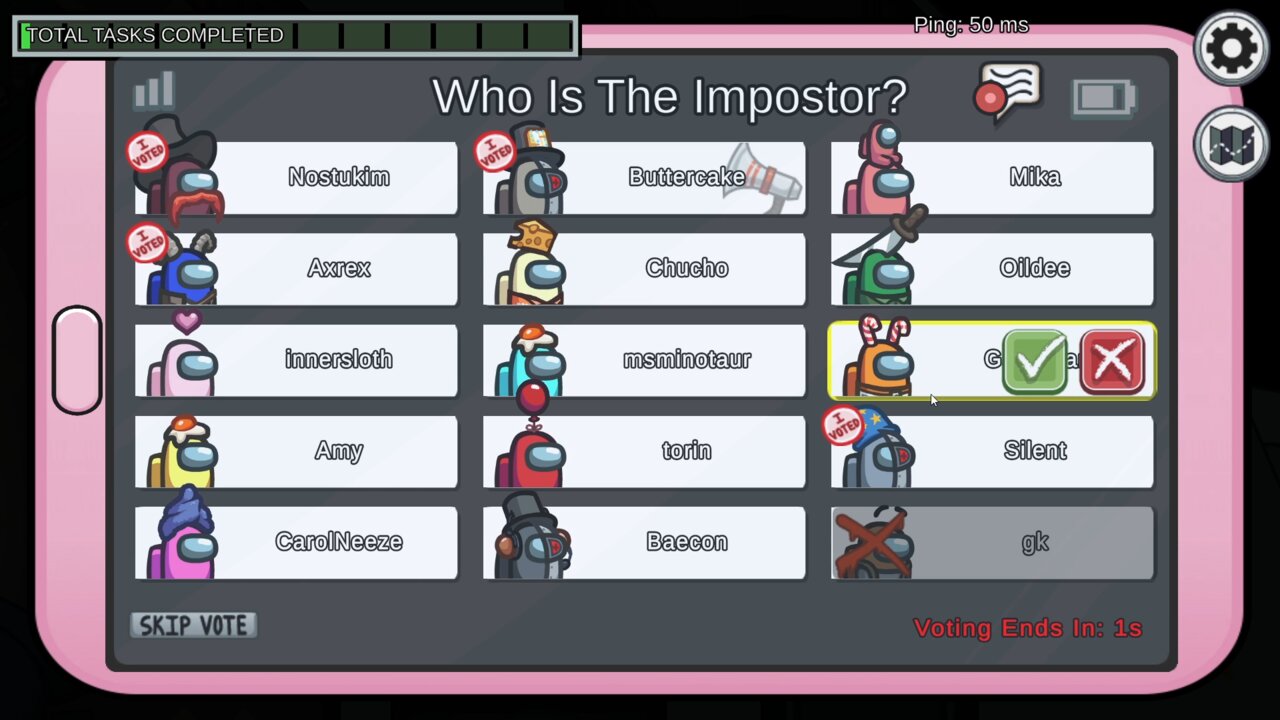
Among Us — это не просто игра, а настоящий социальный феномен, который объединяет миллионы игроков по всему миру. Однако, как бы ни было весело играть с незнакомцами в публичных лобби, настоящая магия раскрывается только тогда, когда вы собираете свою компанию друзей. Создание собственной комнаты даёт вам полный контроль над игровым процессом: вы сами решаете, сколько предателей будет в экипаже, какие настройки скорости и времени голосования установить, и, самое главное, кто именно будет участвовать в вашей космической драме.
В этом гайде я подробно расскажу, как создать свою комнату в Among Us на всех доступных платформах — ПК, мобильных устройствах и Nintendo Switch. Вы узнаете не только базовые шаги, но и продвинутые хитрости, которые сделают вашу игру максимально комфортной. Мы разберём настройки, которые помогут избежать читеров, научимся правильно приглашать друзей через разные платформы, а также рассмотрим типичные ошибки новичков. После прочтения этого материала вы сможете организовать идеальную игровую сессию, которая запомнится всем участникам.
Раздел 1: Базовые шаги создания комнаты на разных платформах
Создание комнаты на ПК (Steam/Epic Games)
Начнём с самой популярной платформы. Процесс создания комнаты на ПК интуитивно понятен, но есть несколько нюансов, которые стоит знать заранее.
- Шаг 1. Запустите Among Us через Steam или Epic Games Launcher. Убедитесь, что игра обновлена до последней версии — разработчики часто выпускают патчи, исправляющие баги.
- Шаг 2. На главном экране нажмите кнопку «Online» (Онлайн). Вы попадёте в меню выбора сервера.
- Шаг 3. Выберите регион сервера. Для игры с друзьями из России или СНГ лучше всего подходит «Europe» или «Asia». Североамериканские сервера (NA) могут давать пинг выше 150 мс, что критично для быстрого обсуждения.
- Шаг 4. Нажмите кнопку «Create Game» (Создать игру). Откроется меню настроек комнаты.
- Шаг 5. Настройте параметры игры (об этом подробнее в следующем разделе) и нажмите «Confirm» (Подтвердить). Комната создана!
Важный момент: на ПК вы можете создать комнату как с публичным доступом, так и с частным. Для игры с друзьями обязательно выбирайте «Private» (Частная) — тогда в лобби сможет зайти только тот, кто знает код комнаты.
Создание комнаты на мобильных устройствах (iOS/Android)
Мобильная версия Among Us практически не уступает ПК-версии по функционалу. Вот как создать комнату на телефоне или планшете:
- Шаг 1. Откройте приложение Among Us. Убедитесь, что у вас стабильное интернет-соединение — мобильный интернет иногда подводит в самый ответственный момент.
- Шаг 2. Нажмите «Online» в главном меню. Вы увидите те же опции, что и на ПК.
- Шаг 3. Выберите сервер. Для мобильных игроков особенно важен регион: если вы играете через 4G/5G, выбирайте сервер с наименьшим пингом. Обычно это «Asia» для восточной части России или «Europe» для западной.
- Шаг 4. Нажмите «Create Game». Настройте параметры и подтвердите создание.
Обратите внимание: в мобильной версии есть особенность — если вы свернёте приложение, соединение с сервером может разорваться. Рекомендую не выходить из игры во время ожидания друзей.
Создание комнаты на Nintendo Switch
Версия для Nintendo Switch имеет некоторые ограничения, но создать комнату всё так же просто:
- Шаг 1. Запустите Among Us на Switch. Для игры онлайн требуется подписка Nintendo Switch Online.
- Шаг 2. Нажмите «Online» в главном меню.
- Шаг 3. Выберите сервер (доступны те же регионы).
- Шаг 4. Нажмите «Create Game» и настройте параметры.
Главное отличие Switch-версии — отсутствие текстового чата при голосовании. Вместо этого используется система быстрых сообщений и голосовой чат через сторонние приложения (например, Discord). Учитывайте это при планировании игры.
Раздел 2: Настройка идеальной комнаты — параметры, которые меняют всё
Создание комнаты — это только половина дела. Чтобы игра была действительно увлекательной, нужно правильно настроить параметры. Новички часто оставляют настройки по умолчанию, но опытные игроки знают: именно кастомизация делает Among Us уникальной каждый раз.
Основные настройки, которые нужно изменить
В меню настроек комнаты есть несколько десятков параметров. Я выделю самые важные для сбалансированной игры в компании друзей:
- Количество предателей (Impostors): Оптимально — 2 предателя на 8 игроков. Если игроков меньше 6, лучше ставить 1 предателя, иначе игра становится слишком сложной для экипажа.
- Скорость игрока (Player Speed): Рекомендую ставить 1.25x — 1.5x. Слишком высокая скорость (2x) делает предателей неуловимыми, а слишком низкая (0.5x) превращает игру в скучное ползание.
- Время голосования (Discussion Time): 60-90 секунд — золотая середина. Меньше 30 секунд — вы не успеете обсудить подозрения, больше 120 секунд — игра затягивается.
- Время экстренного собрания (Emergency Cooldown): 30-45 секунд. Это предотвращает спам кнопками экстренного собрания.
- Количество задач (Tasks): 2-3 общих задачи (Common Tasks) и 2-3 длинных задачи (Long Tasks) на игрока. Слишком мало задач — экипажу нечем заняться, слишком много — игра длится часами.
Продвинутые настройки для опытных игроков
Когда базовая настройка освоена, можно переходить к более тонким параметрам, которые кардинально меняют геймплей:
- Confirm Ejects (Подтверждение выброса): Отключайте эту опцию для хардкорных игр. Когда вы не знаете, был ли выгнанный игрок предателем или нет, игра становится напряжённее.
- Visual Tasks (Визуальные задачи): Включайте, если хотите дать экипажу больше инструментов для проверки. Например, задача «Очистка вентиляции» показывает анимацию, которую видит любой игрок рядом.
- Kill Cooldown (Кулдаун убийства): 20-30 секунд — стандарт. Если поставить 10 секунд, предатели будут слишком сильны, а если 45+ — экипаж может спокойно ходить парами.
- Number of Common Tasks: Лучше ставить 1 или 2. Если задач слишком много, игроки путаются, какие из них нужно выполнять всем.
Не бойтесь экспериментировать с настройками. Одна и та же карта может ощущаться совершенно по-разному, если изменить скорость или количество задач. Создайте несколько пресетов для разных компаний — для казуальной игры с новичками и для хардкорных сессий с опытными друзьями.
Раздел 3: Как пригласить друзей в созданную комнату
Вы создали комнату, настроили параметры — теперь нужно позвать друзей. Казалось бы, что сложного? Но на практике именно здесь возникает больше всего вопросов, особенно у новичков.
Способ 1: Приглашение через код комнаты
Самый простой и универсальный способ. После создания частной комнаты в левом нижнем углу экрана появляется 4-значный или 6-значный код (зависит от версии игры). Этот код уникален для вашей комнаты и действует, пока вы не выйдете из лобби.
- Для ПК и мобильных устройств: Отправьте код друзьям в любой мессенджер — Telegram, WhatsApp, Discord. Друзья должны войти в игру, нажать «Online», затем «Enter Code» и ввести ваш код.
- Для Nintendo Switch: Код отображается так же. Друзья на Switch вводят его через меню «Enter Code».
- Между разными платформами: Код работает кросс-платформенно. Игрок на ПК может пригласить друга на мобильном устройстве — достаточно просто передать код.
Важно: код комнаты меняется каждый раз, когда вы создаёте новую комнату. Нельзя использовать старый код — он будет недействителен.
Способ 2: Приглашение через друзей в игре
В Among Us есть встроенная система друзей, но она работает не так удобно, как хотелось бы. Тем не менее, если вы часто играете с одними и теми же людьми, стоит добавить их в друзья:
- Шаг 1. В главном меню нажмите на иконку друзей (обычно в правом верхнем углу).
- Шаг 2. Нажмите «Add Friend» и введите никнейм друга. Обратите внимание: никнеймы чувствительны к регистру.
- Шаг 3. После добавления друг появится в вашем списке. Вы сможете видеть, в какой комнате он находится, и присоединиться к нему.
Минус этого способа: система друзей в Among Us несовершенна. Иногда друзья отображаются как офлайн, даже если они в игре. Поэтому код комнаты остаётся самым надёжным методом.
Способ 3: Использование голосовых каналов (Discord, TeamSpeak)
Для полноценной игры с друзьями настоятельно рекомендую использовать сторонние голосовые каналы. В Among Us нет встроенного голосового чата (кроме китайской версии), поэтому общение в реальном времени — залог успешных обсуждений.
- Discord: Создайте сервер или используйте существующий. Создайте голосовой канал, куда пригласите всех участников. Когда игра начнётся, игроки должны молчать во время выполнения задач и говорить только на собраниях.
- TeamSpeak: Более старая, но стабильная альтернатива. Подходит для больших компаний.
- Skype/Zoom: Не рекомендую — эти программы созданы для видеозвонков и потребляют много ресурсов.
Совет: перед началом игры договоритесь о правилах общения. Кто-то может случайно выдать предателя, засмеявшись в голосовой канал. Опытные группы используют так называемый «dead chat» — отдельный канал для мёртвых игроков, где они могут обсуждать игру, не мешая живым.
Раздел 4: Сравнительная таблица — лучшие настройки для разных сценариев
Чтобы вам было проще ориентироваться в многообразии настроек, я подготовил сравнительную таблицу. В ней показаны оптимальные параметры для трёх популярных сценариев: игра с новичками, хардкорная игра с опытными друзьями и быстрая казуальная сессия на 10-15 минут.
| Параметр | Для новичков | Хардкорная игра | Быстрая игра |
|---|---|---|---|
| Количество игроков | 6-8 | 10-15 | 5-7 |
| Количество предателей | 1 | 2-3 | 1 |
| Скорость игрока | 1.0x | 1.5x | 1.75x |
| Время обсуждения | 90 секунд | 45 секунд | 30 секунд |
| Время голосования | 90 секунд | 60 секунд | 30 секунд |
| Кулдаун убийства | 30 секунд | 20 секунд | 15 секунд |
| Визуальные задачи | Включены | Выключены | Включены |
| Подтверждение выброса | Включено | Выключено | Включено |
| Количество задач (общих) | 1 | 2 | 1 |
| Количество задач (длинных) | 1 | 3 | 1 |
Пояснения к таблице:
- Для новичков: Максимально щадящие настройки. Много времени на обсуждение, визуальные задачи помогают новичкам понять механику, один предатель не создаёт излишнего давления.
🍓 Нужен донат в Among Us?
Пополнить счёт в Among Us можно через SweetBerriesBot или веб-приложение.
🇷🇺 Официальные магазины приложений в России не работают, а у посредников высокие комиссии.
✅ Низкие комиссии — сильно дешевле чем у посредников
✅ Гарантия сохранности вашего аккаунта
✅ Пополнение через СБП, карты РФ, криптовалюту