Как играть по локальной сети WiFi в Among Us: Полный гайд
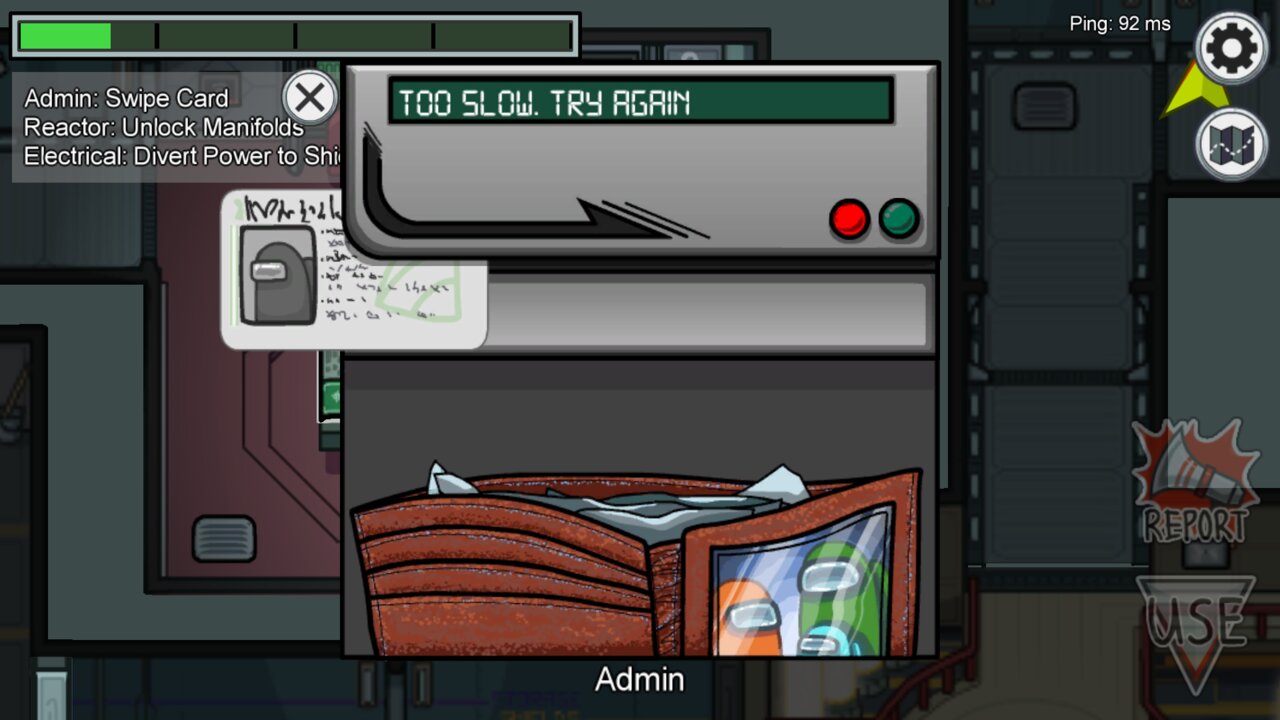
Among Us — это многопользовательская игра, которая стала настоящим хитом благодаря своей социальной механике и неожиданным поворотам. Однако многие игроки сталкиваются с проблемами при подключении к публичным серверам: лаги, высокий пинг, вылеты или просто невозможность найти свободную комнату. Отличной альтернативой является игра по локальной сети (LAN) через WiFi. Это позволяет вам и вашим друзьям наслаждаться игрой без интернета, с минимальной задержкой и полным контролем над процессом. В этом гайде мы подробно разберём, как настроить и играть в Among Us по локальной сети, какие существуют способы подключения и как избежать типичных ошибок.
Что такое LAN-игра в Among Us и зачем она нужна?
LAN (Local Area Network) — это локальная сеть, которая объединяет несколько устройств в пределах одного помещения или здания. В контексте Among Us это означает, что все игроки подключаются к одной WiFi-сети (например, домашнему роутеру) и играют без использования глобального интернета. Это идеальный вариант для вечеринок, турниров в офисе или просто для игры с друзьями, которые находятся рядом.
Основные преимущества игры по LAN:
- Низкий пинг: данные передаются напрямую между устройствами без задержек на серверах Innersloth.
- Независимость от интернета: если у вас проблемы с провайдером, вы всё равно можете играть.
- Полный контроль: вы сами выбираете настройки комнаты, количество игроков и правила.
- Безопасность: никто из посторонних не сможет зайти в вашу игру.
- Экономия трафика: игра не расходует мобильный интернет, если вы используете смартфоны.
Однако есть и ограничения. Во-первых, все устройства должны быть подключены к одной WiFi-сети. Во-вторых, версии игры на всех устройствах должны совпадать. В-третьих, на некоторых платформах (например, Nintendo Switch) LAN-режим может быть недоступен или требовать дополнительных настроек. Но обо всём по порядку.
Подготовка к игре: что нужно знать перед началом
Прежде чем вы начнёте настраивать LAN-игру, убедитесь, что у вас есть всё необходимое. Вот базовый чек-лист:
- Устройства: ПК (Windows/Mac), смартфоны (iOS/Android) или планшеты. Консоли (PS, Xbox, Switch) поддерживают LAN, но с ограничениями.
- Одна WiFi-сеть: все игроки должны быть подключены к одному роутеру. Не используйте гостевые сети или репитеры — это может вызвать проблемы.
- Одинаковая версия игры: проверьте, что у всех установлена последняя версия Among Us. Разные версии (например, 2023.11.28 и 2024.6.18) несовместимы.
- Отключенный VPN: если кто-то использует VPN, отключите его — он может блокировать локальные подключения.
- Брандмауэр: на ПК временно отключите брандмауэр Windows или добавьте Among Us в исключения, иначе игра может не увидеть других игроков.
Также важно понимать, что LAN-игра в Among Us работает по принципу «один создаёт комнату, остальные присоединяются». Хостом может быть любой игрок, но лучше выбрать того, у кого более мощное устройство и стабильное WiFi-соединение.
Способы игры по локальной сети в Among Us
Существует несколько методов, как запустить LAN-игру. Мы рассмотрим три основных: стандартный режим, использование сторонних программ и ручное подключение через IP-адрес. Каждый из них подходит для разных ситуаций.
Стандартный режим (встроенная функция)
Начиная с версии 2022 года, разработчики добавили в игру поддержку LAN. Это самый простой способ, который работает на ПК и мобильных устройствах. Вот пошаговая инструкция:
- Создание комнаты: Запустите Among Us, нажмите «Online» в главном меню, затем выберите «Local» (Локальная сеть). Настройте комнату: выберите карту, количество игроков, правила (например, количество задач и время голосования). Нажмите «Create Game».
- Присоединение к комнате: На других устройствах также запустите игру, нажмите «Online» → «Local». Через несколько секунд в списке появится комната хоста. Нажмите на неё, чтобы присоединиться. Если комната не отображается, попробуйте обновить список (кнопка Refresh).
- Начало игры: Когда все игроки собрались, хост нажимает «Start». Готово!
Этот метод работает только если все устройства находятся в одной подсети (например, 192.168.1.x). Если у вас сложная сеть с VLAN или разными подсетями, стандартный режим может не сработать.
Использование сторонних программ (Hamachi, ZeroTier)
Если стандартный режим не работает (например, из-за настроек роутера или разных подсетей), можно использовать программы для создания виртуальной локальной сети. Самые популярные — Hamachi (от LogMeIn) и ZeroTier. Они эмулируют LAN через интернет, но при этом все игроки должны быть подключены к одной «виртуальной» сети. Это удобно, если вы находитесь в разных комнатах, но подключены к одному роутеру.
Инструкция для Hamachi:
- Скачайте и установите Hamachi на все устройства.
- Один игрок создаёт сеть (кнопка «Create a new network»), задаёт имя и пароль.
- Остальные присоединяются к этой сети через «Join an existing network», вводя имя и пароль.
- После подключения все устройства получат IP-адреса вида 25.x.x.x. Теперь запустите Among Us и выберите «Local» — комната должна появиться.
Инструкция для ZeroTier:
- Зарегистрируйтесь на официальном сайте ZeroTier, создайте сеть и получите Network ID.
- Установите приложение ZeroTier на все устройства, введите Network ID и подтвердите подключение в веб-панели.
- После этого все устройства будут в одной виртуальной сети. Запустите Among Us и играйте через «Local».
Эти программы особенно полезны, если у вас есть проблемы с обнаружением комнат — они обходят многие ограничения роутеров.
Ручное подключение через IP-адрес (для продвинутых)
Этот метод подходит, если стандартный режим не видит комнату, но вы знаете IP-адрес хоста. Он чаще используется на ПК, но может работать и на мобильных устройствах с помощью эмуляторов. Вам нужно будет ввести IP-адрес хоста вручную в файлах игры или через консоль.
Как это сделать на ПК:
- Узнайте IP-адрес хоста: на ПК откройте командную строку (cmd) и введите
ipconfig. Найдите строку «IPv4-адрес» (обычно 192.168.1.x). - На устройстве, которое хочет присоединиться, откройте папку с игрой (обычно в Steam: библиотека → Among Us → управление → локальные файлы).
- Найдите файл
players.txt(или создайте его, если его нет). Впишите туда IP-адрес хоста в формате192.168.1.100:22023(порт 22023 — стандартный для Among Us). - Запустите игру, выберите «Local» — комната должна появиться в списке.
Важно: Этот метод требует, чтобы порт 22023 не был заблокирован брандмауэром. На роутере также может потребоваться включить UPnP или пробросить порты.
Сравнительная таблица способов подключения
Чтобы вам было проще выбрать подходящий метод, мы подготовили сравнительную таблицу. В ней мы оценили каждый способ по ключевым параметрам: сложность настройки, стабильность, совместимость и необходимость в дополнительном ПО.
| Способ | Сложность | Стабильность | Совместимость | Дополнительное ПО |
|---|---|---|---|---|
| Стандартный режим (Local) | Низкая | Высокая (в одной подсети) | ПК, Android, iOS | Не требуется |
| Hamachi | Средняя | Средняя (зависит от интернета) | ПК, Android (через приложение) | Требуется (бесплатно до 5 устройств) |
| ZeroTier | Средняя | Высокая | ПК, Android, iOS | Требуется (бесплатно до 25 устройств) |
| Ручное подключение через IP | Высокая | Высокая (при правильной настройке) | Только ПК | Не требуется, но нужны права администратора |
| Ethernet-кабель (прямое соединение) | Высокая | Максимальная | ПК (с сетевыми картами) | Требуется кросс-кабель или свитч |
Как видно из таблицы, стандартный режим — самый простой и надёжный, если ваша сеть настроена правильно. Hamachi и ZeroTier — хорошие запасные варианты, когда стандартный режим подводит. Ручное подключение и Ethernet-кабель — для энтузиастов, которые хотят максимальной производительности.
Решение типичных проблем при игре по LAN
Даже при правильной настройке могут возникнуть проблемы. Вот самые частые ошибки и способы их решения:
Комната не отображается в списке
- Проверьте сеть: убедитесь, что все устройства подключены к одному WiFi (не к 2.4 ГГц и 5 ГГц по отдельности — некоторые роутеры создают две разные сети).
- Отключите брандмауэр: на ПК временно отключите Windows Defender или добавьте Among Us в исключения. На мобильных устройствах проверьте настройки безопасности.
- Обновите игру: у всех должна быть одинаковая версия. Проверьте в главном меню номер версии (например, v2024.6.18).
- Перезапустите роутер: иногда роутер «забывает» устройства. Перезагрузка помогает.
Высокий пинг или лаги
- Уменьшите количество подключённых устройств: если к WiFi подключено много смартфонов, ноутбуков и умных ламп, это может создавать нагрузку. Отключите лишние устройства.
- Используйте 5 ГГц: если ваш роутер поддерживает две частоты, подключитесь к 5 ГГц — она менее загружена.
- Проверьте качество сигнала: если вы находитесь далеко от роутера, сигнал может быть слабым. Сядьте ближе или используйте репитер.
Игра вылетает при старте
- Проверьте целостность файлов: в Steam: библиотека → Among Us → свойства → локальные файлы → проверить целостность.
- Обновите драйверы: особенно сетевые драйверы на ПК.
- Отключите оверлеи: Discord, Steam или другие программы могут конфликтовать с игрой.
Не работает на консолях (PS, Xbox, Switch)
- На консолях LAN-режим часто ограничен. Например, на Nintendo Switch нужно подключаться через одноимённую локальную сеть, но она работает только с другими Switch. На PS и Xbox — только через интернет. Лучший вариант — играть на ПК или мобильных устройствах.
- Если вы всё же хотите играть на консолях, используйте внешний адаптер LAN и настройте общую сеть через роутер.
Советы для идеальной LAN-игры
Чтобы ваша вечеринка прошла гладко, вот несколько профессиональных советов:
- Проведите тестовую игру: перед тем, как собирать всех друзей, проверьте соединение вдвоём. Это займёт 5 минут, но сэкономит часы нервов.
- Используйте проводное подключение для хоста: если хост подключит свой ПК к роутеру через Ethernet-кабель, это значительно снизит задержки и сделает игру стабильнее.
- Настройте QoS на роутере: функция Quality of Service позволяет приоритизировать трафик игры. Зайдите в настройки роутера (обычно 192.168.1.1) и найдите раздел QoS. Добавьте Among Us в список приоритетных приложений.
🍓 Нужен донат в Among Us?
Пополнить счёт в Among Us можно через SweetBerriesBot или веб-приложение.
🇷🇺 Официальные магазины приложений в России не работают, а у посредников высокие комиссии.
✅ Низкие комиссии — сильно дешевле чем у посредников
✅ Гарантия сохранности вашего аккаунта
✅ Пополнение через СБП, карты РФ, криптовалюту