Секретные настройки для скрытия эффектов. RIVALS. Roblox
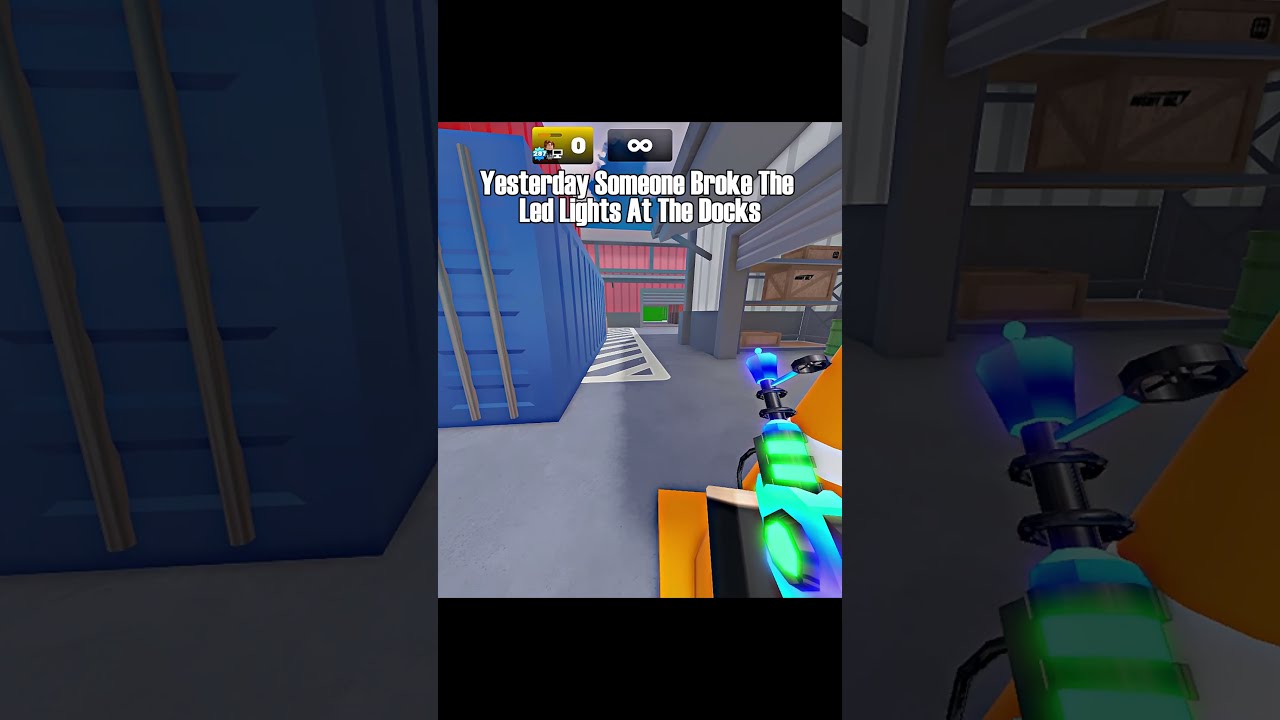
🎮 В RIVALS каждый игрок рано или поздно сталкивается с проблемой визуального шума. Взрывы гранат, вспышки от выстрелов, дымовые завесы и яркие частицы от скинов — всё это мешает прицеливаться и следить за противником. Особенно остро это ощущается на аренах с большим количеством игроков, где за секунду происходит десятки событий, а экран превращается в калейдоскоп из спецэффектов.
⚡ Большинство новичков даже не подозревают, что разработчики RIVALS встроили в настройки целый пласт скрытых параметров, позволяющих отключить или минимизировать практически все визуальные эффекты. Эти настройки не лежат на поверхности — их нужно искать в глубине меню, но именно они дают колоссальное преимущество в соревновательных матчах. Профессиональные игроки и стримеры используют их постоянно, а вот обычные пользователи часто даже не знают об их существовании.
💎 Донат в мобильные игры делаем только тут — Sweet Berries Donate, тут самая низкая комиссия в РФ.
🔍 Сегодня мы разберём все секретные настройки скрытия эффектов в RIVALS: от простых ползунков яркости до тонких параметров рендеринга, которые спрятаны в конфигурационных файлах. Ты узнаешь, как убрать дым, отключить вспышки, снизить качество частиц и даже полностью отключить анимацию оружия. Это руководство — результат многочасовых тестов и экспериментов, которые помогли тысячам игроков поднять свой ранг.
🔥 Базовые настройки графики: с чего начать
🖥️ Первым делом зайди в раздел «Настройки» и выбери вкладку «Графика». Именно здесь находятся ползунки, которые напрямую влияют на количество отображаемых эффектов. Ползунок «Качество частиц» — твой главный инструмент. Уменьши его до минимального значения — и количество искр, дыма и других мелких эффектов сократится в разы.
📉 Не забудь про «Качество освещения» и «Качество теней». Многие игроки оставляют их на высоких значениях, не понимая, что именно тени и динамическое освещение создают основную нагрузку на видеокарту и визуальный шум. Поставь оба параметра на уровень «Низкий» — картинка станет более плоской, но зато ты будешь чётко видеть силуэты врагов даже в тёмных углах карты.
✨ Дополнительно отключи «Сглаживание» и «Вертикальную синхронизацию». Эти параметры не только снижают FPS, но и добавляют размытие при быстром повороте камеры. В соревновательном шутере чёткость картинки важнее красивой картинки, поэтому смело жертвуй качеством ради производительности.
⚙️ Редактирование конфигурационных файлов
📁 Самые продвинутые настройки спрятаны в конфигурационных файлах игры. Найди папку RIVALS в директории Roblox и открой файл ClientSettings. Здесь ты можешь вручную прописать параметры, которые недоступны в стандартном меню. Например, добавь строку «FFlagDebugGraphicsDisableEffects» со значением «true» — это полностью отключит все визуальные эффекты в игре.
🛠️ Ещё один полезный параметр — «FFlagRenderParticleQuality». Установи его значение на «0», и частицы будут отображаться только для критически важных событий: попаданий в голову и взрывов. Всё остальное — дым, искры, трассеры — исчезнет. Это серьёзно разгрузит процессор и повысит FPS на слабых устройствах.
🔧 Не забудь про параметр «FFlagDebugRenderForcePerformance». Он переключает игру в режим максимальной производительности, отключая все постобработки, bloom-эффекты и динамические тени. После применения этих настроек игра станет выглядеть как в ранних версиях Roblox, но зато ты получишь стабильные 60 FPS даже в самых загруженных сражениях.
📱 Мобильные устройства и слабые ПК
📲 Если ты играешь на телефоне или ноутбуке со слабой видеокартой, настройки графики становятся критически важными. На мобильных устройствах RIVALS автоматически снижает качество эффектов, но ты можешь усилить этот эффект вручную. В настройках графики выбери пресет «Минимальный» и дополнительно отключи «Анимацию интерфейса» — это уберёт лишние визуальные элементы при открытии меню и инвентаря.
💻 На слабых ПК рекомендую также снизить разрешение рендеринга до 75% или даже 50%. Это не только уберёт визуальный шум, но и кардинально повысит производительность. Многие профессиональные игроки намеренно играют на низком разрешении, чтобы лучше видеть силуэты врагов — мелкие детали пропадают, зато контуры становятся чёткими.
📊 Важно понимать, что в RIVALS нет встроенного бенчмарка, поэтому настройку нужно проводить экспериментально. Начни с минимальных значений и постепенно повышай их, пока не найдёшь идеальный баланс между производительностью и видимостью. Записывай свои настройки, чтобы не потерять их после обновлений.
🏆 Настройки для соревновательного режима
🥇 В соревновательном режиме RIVALS каждая деталь имеет значение. Профессиональные игроки настраивают игру под себя до миллиметра, и скрытие эффектов — ключевая часть этой настройки. Отключив все лишние визуальные элементы, ты получишь чистую картинку, на которой видно только важное: врагов, укрытия и зоны поражения.
🎯 Особое внимание удели настройке «Прицел». В разделе «Управление» найди параметры, отвечающие за отображение прицела. Отключи «Динамический прицел» — он добавляет анимацию при стрельбе, которая сбивает прицеливание. Также отключи «Эффект попадания» на прицеле — красная вспышка при попадании по врагу может ослепить тебя в самый ответственный момент.
⚡ Для соревновательных матчей также рекомендую отключить «Уведомления об убийствах» и «Анимацию получения урона». Эти элементы не только отвлекают, но и создают визуальный шум, который мешает сконцентрироваться на игре. Вместо них включи звуковые уведомления — они информативнее и не засоряют экран.
| Настройка | Где найти | Эффект |
|---|---|---|
| Качество частиц | Графика → Основные | Убирает искры, дым, мелкие эффекты |
| Дым от гранат | Отображение → Эффекты | Позволяет видеть сквозь дымовые завесы |
| Вспышки оружия | Отображение → Оружие | Убирает слепящие вспышки при стрельбе |
| Трассеры пуль | Отображение → Оружие | Отключает светящиеся следы от пуль |
| Кровавые эффекты | Отображение → Попадания | Убирает анимацию крови при попаданиях |
💡 Оптимизация интерфейса и HUD
📊 Интерфейс RIVALS по умолчанию перегружен элементами: полоска здоровья, счётчик боеприпасов, индикатор способностей, уведомления о событиях. Всё это занимает место на экране и отвлекает от главного — от прицеливания. В настройках интерфейса ты можешь отключить практически всё, оставив только самое необходимое.
📋 Рекомендую отключить «Индикатор урона» — он показывает цифры урона при попаданиях. Эти цифры мелькают постоянно и создают визуальный шум. Вместо них ориентируйся на звук попадания и полоску здоровья врага. Также отключи «Мини-карту» в режимах, где она не критична — она отвлекает от происходящего на экране.
💡 Совет: Настрой размер интерфейса на минимальный. Маленькие элементы HUD занимают меньше места и не перекрывают обзор. Особенно это полезно на ультрашироких мониторах, где интерфейс по умолчанию растягивается на весь экран.
🎛️ Отдельно стоит сказать про «Индикатор способностей». В RIVALS у каждого персонажа есть уникальные способности, которые отображаются в виде иконок внизу экрана. Если ты уже выучил свои способности наизусть, смело отключай их отображение — это освободит место и уберёт лишние элементы с поля зрения.
🔄 Обновления и сброс настроек
🔄 Разработчики RIVALS регулярно обновляют игру, и иногда обновления сбрасывают настройки графики к стандартным значениям. Чтобы не потерять свои идеальные настройки, сделай скриншоты всех параметров или запиши их в заметки. После каждого крупного обновления проверяй, не сбросились ли твои настройки.
📝 Также имей в виду, что некоторые настройки могут быть недоступны на определённых устройствах. Например, на PlayStation и Xbox консольных версиях RIVALS нет доступа к конфигурационным файлам. В этом случае используй только те настройки, которые доступны в стандартном меню.
🔁 Если после изменения настроек игра стала работать хуже или появились артефакты, не паникуй. Просто верни все параметры к стандартным значениям и начни настройку заново, меняя по одному параметру за раз. Это поможет точно определить, какая настройка вызывает проблему.
🎯 Нужен донат в RIVALS. Roblox?
Пополнить счёт в RIVALS можно через SweetBerriesBot или веб-приложение.
✅ Низкие комиссии — сильно дешевле чем у посредников
✅ Гарантия сохранности вашего аккаунта
✅ Пополнение через СБП, карты РФ, криптовалюту
📊 Сравнение настроек для разных режимов
📈 В разных режимах RIVALS оптимальные настройки могут отличаться. В соревновательном режиме «Ранговые матчи» лучше использовать максимально чистую картинку без эффектов. В режиме «Быстрая игра» можно оставить часть эффектов для красоты, но производительность всё равно важнее. А вот в режиме «Тренировка» эффекты не мешают, поэтому можно включить всё для тестирования скинов.
🎮 Для командных режимов, таких как «Захват флага» или «Командный бой», важно видеть не только врагов, но и союзников. Включи параметр «Подсветка союзников» — он добавит контур вокруг членов твоей команды, который виден сквозь стены. Это поможет не путать союзников с врагами в горячих сражениях.
🏅 В одиночных режимах, таких как «Дуэль» или «Королевская битва», настройки скрытия эффектов становятся ещё более критичными. Здесь нет союзников, и каждый визуальный шум может стоить тебе победы. Используй максимально агрессивные настройки скрытия эффектов, чтобы получить чистейшую картинку.
🚀 Продвинутые техники и лайфхаки
🧠 Опытные игроки RIVALS используют дополнительные техники для скрытия эффектов, которые не описаны в официальной документации. Например, изменение параметров рендеринга через файлы Roblox позволяет отключить даже те эффекты, которые не имеют настроек в меню. Это требует определённых знаний, но результат того стоит.
🔬 Ещё один лайфхак — использование специальных скриптов для автоматической настройки графики. Некоторые игроки создают скрипты, которые автоматически применяют оптимальные настройки при запуске игры. Это удобно, если ты часто играешь на разных устройствах и не хочешь каждый раз настраивать всё вручную.
⚡ И последний совет: не забывай про обновления драйверов видеокарты. Новые драйверы часто оптимизируют работу Roblox и RIVALS, что позволяет снизить нагрузку на систему и улучшить производительность даже без изменения настроек. Проверяй наличие обновлений хотя бы раз в месяц.
🎓 Итоговые рекомендации и чек-лист
📋 Чтобы не запутаться во всех настройках, используй этот чек-лист при первой настройке игры. Сначала отключи все эффекты в разделе «Отображение», затем снизь качество графики в «Настройках», и только потом переходи к редактированию конфигурационных файлов. Такой порядок поможет тебе понять, какие настройки дают наибольший эффект именно на твоём устройстве.
🌟 Помни, что идеальная настройка — это индивидуальный процесс. То, что работает для одного игрока, может не подойти другому. Экспериментируй, тестируй разные комбинации настроек и находи свой идеальный баланс между производительностью и видимостью. И главное — не бойся экспериментировать, ведь в RIVALS нет ничего хуже, чем играть с настройками по умолчанию.
🏆 После того как ты настроишь игру под себя, ты заметишь, как вырастет твоя эффективность в бою. Чистая картинка, высокий FPS и отсутствие визуального шума — это то, что отличает профессиональных игроков от любителей. Применяй эти настройки, тренируйся и поднимай свой ранг!