Секреты быстрого переключения между сценами в студии. Gacha Life 2
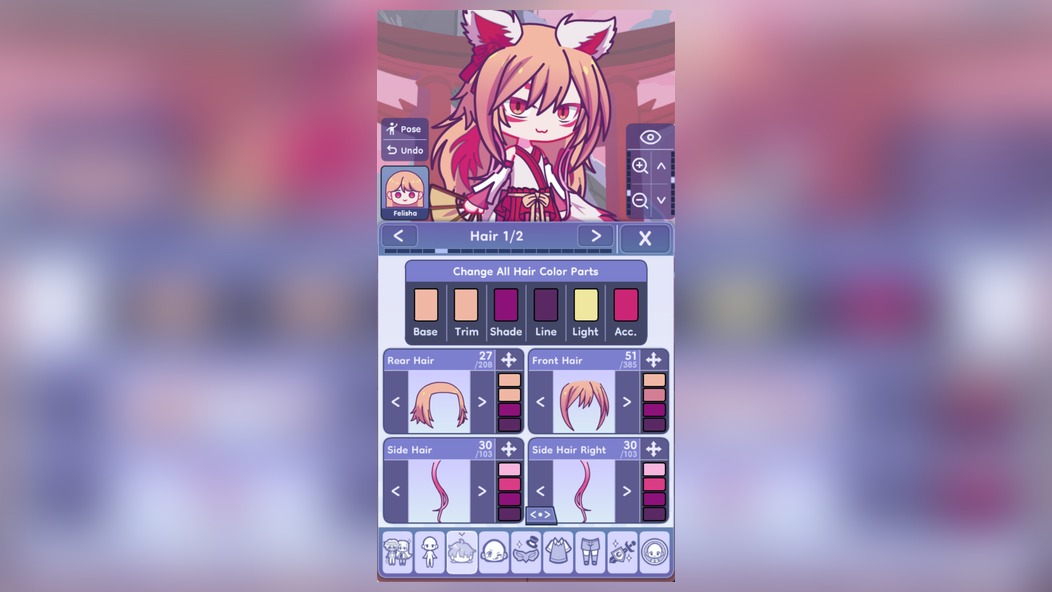
🎨 Студия в Gacha Life 2 — это настоящий рай для творческих людей, которые любят выстраивать сложные композиции с несколькими персонажами. Здесь можно создать целую историю, расставить героев по разным фонам, подобрать уникальные позы и эмоции для каждого кадра. Однако чем масштабнее ваш проект, тем острее встаёт вопрос удобства навигации: постоянные клики по вкладкам съедают время и сбивают творческий настрой.
⚡ Многие игроки даже не подозревают, что в студии есть скрытые механики, которые позволяют переключаться между сценами буквально в одно касание. Разработчики спрятали несколько удобных функций в интерфейсе, и сегодня мы разберём все способы ускорить работу. Вы узнаете, как организовать рабочий процесс так, чтобы каждая сцена открывалась мгновенно, а персонажи меняли локации без лишних телодвижений.
💎 Донат в мобильные игры делаем только тут — Sweet Berries Donate, тут самая низкая комиссия в РФ.
🔥 Подготовили для вас подробный гайд, который превратит хаотичное щёлканье по экрану в отлаженный конвейер. Вы научитесь управлять сразу несколькими сценами, быстро перемещать персонажей между фонами и сохранять собственные шаблоны для повторного использования. После прочтения этого материала ваша студия станет работать в разы быстрее, а количество создаваемых скетчей вырастет в несколько раз.
🔥 Панель сцен: ваш главный инструмент навигации
📱 В Gacha Life 2 панель сцен расположена в нижней части экрана студии и представляет собой горизонтальную ленту с превью. Многие новички игнорируют эту панель, предпочитая листать меню вручную, но именно здесь кроется основной секрет скорости. Каждая сцена отображается в виде миниатюры, а активная выделена цветной рамкой — этого достаточно, чтобы мгновенно ориентироваться в проекте.
👆 Чтобы переключиться на нужную сцену, достаточно просто тапнуть по её превью. Но знаете ли вы, что ленту можно прокручивать свайпом? Это особенно удобно, когда в проекте больше пяти сцен — не нужно искать нужную по стрелкам, просто проведите пальцем по панели. Кроме того, вы можете зажать миниатюру и перетащить её на новое место, меняя порядок сцен в проекте.
🔄 Ещё одна полезная фишка — двойной тап по активной сцене открывает её свойства. Здесь можно переименовать сцену, изменить фон или продублировать её для создания вариаций. Если вы работаете над серией скетчей с одинаковым расположением персонажей, дублирование сэкономит вам уйму времени, ведь не придётся расставлять героев заново.
🏃 Ускоренное редактирование: копирование и вставка элементов
✂️ Секрет профессионалов — умение быстро переносить персонажей между сценами. Вместо того чтобы создавать персонажа заново в каждой сцене, используйте функцию копирования. Зажмите персонажа на сцене, выберите «Копировать», переключитесь на другую сцену и нажмите «Вставить» — герой появится на том же месте с сохранением позы, эмоции и всех аксессуаров.
📋 Работает это и на уровне целых групп. Если вы выстроили сложную композицию из пяти персонажей, выделите их всех (рамкой или поочерёдно), скопируйте и вставьте в новую сцену. Все позиции, масштабы и слои сохранятся в том же виде. Это идеальный способ создавать серии кадров для анимации или комиксов.
🖼️ Не забывайте про буфер обмена — игра хранит последний скопированный элемент даже после закрытия студии. Это значит, что вы можете скопировать персонажа, выйти в главное меню, зайти в другой проект и вставить его там. Такая возможность открывает широкие перспективы для переноса персонажей между разными историями.
🗂️ Организация сцен: порядок как залог скорости
📂 Хаос в списке сцен — главный враг скорости. Если ваши сцены называются «Сцена 1», «Сцена 2» и так далее, вы будете тратить драгоценные секунды на поиск нужной. Возьмите за правило давать сценам осмысленные названия сразу после создания. Например, «Утро в кафе» или «Драка на крыше» — так вы будете мгновенно находить нужный кадр по ленте превью.
🏷️ Группировка сцен по эпизодам — ещё один приём из арсенала опытных создателей. Если вы делаете комикс из десяти глав, создайте по несколько сцен для каждой главы и разместите их рядом. Перетаскивая миниатюры на панели, вы можете выстроить логическую последовательность, которая будет удобна именно вам, а не та, что выдала игра по умолчанию.
🔖 Используйте цветовые метки для быстрой визуальной навигации. В свойствах сцены можно выбрать цвет ярлычка — красный для экшен-сцен, синий для диалогов, зелёный для локаций. В режиме сетки все сцены будут отображаться с цветными полосками, что позволяет мгновенно оценить структуру проекта и найти нужный тип сцены без чтения названий.
| Метод навигации | Скорость | Когда использовать |
|---|---|---|
| Тап по миниатюре на панели | Быстро | Менее 10 сцен в проекте |
| Горячие клавиши 1-9 | Мгновенно | Работа на ПК с клавиатурой |
| Фильтр «Избранное» | Очень быстро | Проект с 15+ сценами |
| Свайп по панели | Средне | Листание длинного списка |
🧠 Шаблоны сцен: создаём заготовки для повторного использования
📦 Шаблоны сцен — это мощный инструмент, о котором знают далеко не все игроки. Вы можете сохранить любую сцену как шаблон, включающий фон, расположение персонажей, их позы и эмоции. В следующий раз, когда вам понадобится похожая композиция, вы просто выберете шаблон из библиотеки и получите готовую основу за пару секунд.
🔄 Чтобы сохранить шаблон, откройте сцену, нажмите на иконку с шестерёнкой и выберите «Сохранить как шаблон». Дайте ему понятное название — например, «Два персонажа на пляже» или «Разговор за столом». Шаблоны хранятся отдельно от проектов и доступны из любой новой студии, так что вы можете использовать свои наработки в разных историях.
⚙️ Комбинируйте шаблоны для ускорения работы. Создайте базовые заготовки для часто встречающихся ситуаций: одиночный портрет, дуэт, групповая сцена. Когда начинаете новый проект, просто вставьте нужный шаблон и замените персонажей на новых. Это сокращает время подготовки сцены в несколько раз и позволяет сосредоточиться на творческой части, а не на рутине.
💡 Совет: Создайте один универсальный шаблон с тремя персонажами и нейтральным фоном. Он станет вашей отправной точкой для большинства сцен — оттуда можно быстро добавлять детали или убирать лишнее, не начиная с нуля каждый раз.
📱 Работа с фонами: мгновенная смена локаций
🌆 Смена фона — одна из самых частых операций при переключении между сценами. Вместо того чтобы удалять персонажей и создавать сцену заново, просто откройте настройки текущей сцены и выберите новый фон из библиотеки. Все персонажи останутся на своих местах, а локация изменится мгновенно. Это особенно удобно, когда вы экспериментируете с атмосферой одного и того же кадра.
🎨 Библиотека фонов в Gacha Life 2 огромна, но навигация по ней может занять время. Используйте поиск и фильтры по категориям: природа, город, интерьеры, фантастика. Сохраняйте понравившиеся фоны в избранное, чтобы не искать их каждый раз заново. Быстрый доступ к любимым локациям сокращает время переключения сцен до нескольких секунд.
🖌️ Не забывайте про наложение фонов — эта функция позволяет комбинировать два фона, создавая уникальные локации. Например, поставьте задний план с небом и передний план с деревьями, чтобы получить глубину кадра. Такие комбинированные сцены можно сохранять как шаблоны, что даст вам ещё больше вариантов для быстрого переключения.
👥 Управление несколькими персонажами в разных сценах
👤 Когда в проекте задействовано много персонажей, важно быстро понимать, кто где находится. В Gacha Life 2 есть удобная функция — список персонажей проекта. Он показывает всех созданных героев и сцены, в которых они появляются. Это помогает планировать переключения и не терять важных персонажей в больших проектах.
🔀 Функция «Заменить персонажа» работает глобально для всего проекта. Выберите персонажа в списке, нажмите «Заменить» и укажите другого героя — он автоматически появится во всех сценах, где был предыдущий. Это невероятно удобно, когда вы решаете изменить внешность героя или заменить его на нового, не редактируя каждую сцену вручную.
📊 Скрытые слои персонажей также ускоряют работу. В каждой сцене вы можете временно скрыть отдельных персонажей, чтобы отредактировать фон или других героев. Это не удаляет их из сцены — они просто становятся невидимыми. При переключении между сценами скрытые персонажи сохраняются, что позволяет быстро перестраивать композицию без потери данных.
🎯 Экспорт и импорт: перенос сцен между проектами
💾 Экспорт отдельных сцен — ещё один способ ускорить работу. Вы можете сохранить сцену как файл изображения или как файл проекта, который можно импортировать в другую студию. Это особенно полезно, когда вы хотите продолжить работу над сценой позже или поделиться ею с другими игроками.
📁 Формат экспорта сцены сохраняет не только изображение, но и все данные: позиции персонажей, их позы, эмоции, настройки камеры. При импорте в новый проект всё восстанавливается в исходном виде. Это идеальный способ переносить любимые сцены между разными историями или делиться ими с друзьями.
🔄 Функция «Быстрый экспорт» позволяет сохранить все сцены проекта одним нажатием. Это удобно для бэкапов — если вы случайно удалите проект или игра вылетит, вы сможете восстановить все сцены из сохранённых файлов. Регулярные экспорты защитят ваш труд и избавят от необходимости восстанавливать сцены с нуля.
🎯 Нужен донат в Gacha Life 2?
Пополнить счёт в Gacha Life 2 можно через SweetBerriesBot или веб-приложение.
✅ Низкие комиссии — сильно дешевле чем у посредников
✅ Гарантия сохранности вашего аккаунта
✅ Пополнение через СБП, карты РФ, криптовалюту
⚡ Оптимизация производительности для плавного переключения
🚀 Плавность переключения между сценами напрямую зависит от производительности устройства. Если игра подтормаживает при смене сцен, проверьте настройки графики. Снижение качества теней и отражений может значительно ускорить работу студии, особенно на старых смартфонах. Экспериментируйте с настройками, чтобы найти оптимальный баланс между качеством картинки и скоростью.
🧹 Регулярно очищайте кэш игры — со временем он накапливает временные файлы, которые замедляют загрузку сцен. Зайдите в настройки устройства, найдите Gacha Life 2 и очистите кэш. Это не удалит ваши проекты, но освободит память и ускорит работу приложения. Делайте это раз в несколько недель, если активно пользуетесь студией.
📉 Закрывайте фоновые приложения перед работой в студии. Если на вашем устройстве запущено много программ, игра может не получать достаточно ресурсов для быстрой загрузки сцен. Освободив оперативную память, вы заметите, что переключение между сценами стало происходить почти мгновенно, без белых экранов загрузки.
🔮 Продвинутые техники: анимация и динамические переходы
🎬 Опытные создатели используют анимацию для плавных переходов между сценами. В Gacha Life 2 можно настроить появление персонажей: они могут появляться с эффектом растворения, движения или масштабирования. Это не только украшает ваш скетч, но и позволяет визуально связать разные сцены в единую историю.
🔄 Техника «перекрестного исчезновения» — когда персонажи одной сцены постепенно исчезают, а персонажи следующей появляются — создаёт эффект непрерывности. Чтобы добиться такого эффекта, настройте анимацию появления в обеих сценах с одинаковой длительностью. При переключении между ними зритель не заметит резкого скачка.
✨ Используйте динамические фоны с движущимися элементами для создания атмосферы перехода. Дождь, снег, мерцающие огни — всё это добавляет жизни сценам и делает переключение между ними более естественным. Сохраняйте такие динамические сцены как шаблоны, чтобы быстро вставлять их в новые проекты и удивлять зрителей.