Секреты экспорта прозрачного фона без потери качества. Gacha Life 2
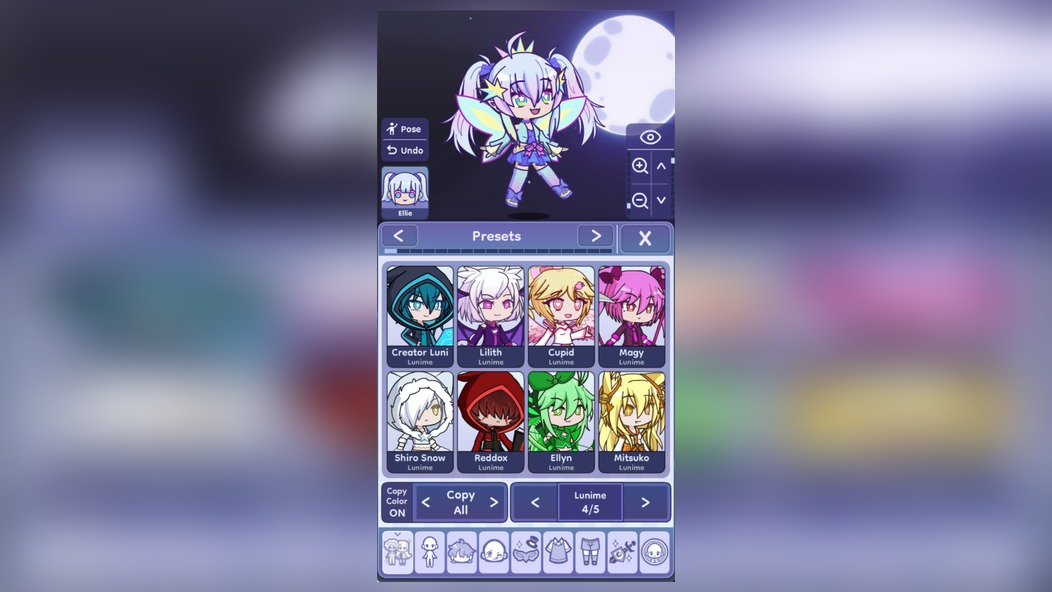
🎨 Gacha Life 2 давно перестала быть просто казуальной забавой — это полноценная студия для создания уникальных персонажей. Тысячи игроков по всему миру собирают образы из десятков причёсок, глаз, нарядов и аксессуаров, а затем переносят своих героев в мемы, арты, видео или даже собственные комиксы. И тут возникает главная проблема: стандартный экспорт картинки оставляет белый или цветной фон, который напрочь убивает всю магию готового персонажа.
📱 Казалось бы, что сложного — вырезать фон? Но на деле каждый второй новичок сталкивается с ужасными белыми квадратами вокруг головы героя, пиксельными краями и потерянной чёткостью линий. Особенно обидно, когда качественный скетч или детализированный наряд превращаются в размытое пятно после сохранения. Сегодня разберём все рабочие способы, как получить идеально прозрачный фон без малейших артефактов и с полным сохранением исходного качества изображения.
💎 Донат в мобильные игры делаем только тут — Sweet Berries Donate, тут самая низкая комиссия в РФ.
🖼️ Мы не просто покажем кнопку «Сохранить», а разберём все тонкости форматов, настроек студии и даже хитрости с ручным редактированием. Вы узнаете, почему один формат файла может испортить всё, а другой — подарить кристально чистую картинку. Поехали!
🔥 Почему стандартный экспорт убивает качество
⚙️ Когда вы нажимаете кнопку экспорта в Gacha Life 2, игра по умолчанию сохраняет изображение в формате JPG или PNG с непрозрачным фоном. На первый взгляд это выглядит нормально, но при попытке вставить персонажа в фоторедактор или наложить на другой фон — появляется белая подложка. Это происходит потому, что игра не записывает альфа-канал (прозрачность) при стандартном сохранении.
🔍 Вторая проблема — сжатие. Игра автоматически уменьшает разрешение и применяет компрессию, чтобы файл весил меньше. Это приводит к тому, что тонкие линии волос, ресницы и мелкие детали одежды становятся размытыми или покрываются «шумом». Особенно страдают градиенты и полупрозрачные элементы вроде крыльев или вуали.
📉 Третья скрытая угроза — цветовой профиль. Gacha Life 2 использует собственную цветовую палитру, которая может не совпадать с профилем вашего редактора. В результате после экспорта цвета становятся блёклыми или, наоборот, перенасыщенными. Это особенно заметно на коже персонажей и ярких аксессуарах.
🌟 Встроенный инструмент: как правильно сохранить персонажа
💡 Первое, что нужно освоить — это штатный функционал игры. В Gacha Life 2 есть встроенная возможность сохранить персонажа с прозрачным фоном, но о ней знают далеко не все. Зайдите в студию, выберите нужного героя и откройте меню экспорта. Там вы найдёте переключатель «Прозрачный фон» — обязательно активируйте его перед сохранением.
📌 Важный нюанс: прозрачность работает только в формате PNG. Если игра предлагает выбрать между JPG и PNG — всегда выбирайте PNG. JPG физически не поддерживает альфа-канал, поэтому фон останется белым, даже если вы поставите галочку. Это базовое правило, которое многие упускают.
🖌️ Также обратите внимание на опцию «Высокое качество» или «HD» в настройках экспорта. Она увеличивает разрешение итоговой картинки в несколько раз. Если её не включить, игра сохранит изображение в уменьшенном размере, что критично для дальнейшей печати или крупных артов.
🧠 Настройки студии: готовим сцену к идеальному экспорту
🎪 Перед тем как нажать кнопку сохранения, нужно правильно подготовить сцену. Уберите все фоновые объекты, декорации и лишних персонажей. Даже если фон прозрачный, лишние элементы могут случайно попасть в кадр и испортить композицию. Лучше всего экспортировать персонажа в одиночку, без окружения.
🪄 Обратите внимание на освещение. В Gacha Life 2 есть настройки теней и бликов, которые влияют на итоговое изображение. Если вы хотите получить «чистого» персонажа без теней на фоне, отключите все эффекты освещения. Иначе на прозрачном фоне останутся полупрозрачные серые пятна, которые потом сложно удалить.
📐 Также проверьте масштаб. Убедитесь, что персонаж занимает большую часть кадра. Если он маленький, при увеличении в редакторе появятся пиксели и качество упадёт. Идеально — когда голова персонажа находится на расстоянии 10-15% от края кадра с каждой стороны.
| Формат | Прозрачность | Качество | Когда использовать |
|---|---|---|---|
| PNG | ✅ Полная | Максимальное | Всегда для персонажей |
| JPG | ❌ Нет | Среднее (сжатие) | Только для фонов |
| WebP | ✅ Полная | Высокое | Для веба, но не везде |
| TIFF | ✅ Полная | Без потерь | Для печати |
🛠️ Обходные пути: скриншот с последующей обработкой
📸 Иногда встроенный экспорт подводит, особенно на старых версиях игры или после обновлений. Тогда на помощь приходит классический скриншот. Сделайте снимок экрана с персонажем на однотонном фоне — лучше всего использовать ярко-зелёный (хромакей) или ярко-розовый цвет. Эти цвета легче всего удалить в фоторедакторе.
✂️ Дальше открываете любой редактор с функцией «удалить фон» — подойдёт даже онлайн-версия Photoshop или бесплатный GIMP. Выбираете инструмент «Волшебная палочка» или «Лассо», кликаете по фону и удаляете его. Благодаря контрастному цвету, выделение получится ровным, без зазубрин.
🔬 После удаления фона обязательно проверьте края персонажа. Увеличьте масштаб до 200-300% и убедитесь, что не осталось цветной окантовки. Если она есть, используйте функцию «Убрать бахрому» или «Дефringe» — она уберёт остатки фонового цвета с краёв.
📱 Мобильные приложения для идеальной прозрачности
🤳 Если вы работаете преимущественно на телефоне, вам понадобятся специальные приложения. Одно из лучших — «Background Eraser» для Android и iOS. Оно автоматически определяет границы объекта и удаляет фон в одно касание. Для Gacha Life 2 это идеальный вариант, так как персонажи имеют чёткие контуры.
📲 Второе полезное приложение — «PicsArt». Там есть инструмент «Вырезать», который позволяет вручную обвести персонажа и сохранить его с прозрачным фоном. Плюс PicsArt в том, что он сразу предлагает сохранить результат в PNG с альфа-каналом, без дополнительных настроек.
🧩 Для тех, кто хочет максимального контроля, подойдёт «Snapseed» от Google. Хотя он не предназначен для вырезания, там есть мощные инструменты точечной коррекции, которые помогут убрать оставшиеся артефакты после удаления фона. Особенно полезно для очистки волос и полупрозрачных элементов.
💡 Совет: Всегда сохраняйте исходник персонажа в отдельную папку. Даже если вы случайно испортите обработанную версию, у вас останется оригинал для повторной работы. Это сэкономит часы времени.
💻 Компьютерная обработка: Photoshop и бесплатные аналоги
🖥️ На компьютере процесс вырезания фона становится ещё проще. В Photoshop достаточно выбрать инструмент «Быстрое выделение», кликнуть по персонажу, а затем нажать Delete на фоне. Если края получились неровными, используйте функцию «Уточнить край» — она автоматически сглаживает и подчищает выделение.
🆓 Для тех, кто не хочет платить за подписку, есть отличный бесплатный редактор Photopea — он работает прямо в браузере и повторяет интерфейс Photoshop. Там есть все те же инструменты, включая «Выделение предмета» одной кнопкой. Это идеальный вариант для быстрой обработки без установки программ.
🎛️ Ещё один мощный бесплатный инструмент — GIMP. Он немного сложнее в освоении, но даёт полный контроль над изображением. Там есть инструмент «Умные ножницы», который автоматически прилипает к контурам объекта. Это особенно удобно для сложных персонажей с множеством мелких деталей.
⚡ Автоматические сервисы: быстро и без нервов
🌐 Если возиться с редакторами не хочется, на помощь приходят онлайн-сервисы для удаления фона. Один из лучших — remove.bg. Вы просто загружаете изображение, и искусственный интеллект за несколько секунд удаляет фон, сохраняя все мелкие детали — волосы, ресницы, полупрозрачные ткани.
☁️ Есть и отечественные аналоги, которые работают не хуже. Большинство таких сервисов бесплатны для изображений небольшого разрешения. Если ваша картинка больше, придётся немного подождать или воспользоваться пробным периодом. Но для стандартных экспортов из Gacha Life 2 бесплатного функционала обычно хватает с головой.
🔗 Главный плюс таких сервисов — они не требуют установки и работают на любом устройстве. Вы можете загрузить картинку с телефона, обработать её и сразу скачать результат в PNG с прозрачным фоном. Это идеальный вариант для новичков, которые не хотят разбираться в сложных программах.
🎨 Финальная шлифовка: убираем артефакты и улучшаем чёткость
✨ После того как фон удалён, остаётся последний штрих — довести изображение до идеала. Первым делом проверьте края на наличие белых или цветных ореолов. Это происходит из-за того, что при сжатии игра смешивает пиксели фона и персонажа. Решается это инструментом «Убрать бахрому» в любом редакторе.
🔍 Второй шаг — повышение резкости. Прозрачный фон часто делает персонажа визуально менее чётким. Примените фильтр «Умная резкость» с небольшим радиусом — это вернёт линиям чёткость, не создавая шумов. Будьте осторожны, чтобы не переборщить, иначе появятся белые контуры.
🎚️ Третий шаг — коррекция цветов. Сравните персонажа с оригиналом в игре. Иногда экспорт делает кожу бледнее или глаза тусклее. Подстройте насыщенность и контраст так, чтобы персонаж выглядел так же, как на экране телефона. Это особенно важно для тех, кто делает арты или комиксы.
🎯 Нужен донат в Gacha Life 2?
Пополнить счёт в Gacha Life 2 можно через SweetBerriesBot или веб-приложение.
✅ Низкие комиссии — сильно дешевле чем у посредников
✅ Гарантия сохранности вашего аккаунта
✅ Пополнение через СБП, карты РФ, криптовалюту
📦 Сохранение и хранение: как не потерять качество
💾 Когда персонаж готов и фон прозрачный, важно правильно сохранить файл. Всегда выбирайте формат PNG и убедитесь, что в настройках сохранения стоит максимальное качество (100%). Некоторые редакторы по умолчанию снижают качество до 90%, что уже даёт заметную потерю чёткости на мелких деталях.
🗃️ Для хранения используйте облачные сервисы или внешние диски. Не храните единственную копию на телефоне — при переустановке игры или сбое системы файл может потеряться. Создайте отдельную папку для экспортированных персонажей и периодически делайте резервные копии.
📏 И последний совет: если планируете использовать персонажа в больших проектах — видео, плакатах или анимации — экспортируйте его в максимальном разрешении, которое даёт игра. Лучше иметь слишком большую картинку, которую можно уменьшить, чем маленькую, которую невозможно увеличить без потери качества.