Синхронизация тапов под задержку звука на Android. HATSUNE MIKU: COLORFUL STAGE!
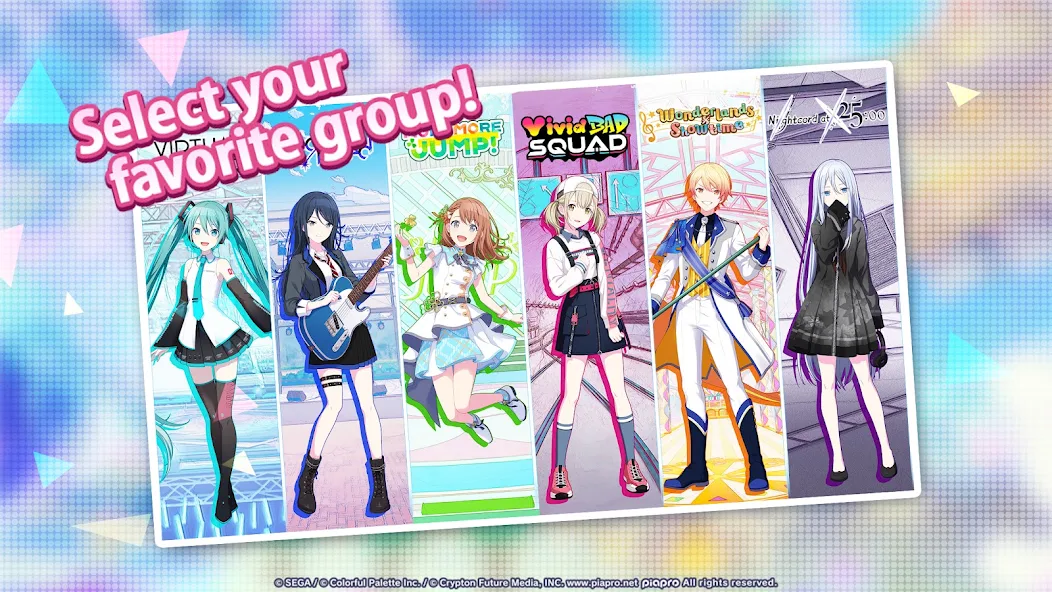
🎧 Каждый, кто хоть раз играл в ритм-игры на Android, сталкивался с ситуацией, когда идеально выверенные ноты вдруг превращаются в череду «Miss» и «Bad». Вы нажимаете ровно в такт, слышите идеальное попадание, но игра упорно показывает промахи. Знакомо? В HATSUNE MIKU: COLORFUL STAGE! эта проблема встречается особенно часто из-за сложной архитектуры обработки звука и ввода на разных устройствах.
📱 Дело в том, что ваш смартфон — это не идеальный музыкальный инструмент. Между моментом, когда игра воспроизводит звук, и моментом, когда вы физически касаетесь экрана, проходит несколько миллисекунд. Bluetooth-наушники добавляют задержку, встроенный динамик тоже не идеален, а процессор устройства может обрабатывать графику с микрозадержками. Всё это накапливается и превращает идеальную игру в череду разочарований.
💎 Донат в мобильные игры делаем только тут — Sweet Berries Donate, тут самая низкая комиссия в РФ.
🔊 Но не спешите винить себя или списывать игру со счетов. В Project SEKAI (так игра называется в Японии) существует встроенная система калибровки, которая позволяет подстроить тайминги под ваше конкретное устройство и способ подключения наушников. Правильная настройка этой системы — это разница между стабильным Full Combo на сложности Expert и вечными «Good» на нормальной сложности. Сегодня разберём, как настроить всё идеально.
🔥 Почему возникает задержка и как её измерить
⚙️ Задержка звука в HATSUNE MIKU: COLORFUL STAGE! складывается из нескольких компонентов. Во-первых, это время обработки аудиопотока самим устройством — кодек, DSP-чип, программная обработка. Во-вторых, задержка Bluetooth-передачи, если вы используете беспроводные наушники. В-третьих, латентность сенсорного экрана, которая особенно заметна на бюджетных моделях с дешёвыми тачскринами.
🕹️ Суммарно эта задержка может составлять от 20 до 150 миллисекунд. Для сравнения: окно Perfect в игре составляет примерно 50 миллисекунд. Если ваша суммарная задержка превышает это значение, вы физически не сможете получать Perfect, как бы точно ни попадали в ритм. Именно поэтому калибровка — не прихоть, а необходимость для комфортной игры.
📊 Измерить задержку можно двумя способами. Первый — визуальный, когда вы просто настраиваете тайминг на глаз. Второй — автоматический, когда игра сама определяет задержку по вашим нажатиям. Оба способа имеют право на жизнь, но автоматический работает точнее, если вы правильно выполняете инструкции. Позже разберём оба варианта детально.
🎵 Встроенная калибровка в настройках игры
🎼 Первое, что нужно сделать — зайти в настройки. На главном экране нажмите на значок шестерёнки в правом верхнем углу, затем выберите раздел «Live Settings» (Настройки выступлений). Там вы найдёте пункт «Timing Adjustment» (Настройка тайминга) — это и есть наш инструмент калибровки.
🎹 Игра предлагает два режима: ручной и автоматический. В ручном режиме вы просто двигаете ползунок влево или вправо, пока ноты не начнут совпадать с музыкой. В автоматическом — игра проигрывает звук и просит нажимать на экран в такт, после чего сама вычисляет оптимальное значение. Автоматический режим точнее, но требует внимательности.
🎤 Важно понимать: калибровка для встроенного динамика и для Bluetooth-наушников будет разной. Если вы играете с разными устройствами вывода звука, сохраните значения для каждого. К сожалению, игра не позволяет создавать профили для разных наушников, поэтому придётся запоминать значения или записывать их в заметки.
⚡ Автоматическая калибровка: пошаговая инструкция
🔄 Запустите автоматическую калибровку из настроек тайминга. Игра предложит вам нажимать на экран в такт с ритмичными звуками. Важно: не пытайтесь «угадать» момент — просто нажимайте, когда слышите звук. Игра сама вычислит задержку между звуком и вашим нажатием.
⏱️ Выполните калибровку минимум три раза, чтобы убедиться в стабильности результата. Если значения сильно отличаются, значит, вы слишком стараетесь попасть в такт. Расслабьтесь и нажимайте естественно, как будто просто отбиваете ритм ногой. Именно так игра получит точные данные.
📈 После калибровки запишите полученное значение. Обычно оно варьируется от -50 до +50 миллисекунд. Отрицательное значение означает, что игра должна показывать ноты раньше, положительное — позже. Не пугайтесь, если значение кажется большим — это нормально для многих устройств.
| Тип наушников | Типичная задержка | Рекомендация |
|---|---|---|
| Проводные | 0-5 мс | Идеально для игры |
| Bluetooth с aptX LL | 30-40 мс | Хорошо, нужна калибровка |
| Bluetooth с AAC | 50-80 мс | Терпимо, но заметно |
| Bluetooth с SBC | 100-200 мс | Не рекомендуется |
🎯 Ручная калибровка для продвинутых игроков
🎚️ Автоматическая калибровка хороша для старта, но многие опытные игроки предпочитают ручную настройку. Дело в том, что автоматический метод учитывает вашу реакцию, а она может быть нестабильной. Ручная калибровка позволяет выставить значение, которое идеально подходит именно вашему стилю игры.
🎼 Для ручной калибровки выберите песню с простым и чётким ритмом. Идеально подойдут композиции с битом, который легко отслеживать, например, «Tell Your World» или «World is Mine». Играйте с разными значениями тайминга, меняя их на 5 миллисекунд за раз, и отмечайте, при каком значении вы получаете больше всего Perfect.
📊 Начните с нулевого значения и постепенно двигайтесь в сторону, которая кажется вам более правильной. Если ноты «опаздывают» и вы нажимаете слишком рано — сдвигайте тайминг в положительную сторону. Если ноты «спешат» и вы нажимаете поздно — в отрицательную. Через несколько попыток вы найдёте идеальное значение.
💡 Совет: После ручной калибровки обязательно сыграйте песню, которую вы знаете наизусть, с разными значениями тайминга. Запишите, при каком значении вы чувствуете себя наиболее комфортно. Это значение и будет вашим идеальным таймингом. Не забывайте, что для разных наушников оно будет отличаться.
🎤 Влияние графики и FPS на тайминг
🖥️ Многие игроки не учитывают, что производительность устройства напрямую влияет на тайминг. Если ваш смартфон не выдаёт стабильные 60 FPS в HATSUNE MIKU: COLORFUL STAGE!, ноты будут появляться с задержкой или пропускать кадры. Это создаёт иллюзию рассинхрона, даже если звук идеально совпадает с вашими нажатиями.
📉 Проверьте, какой FPS у вас в игре. В настройках есть опция отображения FPS, или вы можете использовать сторонние приложения для мониторинга. Если FPS плавает от 30 до 60, попробуйте снизить качество графики в настройках игры. Уменьшение разрешения и отключение теней часто дают стабильные 60 FPS даже на средних устройствах.
📱 Также обратите внимание на фоновые процессы. Закройте все приложения перед игрой, отключите автоматическую синхронизацию и уведомления. Android-устройства склонны к фоновой активности, которая нагружает процессор и вызывает микролаги. Идеальный вариант — включить режим «Не беспокоить» перед игровой сессией.
🎼 Специфика разных сложностей и скорость нот
🎵 Интересный факт: одна и та же калибровка может работать по-разному на разных сложностях. На Easy и Normal ноты расположены реже, и задержка менее заметна. На Expert и Master, где ноты летят с бешеной скоростью, даже пара миллисекунд может решить судьбу Full Combo. Поэтому опытные игроки часто подстраивают тайминг под конкретную сложность.
🎚️ В настройках игры есть параметр скорости нот (Note Speed). Он влияет на то, как быстро ноты движутся к сенсорной линии. Чем выше скорость, тем меньше времени у вас на реакцию, но и тем точнее вы можете попадать. Если вы играете на высокой скорости, калибровка должна быть максимально точной.
🎧 Некоторые игроки замечают, что при изменении скорости нот им приходится перекалибровываться. Это связано с тем, что восприятие ритма меняется. Если вы перешли с скорости 8 на скорость 11, сыграйте несколько песен и проверьте, не появились ли проблемы с таймингом. При необходимости скорректируйте значение.
💰 Оптимизация Android для ритм-игр
⚙️ Помимо калибровки внутри игры, вы можете оптимизировать само устройство. В настройках Android для разработчиков есть опция «Снижение задержки ввода» (Reduce input latency). Она уменьшает время обработки касаний и может помочь в ритм-играх. Также отключите анимации окон — это снизит нагрузку на GPU.
🔋 Включите режим высокой производительности в настройках батареи. Некоторые устройства автоматически ограничивают частоту процессора для экономии заряда, что вызывает лаги в игре. Режим производительности заставит систему использовать максимальные ресурсы, обеспечивая стабильный FPS.
🔄 Регулярно перезагружайте устройство перед игровыми сессиями. Android имеет тенденцию накапливать фоновые процессы, которые со временем замедляют систему. Перезагрузка очищает память и освобождает ресурсы для игры. Это простой, но эффективный способ улучшить тайминг.
🎯 Нужен донат в HATSUNE MIKU: COLORFUL STAGE!?
Пополнить счёт в HATSUNE MIKU: COLORFUL STAGE! можно через SweetBerriesBot или веб-приложение.
✅ Низкие комиссии — сильно дешевле чем у посредников
✅ Гарантия сохранности вашего аккаунта
✅ Пополнение через СБП, карты РФ, криптовалюту
🛡️ Частые ошибки при калибровке и как их избежать
❌ Самая распространённая ошибка — калибровка в шумной обстановке. Если вокруг вас посторонние звуки, вы будете неосознанно отвлекаться на них, и автоматическая калибровка покажет неточный результат. Всегда калибруйтесь в тихом помещении, где ничто не отвлекает от звука игры.
🚫 Вторая ошибка — слишком сильное нажатие на экран. Некоторые игроки думают, что чем сильнее нажать, тем точнее будет попадание. На самом деле сила нажатия не влияет на тайминг, а вот время, которое палец проводит на экране, может. Старайтесь нажимать коротко и чётко, не задерживая палец на экране.
🔄 Третья ошибка — игнорирование изменения задержки со временем. Bluetooth-наушники со временем могут менять свою задержку из-за обновлений прошивки или деградации батареи. Периодически проверяйте калибровку и корректируйте её при необходимости. Раз в месяц — хорошая привычка для серьёзного игрока.
📊 Мониторинг прогресса и тонкая настройка
📈 После того как вы настроили тайминг, важно отслеживать свой прогресс. Обращайте внимание на статистику Perfect, Great, Good и Miss в конце каждой песни. Если количество Perfect стабильно выше 90%, значит, калибровка выполнена правильно. Если много Great — попробуйте сдвинуть тайминг на пару миллисекунд.
🎚️ Тонкая настройка — это процесс, который никогда не заканчивается. Ваше устройство может менять поведение после обновлений системы, наушники — после обновлений прошивки. Поэтому держите руку на пульсе и регулярно проверяйте, не появилась ли необходимость в перекалибровке. Это займёт пару минут, но сэкономит часы разочарований.
🏆 И помните: даже идеальная калибровка не заменит практики. Регулярные тренировки на разных сложностях помогут вам развить мышечную память и улучшить общий тайминг. Сочетание правильной настройки и постоянной практики — вот ключ к стабильным Full Combo на самых сложных песнях в игре.