Sonic Forces — Как настроить телефон для максимальной производительности
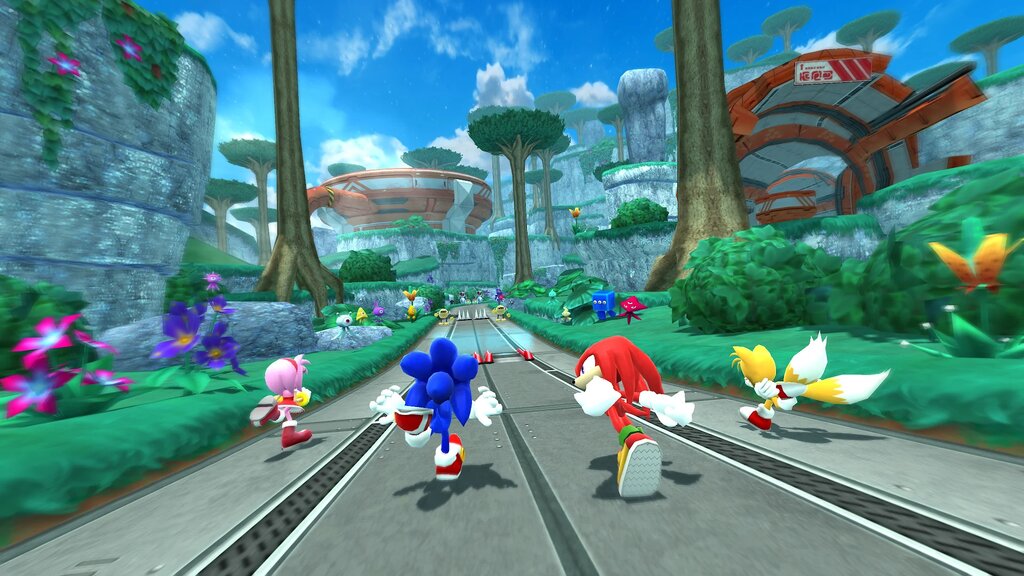
Привет, народ! 👋 Это снова я, ваш старый знакомый, который прошел Sonic Forces на всех уровнях сложности и выбил все S-ранги. Вы когда-нибудь пытались играть в эту игру на телефоне и чувствовали, что он вот-вот взлетит в стратосферу? Или, что еще хуже, видели, как Соник тормозит на ровном месте, когда нужно было сделать сумасшедший трюк, чтобы записать рекордный забег? Знакомо, да? 😅
Проблема в том, что Sonic Forces — это не просто какой-то там раннер. Это полноценный 3D-платформер с кучей эффектов, частиц и быстрых смен локаций. Если ваш смартфон не настроен как надо, вы будете играть не в плавный экшен, а в слайд-шоу. Я сам прошел через ад с настройками, потратил недели тестов, и теперь готов передать вам свой опыт. Сегодня я расскажу, как выжать из телефона максимум, чтобы Соник бежал со скоростью звука, а ваш аккумулятор не садился за 10 минут. Погнали! 🚀
💎 Донат в мобильную игру делаем только тут — Sweet Berries Donate, тут самая низкая комиссия в РФ.
Прежде чем мы начнем копаться в настройках, запомните главное правило: никакая настройка не спасет криво установленную прошивку или убитый процессор. Но если ваш телефон адекватный (от Snapdragon 660 и выше), то эти советы превратят ваш геймплей в сказку. Давайте пройдемся по всем пунктам, от системных настроек до игровых хитростей. Я разбил гайд на логические блоки, чтобы вы ничего не пропустили. Держите ручку и блокнот (или просто запоминайте), тут будет много мяса! 💪
🔥 Шаг 1: Убиваем фоновые процессы
Первое, что нужно сделать — это прекратить все то, что ворует ваши драгоценные ресурсы. Sonic Forces — игра прожорливая, ей нужно много оперативной памяти и мощности процессора. Если у вас в фоне висит Телеграм, браузер с сотней вкладок и музыкальный плеер, забудьте о плавной картинке. Я всегда перед запуском игры чищу память: захожу в настройки, открываю список приложений и принудительно закрываю все, что не касается игры.
Также рекомендую отключить автоматическую синхронизацию. Она постоянно жрет интернет и нагружает систему. Зайдите в «Аккаунты» и отключите автосинхронизацию для Google, облачных сервисов и всего, что там есть. Делается это за 30 секунд, а прирост производительности вы почувствуете сразу. И да, отключите обои! Живые обои — это красиво, но они сжирают до 15% мощности процессора. Поставьте обычную черную картинку — это сэкономит батарею и FPS.
Еще один лайфхак: включите режим «Не беспокоить» перед игрой. Во-первых, вас никто не отвлечет звонком или уведомлением, которое сбрасывает игру. Во-вторых, это снижает нагрузку на систему, так как прерывания для вывода уведомлений исчезают. Просто попробуйте, и вы увидите, что тормоза стали реже. Я всегда играю только в этом режиме, иначе в самый ответственный момент, когда нужно сделать спин-даш, прилетает реклама или сообщение, и Соник падает в пропасть. Бесит, правда? 😤
⚡ Шаг 2: Настройка графики в самой игре
Теперь переходим к святая святых — настройкам игры. Sonic Forces на мобильных платформах обычно сам выбирает графику под ваш девайс, но это работает криво. Зайдите в настройки (шестеренка на главном экране) и посмотрите, что там стоит. Если у вас не флагман последних лет, не ведитесь на «Ультра» качество текстур. Это убьет батарею и вызовет нагрев, из-за которого телефон сам сбросит частоты.
Я рекомендую выставить «Высокое» или «Среднее» качество. Разница между «Ультра» и «Высоким» на экране телефона почти незаметна, а FPS подскакивает на 10-15 единиц. Отключите сглаживание (Anti-Aliasing) — оно съедает мощность на ровном месте, а на маленьком дисплее вы всё равно не заметите «лесенок» на краях объектов. Тени тоже можно поставить на «Низкие» или выключить вовсе. Динамические тени в этой игре — главный пожиратель производительности. Без них игра становится плавнее, а Соник все такой же быстрый.
Также поиграйте с разрешением рендера. Обычно там есть ползунок от 50% до 100%. Если у вас лаги, попробуйте опустить его до 70-80%. Картинка немного размоется, но геймплей станет идеально плавным. Лично я играю на 80% — это золотая середина между красотой и скоростью. И никогда не ставьте вертикальную синхронизацию (V-Sync), если она есть в мобильной версии! Она снижает FPS до 30 или 60, и если ваш телефон не тянет стабильные 60, игра будет еще более дерганой.
📱 Шаг 3: Режим разработчика — секретная комната геймера
Вот тут начинается настоящая магия. Режим разработчика — это панель с настройками, которую производители прячут от обычных пользователей, но мы-то с вами профи! Чтобы его включить, зайдите в «О телефоне» и нажмите 7 раз на «Номер сборки» (у разных брендов может называться по-разному, но суть одна). После этого в настройках появится пункт «Для разработчиков».
Здесь нам нужно сделать три вещи. Первое: найти пункт «Анимация окон», «Анимация переходов» и «Длительность анимации» и выставить для всех значение «0.5x» или вовсе «Выкл». Это ускорит работу системы в целом, и игра будет запускаться быстрее, а переключение между приложениями станет молниеносным. Второе: включите «Принудительный рендеринг графического процессора» (Force GPU rendering). Это заставит систему использовать видеокарту даже для неигровых задач, освобождая процессор для Sonic Forces.
Третье и самое важное: найдите пункт «Не сохранять активность» (Don’t keep activities). Включите его. Это запретит системе хранить в памяти фоновые приложения, когда вы выходите из игры. Но будьте осторожны! Если вы свернете Sonic Forces, игра может выгрузиться из памяти, и вам придется загружать ее заново. Поэтому включайте эту опцию только если вы намерены играть без перерывов, не отвлекаясь на другие приложения. Я всегда включаю перед сессией, а потом отключаю, чтобы не было проблем с другими программами.
🌡️ Шаг 4: Охлаждение и троттлинг — главные враги
Знаете, почему через 15 минут игры ваш телефон начинает тормозить? Это троттлинг — защитное снижение частоты процессора из-за перегрева. Даже самый мощный смартфон может превратиться в тыкву, если он нагреется. Sonic Forces — тяжелая игра, и чтобы избежать этого, нужно следить за температурой. Я рекомендую использовать специальные приложения для мониторинга, например, CPU-Z или Game Turbo, если у вас Xiaomi.
Как бороться с перегревом? Во-первых, снимите чехол! Одеяло на процессоре — главная причина перегрева. Во-вторых, играйте в прохладном помещении или перед вентилятором. Да, это звучит глупо, но если направить поток воздуха на заднюю крышку телефона, игра будет работать стабильно дольше. Я сам так делаю летом, когда жара и телефон плавится. В-третьих, не заряжайте телефон во время игры. Зарядка греет батарею, а батарея греет процессор — создается «тепловая петля» смерти.
Также в настройках некоторых телефонов (например, Poco, Redmi) есть меню «Игры» или «Game Turbo». Там можно выставить режим «Максимальная производительность» и отключить оптимизацию энергопотребления. Это даст прирост FPS, но телефон будет греться сильнее. Используйте этот режим дозированно, на коротких сессиях, чтобы не спалить аккумулятор. И помните: если телефон становится горячим на ощупь, дайте ему отдохнуть 5-10 минут, иначе троттлинг все равно включится, и вы получите лаги.
🎮 Шаг 5: Экран и частота обновления
Многие не знают, но производительность игры сильно зависит от частоты обновления экрана (Герцовка). Если ваш телефон поддерживает 60 Гц, 90 Гц или 120 Гц, это нужно правильно настроить. Sonic Forces может не поддерживать 120 FPS, но на 90 Гц экране игра будет выглядеть плавнее. Зайдите в настройки экрана и поставьте частоту на максимум, который поддерживает ваш дисплей. Даже если игра не выдает 120 FPS, она будет работать на частоте 60 FPS, а это стабильно.
Также отключите адаптивную яркость во время игры. Сенсор яркости постоянно опрашивает систему, создавая микро-лаги при переключении. Выставьте яркость на комфортный уровень вручную. Это может показаться мелочью, но в сложных уровнях, где нужно реагировать мгновенно, каждая миллисекунда на счету. Я всегда ставлю яркость на 70-80% и отключаю авто-регулировку.
Еще один секрет: посмотрите, есть ли у вас настройка «Anti-flicker» или «DC Dimming». Включите ее, если она есть. Это снижает мерцание экрана на низкой яркости и делает картинку более четкой при движении. Для быстрой игры, как Sonic Forces, это очень полезно, так как глаза меньше устают, и вы лучше видите препятствия на трассе. Проверьте, возможно, ваш телефон поддерживает эту функцию, она часто спрятана в настройках экрана или в дополнительных функциях.
| Настройка | Рекомендация | Влияние на производительность |
|---|---|---|
| Качество текстур | Высокое / Среднее | +10% FPS, меньше нагрев |
| Сглаживание (AA) | Выкл | +15% FPS |
| Тени | Низкие / Выкл | +20% FPS |
| Разрешение рендера | 70-80% | +10-15% FPS, небольшое размытие |
| Вертикальная синхронизация | Выкл | Увеличивает FPS без привязки к 60 |
| Частота обновления экрана | Максимум (60/90/120 Гц) | Достижение стабильного FPS |
| Фоновые приложения | Закрыть все | Освобождение RAM, снижение нагрузки |
🔋 Шаг 6: Аккумулятор и питание — играем дольше
Производительность и заряд батареи связаны напрямую. Чтобы телефон не сбрасывал частоты из-за низкого заряда, лучше всего играть, когда уровень заряда выше 30%. Если аккумулятор разряжен, телефон автоматически включает энергосберегающие режимы, которые режут производительность. Я перед сессией всегда ставлю телефон на зарядку до 80-90%, а потом отключаю и играю. Не играйте на зарядке — это вызывает перегрев и ускоряет деградацию батареи.
Также в настройках батареи отключите адаптивное энергопотребление и любые режимы «Оптимизации», которые могут убивать FPS. Некоторые бренды (Samsung, Huawei) имеют агрессивное управление питанием, которое замедляет процессор, чтобы экономить 5% заряда. Зайдите в настройки батареи для приложения Sonic Forces и поставьте «Без ограничений» (или «Не оптимизировать»). Это нужно сделать обязательно, иначе игра будет тормозить на ровном месте.
Я также рекомендую отключить Bluetooth (если вы не используете наушники) и Wi-Fi (если играете в офлайн-режиме). Они постоянно сканируют сеть и потребляют ресурсы процессора. Даже если вы не подключены к Wi-Fi, модуль работает, создавая микро-нагрузку. Просто отключите их в шторке, и вы заметите небольшой, но приятный прирост в плавности анимации. Мелочь, а приятно.
🎯 Шаг 7: Обновления и моды — осторожно!
Тема, которую почему-то все игнорируют. Старая версия Sonic Forces может работать хуже новой, потому что разработчики оптимизируют игру с каждым патчем. Всегда держите игру актуальной. Зайдите в магазин приложений (если он у вас работает) или на сайт, откуда вы качали APK, и проверьте версию. Устаревшая версия может иметь утечки памяти или баги с оптимизацией под новые процессоры.
Теперь про моды. Если вы используете модифицированные версии игры или чит-аппы для получения бесконечных колец, запомните: это может вызвать лаги. Часто хакеры не возятся с оптимизацией, и их моды забивают память ненужным кодом. Я не рекомендую ставить моды, если у вас слабый телефон. Лучше купить донат — это безопасно и не нагружает систему. Если же вы всё-таки хотите моды, то выбирайте самые проверенные сборки, и обязательно смотрите отзывы о производительности.
Если телефон начал лагать после установки мода, удалите его. Иногда бывает, что мод конфликтует с системными файлами, вызывая бесконечные циклы в фоне. В таких случаях может помочь только переустановка игры. Сохраните свой прогресс через облако (если есть), удалите игру, установите чистую версию и не ставьте моды, если они не дают решающего преимущества. Чистая игра — залог стабильного FPS.
🖥️ Шаг 8: Сторонние лаунчеры и оболочки
Знаете, что больше всего жрет ресурсы системы? Это не игра, а ваша оболочка! MIUI, One UI, ColorOS — все они красивые, но тяжелые. Если у вас есть возможность, попробуйте использовать легкий лаунчер третьей стороны, например, Lawnchair или Nova Launcher. Но будьте осторожны: иногда смена лаунчера может вызвать нестабильность. Лучший способ — просто отключить анимацию оболочки в режиме разработчика (мы об этом говорили в Шаге 3).
Некоторые телефоны позволяют отключить системную анимацию для игр. Например, на телефонах Poco есть режим Game Turbo, который принудительно отключает все анимации оболочки и чистит ОЗУ при запуске. Обязательно активируйте этот режим! Он реально делает игру плавнее. Если у вас нет такого режима, попробуйте найти в настройках приложений «Специальные возможности» и отключите «Визуальные эффекты».
Также удалите или заморозьте все системные приложения, которые вам не нужны. Чем меньше мусора в системе, тем больше ресурсов достанется Sonic Forces. Не нужно удалять жизненно важные сервисы (калькулятор и будильник можно оставить), но избавьтесь от предустановленных игр, сервисных центров и прочего хлама, который производитель засунул в прошивку. Освободив хотя бы 500 МБ ОЗУ, вы сделаете игру счастливее.
📊 Шаг 9: Используем счетчики FPS и бенчмарки
Чтобы понять, помогают ли ваши настройки, нужно видеть цифры. Включите отображение FPS (кадров в секунду) в настройках игры или установите стороннее приложение, например, GameBench или PerfZ. Я сам пользуюсь PerfZ, он показывает не только FPS, но и температуру, частоту процессора и загрузку GPU. Это незаменимая вещь для диагностики.
Теперь о бенчмарках. Перед началом настройки прогоните игру в стандартном бенчмарке, который есть в меню (если его нет, просто засеките время на первом уровне). Запомните базовый FPS. После каждой настройки запускайте тест снова. Так вы увидите, что реально помогло, а что нет. Например, вы отключили тени и получили +10 FPS, а отключили сглаживание — всего +3 FPS. Результат: тени в топку, сглаживание можно оставить.
Не забывайте про стресс-тесты. Sonic Forces особенно нагружает процессор на втором и пятом уровнях. Пройдите эти локации после настройки. Если на них FPS не падает ниже 30-40, значит, вы всё сделали правильно. Если лаги остаются, снизьте качество текстур еще на шаг. Идеальный результат — стабильные 45-60 FPS на протяжении всей игры. С таким FPS вы сможете выбивать S-ранги даже на сложных уровнях.
💡 Совет бывалого: Не верьте тем, кто говорит, что телефон «сам всё оптимизирует». Никогда не полагайтесь на автоматический выбор графики. Всегда настраивайте вручную, особенно отключайте тени и сглаживание — это спасет ваш FPS в самых жарких схватках с доктором Эггманом. И помните: лучшее враг хорошего, не гонитесь за картинкой, гонитесь за плавностью.
💰 Нужен донат в Sonic Forces?
Пополнить счёт в Sonic Forces можно через SweetBerriesBot или веб-приложение.
✅ Низкие комиссии — сильно дешевле чем у посредников
✅ Гарантия сохранности вашего аккаунта
✅ Пополнение через СБП, карты РФ, криптовалюту
🔄 Шаг 10: Сброс до заводских настроек — последний козырь
Если вы перепробовали всё, а игра всё равно тормозит, возможно, пришло время для радикальных мер. Со временем система засоряется кэшем, остатками старых приложений и системным мусором. Иногда проще сбросить телефон до заводских настроек, чем искать иголку в стоге сена. Я делаю так раз в полгода, и это реально возвращает телефонам вторую молодость.
Перед сбросом обязательно сохраните всё важное: фотки, контакты, сохранения Sonic Forces (если игра поддерживает облачные сохранения). Сделайте полный бэкап. После сброса система будет чистой, как слеза младенца. Установите Sonic Forces в первую очередь, не ставьте ничего лишнего. Вы удивитесь, насколько быстро всё работает! Это как переехать из общаги в чистую новую квартиру.
Но помните: это крайняя мера. Если игра всё равно тормозит после сброса, значит, ваш телефон физически не тянет эту игру. Увы, Sonic Forces требовательна к железу. В таком случае, лучше играть на качественной настройке «Низкие» или вообще задуматься об обновлении смартфона. Но я надеюсь, что до этого не дойдет, и мои советы помогут вам разогнать вашего старичка до космических скоростей! 😉
📡 Шаг 11: Прямые эфиры и запись игры — дополнительные настройки
Многие любят записывать свой геймплей или стримить Sonic Forces. Это ещё больше нагружает систему. Если вы используете стандартную запись экрана, идите в её настройки. Снизьте качество записи до 720p и 30 FPS. Не записывайте на максимальном разрешении и 60 FPS, иначе игра превратится в кашу. Также отключите запись звука с микрофона, если она не нужна — это экономит ресурсы.
Если у вас есть возможность, используйте для записи отдельное приложение с хорошей оптимизацией, например, AZ Screen Recorder. В нём можно настроить битрейт видео. Чем ниже битрейт, тем меньше нагрузка на процессор, но хуже качество. Найдите баланс: 10-15 Мбит/с обычно хватает, чтобы видео было смотрибельным, а игра не тормозила.
И ещё один момент: если вы стримите, то обязательно используйте Wi-Fi 5 ГГц, а не 2.4 ГГц. 2.4 ГГц канал часто забит помехами от соседей и микроволновок, из-за чего могут быть пинги и потеря пакетов. Это вызывает микро-лаги в игре. Я перешел на 5 ГГц и забыл о тормозах в онлайне. Даже если вы играете в одиночную кампанию, мобильная сеть может обновлять данные в фоне, так что стабильный Wi-Fi — это база. Теперь вы знаете всё, чтобы превратить свой телефон в настоящую игровую станцию. Бегите, Соник, бегите! 🏃♂️💨