Настройки игры для максимального удобства. Warspear Online
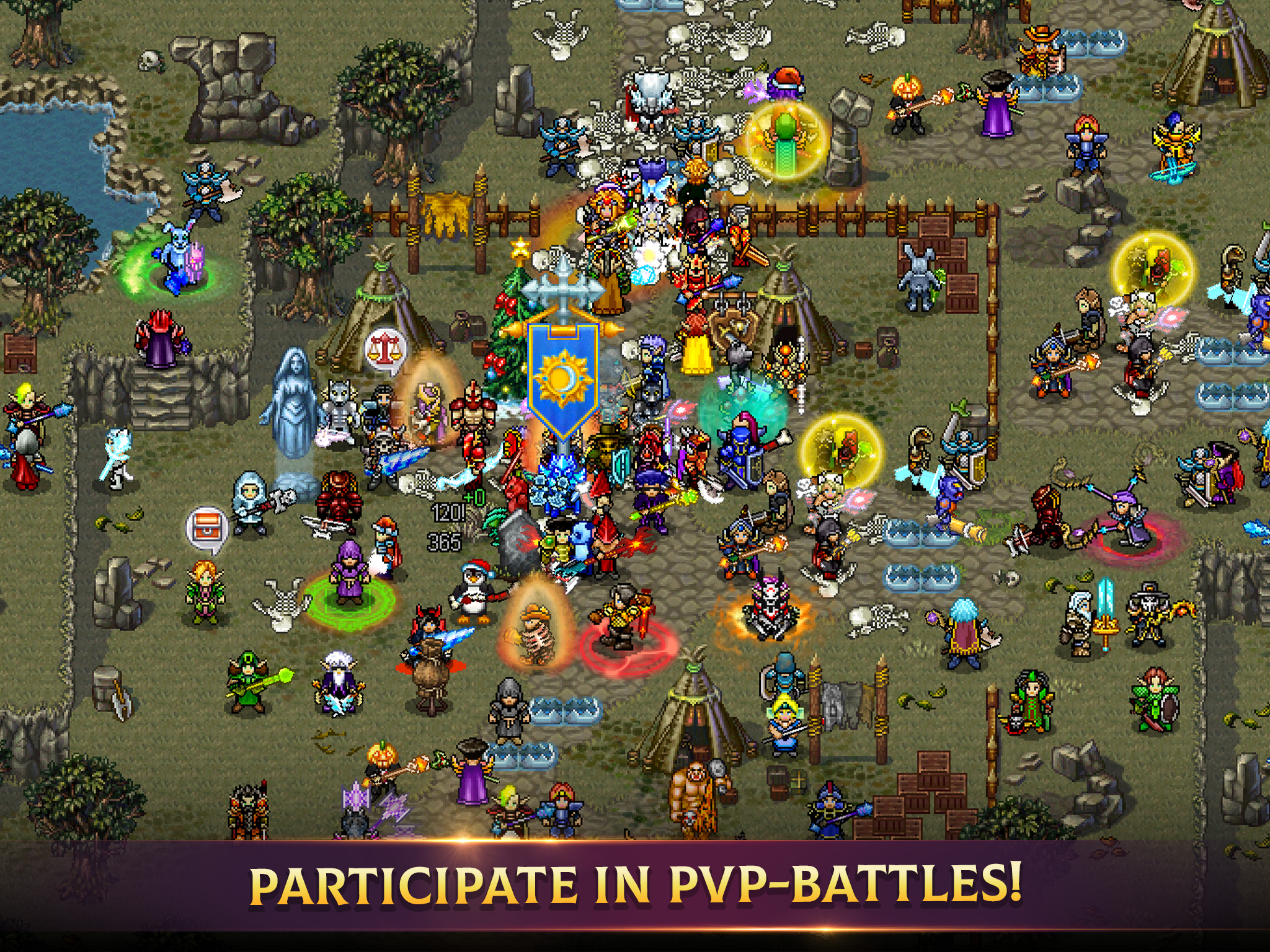
🎮 Warspear Online — это не просто мобильная MMORPG, а целая вселенная, где каждая секунда на арене или в подземелье решает исход битвы. Однако даже самый опытный игрок знает: без правильных настроек интерфейса и управления невозможно раскрыть полный потенциал персонажа. Мы в Sweet Berries Donate подготовили для вас исчерпывающий гайд по настройкам, которые превратят неудобный интерфейс в идеально отточенный инструмент для фарма, PvP и рейдов.
⚙️ В этой статье мы разберём все ключевые параметры: от расположения панелей навыков до чувствительности камеры и фильтрации логов. Вы узнаете, как настроить Warspear Online так, чтобы пальцы сами находили нужные кнопки, а глаза не уставали даже после многочасовых осад. Мы учли особенности всех 12 классов и 4 фракций, чтобы каждый — от хилого мага до танкующего рыцаря — нашёл оптимальную конфигурацию.
💎 Донат в мобильные игры делаем только тут — Sweet Berries Donate, тут самая низкая комиссия в РФ.
📱 Прежде чем углубляться в технические детали, важно понять: Warspear Online — игра с глубокой кастомизацией, но многие новички игнорируют меню настроек, теряя преимущество в скорости реакции и контроле над персонажем. Мы разберём не только очевидные вещи вроде громкости звуков, но и скрытые опции, которые разработчики вынесли в отдельные вкладки. Каждый абзац — это шаг к вашему идеальному геймплею.
🔥 Базовая настройка интерфейса: расположение элементов
🖥️ Первое, что бросается в глаза при запуске Warspear Online — это стандартное расположение панелей. По умолчанию кнопки навыков находятся внизу экрана, но для удобства их можно перетащить в любое место. Зайдите в настройки (шестерёнка в правом верхнем углу) → раздел «Интерфейс» → включите режим редактирования. Теперь вы можете двигать полоски HP, MP, панель быстрого доступа и даже мини-карту.
👆 Для сенсорных экранов оптимально разместить основные скиллы в нижней трети экрана, чтобы большой палец доставал до них без напряжения. Второстепенные способности (баффы, зелья, свитки) лучше вынести в правый или левый край. Не забудьте уменьшить размер кнопок, если они перекрывают обзор — ползунок масштаба находится там же, в настройках интерфейса. Идеальный размер: 80-90% от стандартного, чтобы сохранить читаемость иконок.
🧭 Мини-карту рекомендую переместить в левый верхний угол и сделать полупрозрачной (настройка прозрачности — 40-50%). Это позволит видеть врагов на карте, не отвлекаясь от основного экрана. Лог боя (чат с уроном) лучше сделать узким и разместить слева по центру — так вы будете видеть критические попадания, не закрывая обзор.
⚡ Управление и чувствительность: настройка под ваш стиль игры
🎯 В Warspear Online есть два режима управления: «Упрощённое» (автонаведение на ближайшую цель) и «Расширенное» (ручное прицеливание). Для PvP и сложных подземелий обязательно выбирайте расширенное управление. Оно позволяет тапом по экрану выбирать конкретного врага в толпе, а не атаковать первого попавшегося. Настройка находится в разделе «Управление» → «Тип управления» → «Расширенный».
🔄 Чувствительность камеры — критически важный параметр для классов дальнего боя (маг, лучник, некромант). Выставьте значение 70-80% для быстрого разворота, но не выше, иначе камера будет «дёргаться» при случайном касании. Для ближних бойцов (рыцарь, варвар, монах) достаточно 50-60% — плавный поворот позволяет лучше контролировать позиционирование в ближнем бою. Не забудьте включить «Автоповорот камеры за персонажем» — это спасёт вас от дезориентации после телепортов.
📱 Если вы играете на планшете с большим экраном, увеличьте зону мёртвой зоны джойстика (Dead Zone) до 15-20%. Это предотвратит случайные движения при касании краёв экрана. На телефонах с диагональю 5-6 дюймов оставьте стандартные 10%. Также советую включить опцию «Блокировка поворота экрана» — игра в горизонтальном режиме должна быть строго фиксированной, чтобы гироскоп не сбивал картинку.
🎨 Графика и производительность: баланс между красотой и FPS
🌄 Warspear Online — игра с приятной пиксельной графикой, но на старых устройствах она может тормозить. В разделе «Графика» отключите «Тени» (они съедают до 10% производительности) и «Сглаживание» (Anti-aliasing). Качество текстур оставьте на «Высоком» — это важно для читаемости иконок предметов и мобов. Разрешение рендеринга (Render Scale) выставьте на 100%, но если телефон греется, снизьте до 80%.
💡 Очень полезная опция — «Оптимизация подземелий» (Dungeon Optimization). Включите её, и в рейдах с 20+ игроками FPS не будет падать ниже 30. Также отключите «Эффекты частиц для союзников» — это снизит визуальный шум, когда 10 магов одновременно кастуют фаерболы. Для PvP на арене рекомендую включить «Упрощённые эффекты» — они делают анимации навыков менее красочными, но более чёткими, что помогает вовремя увидеть каст врага.
🔋 Отдельная тема — энергопотребление. Включите «Ограничение FPS» до 30 кадров в секунду в фоновом режиме (когда игра свёрнута) и 60 FPS в активном. Это сохранит заряд батареи на долгих фарм-сессиях. Если у вас устройство с OLED-экраном, включите тёмную тему интерфейса — она не только стильно выглядит, но и экономит энергию на чёрных пикселях.
🛡️ Настройки боя: автоатака, цели и фильтры
⚔️ Раздел «Бой» содержит настройки, которые напрямую влияют на вашу эффективность. Первое — «Автоатака». Включите её, но с умом: для фарма мобов автоатака полезна, а на PvP лучше отключить, чтобы не тратить время на лишние удары, когда нужно кастануть скилл. Настройка «Приоритет цели»: выберите «Ближайший враг» для соло-фарма или «Наименьшее HP» для добивания в группе.
🎯 Фильтр целей — мощный инструмент. В настройках можно указать, кого вы хотите атаковать в первую очередь: игроков (PvP), монстров (PvE) или нейтралов. Для рейдов на боссов обязательно включите «Только босс» — это убережёт от случайной атаки на аддов. Для арены настройте «Игроки» + «Игнорировать призванных существ» — так вы не будете отвлекаться на петов.
📊 Лог боя (Battle Log) можно тонко настроить. Отключите сообщения о промахах и резистах — они засоряют чат. Оставьте только критические удары, баффы/дебаффы и смерть. Размер шрифта лога увеличьте до 14-16 пикселей, чтобы читать без напряжения. Цвет текста можно изменить: для урона по себе — красный, для лечения — зелёный, для критов — жёлтый.
📦 Инвентарь и сортировка: как не терять вещи
🎒 Инвентарь в Warspear Online может быстро превратиться в свалку. Настройте автоматическую сортировку: в разделе «Интерфейс» → «Инвентарь» выберите «Сортировать по типу» (сначала оружие, потом броня, затем расходники). Включите опцию «Автоматическое складывание стаков» — одинаковые предметы будут объединяться в одну ячейку.
🔍 Фильтр предметов — спасение для тех, кто фармит ресурсы. Настройте его так, чтобы в лут попадали только предметы определённого качества (например, зелёные и выше). Белые вещи можно автоматически продавать или выбрасывать — для этого активируйте «Автопродажа хлама» в настройках торговли. Также рекомендую включить «Подсветку новых предметов» — они будут мерцать в инвентаре, пока вы не обратите на них внимание.
📦 Быстрый доступ к расходникам: настройте 4-5 ячеек для зелий здоровья, маны, свитков телепортации и еды. Разместите их в правом нижнем углу — это самое доступное место для пальца. Для зелий лечения установите горячую клавишу на двойной тап по пустому месту экрана (настройка «Жесты» → «Двойной тап» → «Использовать зелье HP»).
🔊 Звук и уведомления: не пропустите важное
🔔 Звуковые настройки часто недооценивают, а зря. В Warspear Online звук может предупредить о приближении врага или начале каста. В разделе «Звук» отключите музыку (она отвлекает), но оставьте звуки окружения и шаги. Громкость эффектов (звуки скиллов) увеличьте до 80% — это поможет различать способности классов.
📢 Уведомления о событиях: настройте всплывающие окна для важных моментов. Включите «Уведомление о смерти игрока» (для PvP) и «Предупреждение о низком HP» (автоматический сигнал при 20% здоровья). Также активируйте «Звуковой сигнал при получении урона» — он сработает даже если игра свёрнута, что полезно при фарме в фоне.
🎤 Голосовой чат — опционально, но если вы играете в гильдии, настройте кнопку Push-to-Talk на отдельную клавишу (например, на пробел). Это избавит от фонового шума. В настройках голоса выберите «Динамическое подавление шума» — алгоритм будет отсекать звуки клавиатуры и дыхания.
📊 Таблица оптимальных настроек для разных классов
🌟 Золотое правило: Настройки управления — это индивидуально. Даже если гайд рекомендует 75% чувствительности, попробуйте 70% или 80%. Ваши пальцы сами подскажут идеальное значение. Главное — не копируйте слепо, а адаптируйте под свой смартфон и стиль игры.
🎯 Нужен донат в Warspear Online?
Пополнить счёт в Warspear Online можно через SweetBerriesBot или веб-приложение.
✅ Низкие комиссии — сильно дешевле чем у посредников
✅ Гарантия сохранности вашего аккаунта
✅ Пополнение через СБП, карты РФ, криптовалюту
💎 Продвинутые фишки: макросы и жесты
🔄 Warspear Online поддерживает создание простых макросов через внутриигровой редактор. В разделе «Управление» → «Макросы» вы можете записать последовательность действий: например, «Бафф → Зелье маны → Атака». Это незаменимо для фарма, когда нужно быстро активировать 3-4 навыка подряд. Макросы можно привязать к жестам: свайп вверх — лечение, свайп вниз — телепорт.
🤖 Для PvP советую настроить макрос «Бегство»: Зелье HP → Свиток телепортации → Невидимость (если есть). Он срабатывает по двойному тапу в центр экрана. Важно: не делайте макросы слишком длинными (более 5 действий), иначе игра может их не выполнить из-за задержек. Также отключите «Подтверждение макроса» в настройках — это сэкономит 0.5 секунды в критический момент.
👆 Жесты (Gestures) — малоизвестная, но мощная опция. Настройте свайп от левого края экрана на открытие карты, свайп от правого — на инвентарь. Свайп двумя пальцами вниз — быстрое зелье HP. Это ускоряет навигацию и освобождает место на панелях. Все жесты настраиваются в разделе «Управление» → «Жесты».
🧩 Специфические настройки для PvP и осад
🏴 Для PvP-режимов (арена, осады, поля битв) настройки должны быть агрессивными. В разделе «Бой» включите «Автоатака по игрокам» и отключите «Подтверждение атаки» — это ускорит реакцию. Чувствительность камеры поднимите до 90%, чтобы быстро отслеживать врагов за спиной. Размер кнопок навыков уменьшите до 70% — так они не будут перекрывать обзор.
🛡️ Для осад (GvG) критически важна настройка «Отображение имён игроков». Выберите «Только враги» или «Все, кроме союзников» — это снизит визуальный шум. Цвет имён врагов сделайте ярко-красным (настройка цвета в разделе «Интерфейс»). Также включите «Подсветку целей» — вокруг выбранного врага появится контур, что помогает не терять его в толпе.
📡 Для арены 3×3 настройте фильтр целей на «Игроки с наименьшим HP». Это позволит добивать раненых врагов, не отвлекаясь на танков. Отключите «Автоатаку» — на арене каждый скилл должен быть осознанным. Включите «Отображение кулдаунов врагов» (если есть аддон) — это даст преимущество в тайминге.
🚨 Реальные механики Warspear Online: фракции (Айронсайд, Лесные Эльфы, Орки, Люди), 12 классов с уникальными деревьями навыков, PvP-арены 1×1, 3×3 и 5×5, гильдейские осады на замки, крафт оружия и брони, заточка предметов до +20, подземелья на 5-10 человек, мировые боссы с уникальным лутом, аукцион и рынок между игроками. Все эти механики требуют идеально настроенного интерфейса — и теперь вы знаете, как его сделать.