Wuthering Waves — Настройки звука и субтитров
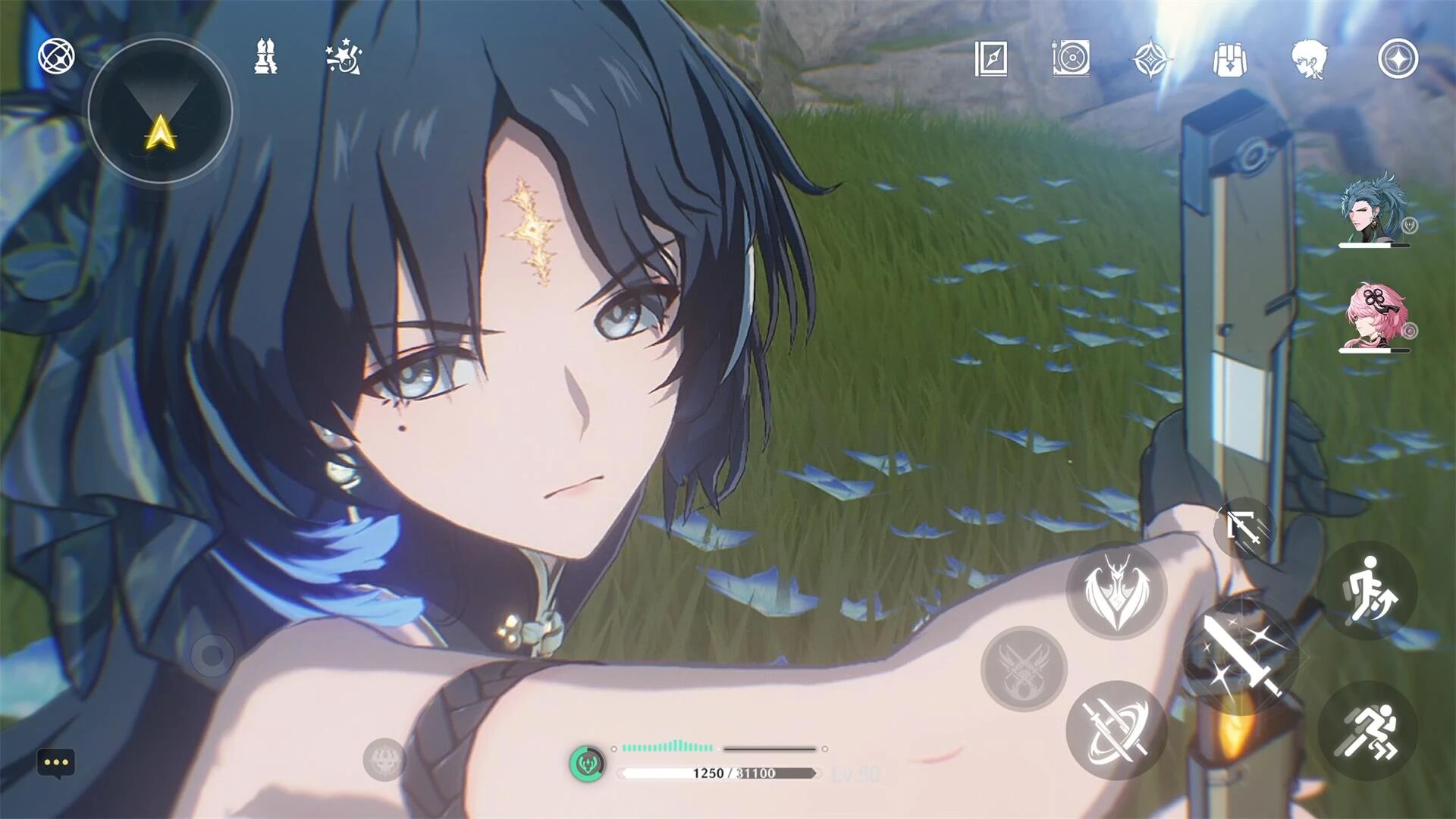
🔊 В Wuthering Waves качество звукового сопровождения играет ключевую роль в погружении в постапокалиптический мир. От рева Эхо до шепота ветра в пустошах — каждая деталь создает атмосферу. В этом гайде мы разберем все параметры аудио и субтитров, чтобы вы могли настроить игру под свои предпочтения и устройство.
📝 Меню настроек звука в Wuthering Waves позволяет гибко управлять громкостью отдельных элементов: музыки, эффектов, диалогов и интерфейса. Также здесь можно включить субтитры, выбрать язык озвучки и настроить качество звука для экономии ресурсов устройства. Давайте разберем каждый пункт подробно.
🎮 Важно помнить, что настройки звука напрямую влияют на производительность на слабых устройствах. Выключение высококачественного аудио может дать небольшой прирост FPS, особенно на Android и iOS. Оптимальная конфигурация поможет избежать лагов и перегрева.
💎 Донат в мобильную игру делаем только тут — Sweet Berries Donate, тут самая низкая комиссия в РФ.
🛒 Если вы хотите пополнить баланс в Wuthering Waves без переплат, обязательно используйте проверенный сервис. Низкая комиссия и безопасность сделки — главные приоритеты для любого донатера. Не рискуйте своим аккаунтом на сомнительных сайтах.
● ● ●
📌 Основные параметры звука
⚙️ В разделе «Настройки звука» (Settings → Audio) вы найдете несколько ползунков и переключателей. Главные из них: Master Volume (общая громкость), BGM (фоновая музыка), SFX (звуковые эффекты), Voice (озвучка персонажей) и UI (звуки интерфейса). Рекомендуется выставить Master на 70-80%, а остальные регулировать под себя.
🎵 Для мобильных устройств советуем снизить BGM до 50%, чтобы не перегружать динамик и снизить нагрузку на процессор. На ПК можно оставить 100%, если используете качественные наушники. Voice лучше всегда держать на максимуме — голоса персонажей важны для сюжета.
🔇 Отдельного внимания заслуживает опция «Reduce Echo Sounds» (Уменьшить звуки Эхо). Если вас раздражает постоянный рев монстров, включите её — это снизит громкость Эхо на 30-40%, но не уберет их полностью.
● ● ●
🎤 Настройки озвучки и субтитров
🗣️ Wuthering Waves поддерживает два языка озвучки: китайский (оригинал) и японский. Английская озвучка отсутствует, но субтитры доступны на многих языках, включая русский. Чтобы сменить язык голосов, зайдите в Audio Settings → Voice Language.
📖 Субтитры включаются отдельно: переключатель «Subtitles» в том же меню. Доступны режимы: «Always On» (всегда включены), «Only During Cutscenes» (только в кат-сценах) и «Off». Для лучшего понимания сюжета рекомендуем первый вариант.
🌍 Размер и цвет субтитров, к сожалению, не настраиваются. Разработчики обещали добавить эту функцию в будущих обновлениях. Пока что шрифт стандартный, белый с полупрозрачным фоном — читается хорошо даже на ярком экране.
● ● ●
🎧 Качество звука и производительность
📉 Параметр «Audio Quality» (Качество звука) имеет три значения: Low, Medium, High. На Low звук становится монофоническим и сжимается, что снижает нагрузку на ЦП и ОЗУ. На High — полноценный стереозвук с высоким битрейтом.
🔥 Для слабых телефонов (до 4 ГБ ОЗУ) категорически рекомендуется ставить Low. Это может добавить 3-5 FPS в битвах. На флагманах и ПК смело выбирайте High — разница в детализации колоссальная, особенно при использовании наушников.
⚡ Также есть опция «Audio Latency» (Задержка звука). Если вы замечаете рассинхрон губ персонажей и голоса, попробуйте переключить с Auto на Manual и выставить значение 0-50 мс. Обычно Auto работает корректно, но на некоторых эмуляторах может сбоить.
● ● ●
📊 Таблица оптимальных настроек для разных устройств
📋 Эта таблица поможет быстро подобрать конфигурацию под ваше железо. Помните, что на мобильных устройствах высокая громкость и качество звука могут привести к быстрому разряду батареи. Используйте Low, если играете в дороге.
● ● ●
🔧 Дополнительные аудио-параметры
🔄 В настройках есть пункт «Audio Output Mode» — он отвечает за режим вывода звука. Доступны варианты: Phone Speaker (динамик телефона), Headphones (наушники) и Bluetooth (гарнитура). Рекомендуется выбирать соответствующий тип для лучшего баланса громкости.
🎛️ Если вы используете Bluetooth-наушники, обязательно включите опцию «Bluetooth Low Latency» (если она есть в вашей прошивке). Это уменьшит задержку между действием и звуком, что критично в ритмичных битвах. Без этой опции может быть заметно отставание звука от картинки.
📢 Функция «Surround Sound» (Объемный звук) доступна только на ПК и некоторых флагманах. Она имитирует 7.1-канальный звук через обычные наушники. Включайте её для более точного определения местоположения врагов — шаги и звуки атак будут слышны с правильной стороны.
● ● ●
📱 Настройки для мобильных устройств
📲 На Android и iOS есть несколько специфических опций. Во-первых, «Vibrate on Hit» (Вибрация при ударе) — отключайте её, если хотите сэкономить батарею. Во-вторых, «Audio Focus» — если включено, игра приглушает звук при входящих звонках или уведомлениях.
🔋 Для продления времени игры от одного заряда советуем снизить Master Volume до 50% и выключить «High Quality Streaming» (если есть). Эта опция подгружает звуки высокого качества в реальном времени, что создает дополнительную нагрузку на чипсет.
🎮 На планшетах с большими экранами звук часто кажется тише из-за расположения динамиков. Используйте эквалайзер в настройках системы, чтобы поднять высокие частоты — это сделает голоса более разборчивыми.
● ● ●
💻 Настройки для ПК и эмуляторов
🖥️ На ПК версия Wuthering Waves предлагает больше возможностей. В разделе Audio вы найдете «Output Device» — можно выбрать конкретную звуковую карту или наушники. Также есть «Sample Rate» (44100 Гц или 48000 Гц) — для большинства пользователей достаточно 44100.
🎚️ Если вы играете через эмулятор (например, LDPlayer или MuMu), настройки звука могут сбрасываться. Рекомендуется в настройках эмулятора выставить «Audio Engine» в режим «DirectSound» и увеличить буфер до 512 сэмплов — это уберет треск и заикания.
🔊 Для стримеров: в настройках есть опция «Mic Volume» — она регулирует громкость микрофона внутри игры. Если вы общаетесь в голосовом чате, убедитесь, что ползунок не на нуле, иначе собеседники вас не услышат.
● ● ●
🎬 Субтитры: детальная настройка
📝 Как уже упоминалось, субтитры можно включить тремя способами. Однако есть скрытая фича: если в настройках выбрать язык интерфейса «Русский», субтитры автоматически подстраиваются под него, даже если озвучка на японском. Это удобно для тех, кто хочет слышать оригинальные голоса, но понимать текст.
🎯 В некоторых кат-сценах субтитры могут отображаться с задержкой. Чтобы это исправить, попробуйте переключить «Subtitle Timing» с Auto на Manual и выставить задержку в 0.2-0.5 секунды. Это синхронизирует текст с речью.
🆕 Разработчики планируют добавить настройку размера субтитров в патче 1.2. Пока что можно использовать системные функции масштабирования на Android (включить «Увеличение» в специальных возможностях). На iOS такой возможности нет.
● ● ●
🐛 Частые проблемы со звуком и их решение
🔇 Пропадание звука после выхода из режима ожидания — частая бага на мобильных устройствах. Решение: зайдите в настройки, переключите Audio Quality с High на Low и обратно. Звук должен появиться без перезагрузки игры.
📢 Если звук фонит или слышны помехи, проверьте, не включена ли опция «Mono Audio» в системных настройках телефона. Она предназначена для людей с нарушениями слуха, но может искажать стереозвук в игре.
🔄 На ПК проблема с рассинхроном звука и видео часто решается отключением V-Sync в настройках графики. Также попробуйте обновить драйверы звуковой карты до последней версии.
💡 Совет бывалого: Если вы играете на смартфоне с одним динамиком, включите «Mono Audio» в настройках самой игры (если есть) — это объединит левый и правый каналы, сделав звук громче и чище. Особенно полезно для бюджетных устройств.
● ● ●
🎚️ Эквалайзер и звуковые пресеты
🎛️ В Wuthering Waves нет встроенного эквалайзера, но вы можете использовать системный. На Android зайдите в Настройки → Звук → Эквалайзер и поднимите частоты 2-4 кГц для лучшей слышимости диалогов. На iOS используйте сторонние приложения типа Equalizer+.
🎼 Для ПК рекомендуем установить звуковой драйвер Dolby Atmos или DTS Sound Unbound. Они добавляют виртуальный объемный звук, который делает взрывы и заклинания более реалистичными. Многие геймеры отмечают, что после настройки эквалайзера играть становится легче — лучше слышны шаги врагов.
🎧 Если вы предпочитаете музыку из игры, в настройках есть опция «BGM Playlist» — можно выбрать, какие треки будут играть в открытом мире: оригинальные или ремиксы. Ремиксы более энергичные, подходят для фарма.
● ● ●
📈 Влияние настроек звука на FPS
📊 Многие игроки недооценивают влияние звука на производительность. На слабых устройствах выключение «High Quality Audio» может дать прирост до 10% FPS. Это связано с тем, что декодирование высокобитрейтного звука требует ресурсов ЦП.
⚙️ На ПК снижение качества звука с High до Medium практически не влияет на производительность, если у вас современный процессор. А вот на старых Core i5 или Ryzen 3 разница может быть заметна в битвах с большим количеством Эхо.
📉 Для максимального FPS на мобильных устройствах отключите все звуковые эффекты, кроме Voice. Установите Audio Quality на Low и Master Volume на 50%. Это снизит нагрузку на аудиочип и позволит игре работать плавнее.
● ● ●
🌐 Языковые настройки и региональные особенности
🗺️ В зависимости от региона, игра может предлагать разные языки субтитров. Для РФ доступен русский, английский и китайский. Чтобы сменить язык интерфейса, зайдите в Settings → Language. Изменение языка субтитров не влияет на озвучку.
🇨🇳 Китайская озвучка считается каноничной, так как игра разработана студией Kuro Games. Многие фанаты считают, что эмоции персонажей лучше переданы именно в оригинале. Японская озвучка более привычна для аниме-фанатов.
🇷🇺 Русские субтитры в целом качественные, но встречаются мелкие ошибки перевода. Если вы заметили несоответствие, сообщите об этом в поддержку — разработчики часто исправляют локализацию по запросам.
● ● ●
🔊 Специальные звуковые режимы
🎮 В игре есть режим «Immersive Audio» — он доступен только на ПК с поддержкой технологии Dolby Atmos. Включается в настройках отдельной кнопкой. Режим делает звуки более глубокими, но требует мощной аудиосистемы.
🎤 Для стримеров есть опция «Push to Talk» — если вы используете голосовой чат, включите её, чтобы микрофон не передавал лишние шумы. Клавишу можно назначить в настройках управления.
📳 Вибрация контроллера на ПК также настраивается в этом разделе. Если вы играете с геймпада, отключите вибрацию в битвах с боссами — это сэкономит заряд батареи контроллера и не будет отвлекать.
💰 Нужен донат в Wuthering Waves?
Пополнить счёт в Wuthering Waves можно через SweetBerriesBot или веб-приложение.
✅ Низкие комиссии
✅ Гарантия сохранности аккаунта
✅ Пополнение через СБП, карты РФ, криптовалюту
● ● ●
🔄 Сброс настроек и профили
🆘 Если вы запутались в настройках и звук стал хуже, всегда можно нажать кнопку «Reset to Default» в нижней части меню Audio. Это вернет все параметры к заводским значениям. После этого можно заново настроить под себя.
📁 На ПК профили настроек звука хранятся в папке с игрой в файле AudioSettings.cfg. Вы можете скопировать этот файл и передать другу, чтобы он использовал вашу конфигурацию. Это удобно для турниров и совместных стримов.
💾 Рекомендуется делать бэкап этого файла перед обновлением игры, так как патчи иногда сбрасывают индивидуальные настройки. Просто сохраните копию в надежном месте.
● ● ●
🎯 Заключение
🏁 Правильная настройка звука и субтитров в Wuthering Waves — это не просто комфорт, но и игровое преимущество. Вы сможете лучше ориентироваться в бою, быстрее реагировать на звуковые сигналы и полностью погрузиться в сюжет.
🔄 Экспериментируйте с параметрами, подбирайте идеальный баланс между качеством и производительностью. Помните, что на мобильных устройствах лучше пожертвовать качеством звука ради стабильного FPS, а на ПК можно выкрутить всё на максимум.
💬 Если у вас остались вопросы или вы нашли баг со звуком, пишите в комментариях. Мы обновляем гайд с каждым новым патчем. Следите за обновлениями и наслаждайтесь игрой с идеальным звуком!