Звук и комментарий: настройка атмосферы — Football League 2026
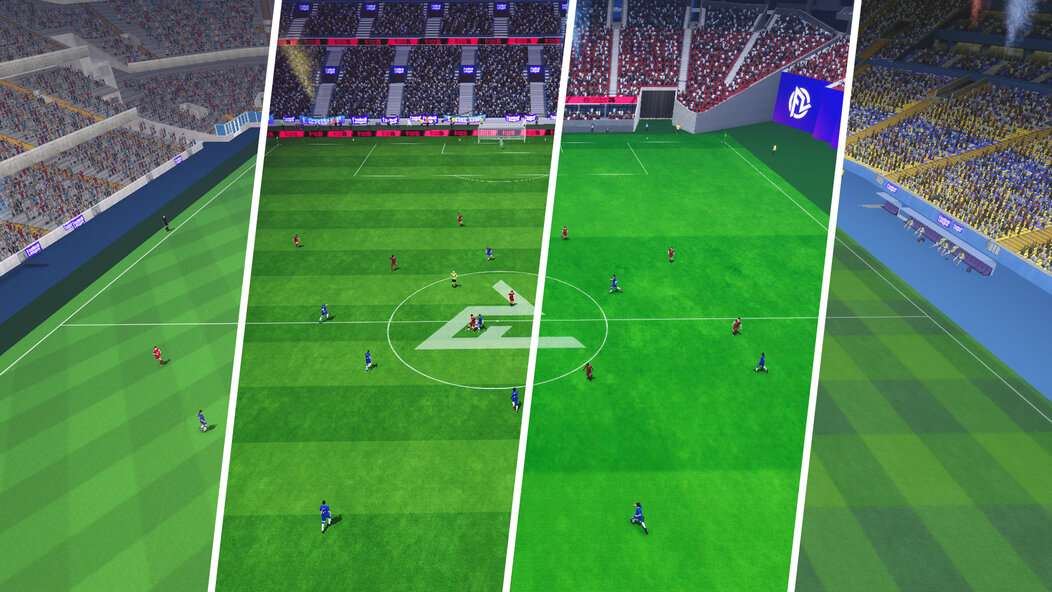
Футбол в Football League 2026 — это не только тактика и скорость реакции. Настоящая магия рождается из звука: гул трибун, свисток арбитра, взрыв эмоций после гола. В этом посте разберем, как настроить аудио и комментарий, чтобы каждый матч превращался в киберспортивный спектакль с полным погружением.
Правильная звуковая сцена позволяет слышать шаги соперника, чувствовать напряжение в штрафной и вовремя реагировать на подсказки комментатора. Мы подготовили гайд по оптимальным настройкам, которые улучшат восприятие игры и повысят ваш уровень.
💎 Донат в Football League 2026 делаем только тут — Sweet Berries Donate, тут самая низкая комиссия в РФ.
Прежде чем перейти к деталям, важно понимать: звук — это 30% успеха в онлайн-матчах. Профессиональные игроки тратят часы на калибровку микрофона и наушников, чтобы слышать каждую деталь. Мы собрали лучшие практики от топ-стримеров и участников киберлиги.
🎯 Секция 1: Аудио-профиль для максимальной четкости
Начните с выбора аудиоустройства: игровые гарнитуры с объемным звуком (7.1) дают преимущество в определении направления паса или удара. В настройках игры установите формат «Студийный» — он убирает лишние шумы и акцентирует ключевые звуки: свисток, удар по мячу, крики тренера.
Регулятор громкости окружения выкрутите на 70%, оставив 30% на музыку стадиона. Это позволит не отвлекаться на гимны и кричалки, но сохранить атмосферу живого матча. Голос комментатора лучше поднять до 80% — он дает тактические подсказки и предупреждает о фолах.
Проверьте баланс левого и правого канала: в тестовом режиме включите запись с трибун и убедитесь, что звук распределяется равномерно. Если слышите треск или эхо — обновите драйверы звуковой карты или используйте программу-эквалайзер.
🎯 Секция 2: Комментарий — ваш второй тренер
В Football League 2026 комментарий не просто фон, а элемент геймплея. Включите русскую озвучку от студии «КиберСпорт» — она адаптирована под реалии игры и реагирует на события быстрее стандартной. Язык комментатора влияет на восприятие: русский голос дает четкие инструкции, английский — добавляет динамики.
Настройте частоту подсказок: в меню «Интерфейс» выберите «Подробный» режим. Комментатор будет называть имена игроков, анализировать моменты и даже предсказывать замены. Это особенно полезно в режиме карьеры, где каждое слово влияет на мораль команды.
Отключите повторяющиеся фразы через файл конфигурации: найдите папку config в корне игры, откройте audio.ini и установите параметр CommentaryRepeats=0. Это уберет зацикленные реплики, сохранив только уникальные диалоги.
🎯 Секция 3: Микрофон и голосовой чат
Для командной игры важен чистый голосовой канал. Используйте динамический микрофон с кардиоидной диаграммой — он отсекает шумы клавиатуры и дыхания. В настройках Discord или внутриигрового чата установите шумоподавление на 80% и включите автоматическую регулировку усиления.
Проверьте задержку: в идеале пинг голоса не должен превышать 30 мс. Если слышны эхо или металлический оттенок — отключите эффекты реверберации в звуковой панели Windows. Используйте функцию «Прослушать устройство» для самодиагностики.
Совет: записывайте свои матчи и анализируйте тайминг подсказок. Иногда лучше промолчать, чтобы не перебивать комментарий игры. Координация с тиммейтами через выделенную кнопку (например, Caps Lock) повышает эффективность атак.
🎯 Секция 4: Эквалайзер и частотная настройка
Используйте встроенный эквалайзер игры или сторонние утилиты (Equalizer APO). Оптимальный профиль: низкие частоты (20-60 Гц) — 0 дБ, средние (200-2000 Гц) — +3 дБ для четкости голоса, высокие (4000-8000 Гц) — +2 дБ для свистка и звуков удара. Это выделит важные элементы без искажения музыки.
Избегайте усиления басов — они создают гул и маскируют шаги. В настройках звуковой карты отключите виртуальный объемный звук, если используете стереонаушники: он размывает позиционирование. Лучше включить Windows Sonic для наушников — он более точен.
Проверьте частотный отклик на тестовом треке из игры: в главном меню есть скрытый аудиотест (зажмите Ctrl+Shift+F12). Отрегулируйте ползунки до появления чистого сигнала без искажений. Сохраните профиль под именем «Competitive 2026».
🎯 Таблица: Рекомендуемые настройки звука
🎯 Секция 5: Визуальные подсказки в паре со звуком
Синхронизация аудио с визуальными эффектами усиливает погружение. Включите субтитры для комментатора (язык русский) — они дублируют ключевые фразы, если звук прерывается из-за лагов. Настройте цвет текста на ярко-желтый (#FFD700) для лучшей читаемости на темном фоне.
Используйте индикаторы звука на краю экрана: в меню «Доступность» активируйте визуализатор громкости. Он показывает пики звука (свисток, удар, гол) в виде цветных полос. Это помогает глухим игрокам или при низкой громкости ориентироваться в моментах.
Отключите музыку в меню и между таймами — она сбивает настрой. Оставьте только гимн Лиги перед матчем для мотивации. В настройках интерфейса уберите анимацию звуковых волн, чтобы снизить нагрузку на процессор.
🎯 Секция 6: Оборудование и софт для стримов
Если вы стримите Football League 2026, настройте два аудиоканала: игровой звук (выход на стрим) и голос (микрофон). В OBS Studio создайте отдельные источники: захват игры (с фильтром шумоподавления) и микрофон (с компрессором). Уровень игры в микшере опустите до -6 дБ, голос поднимите до -3 дБ.
Для зрителей важно слышать комментарий без эха. Используйте плагин ReaFir для подавления фонового шума. В настройках звука Windows отключите «Улучшения» — они добавляют задержку. Проверьте синхронизацию видео и аудио: рассинхрон более 50 мс заметен зрителям.
Рекомендуем звуковую карту Creative Sound BlasterX G6 — она дает чистый сигнал и низкую задержку. Для бюджетного варианта подойдет USB-гарнитура HyperX Cloud Alpha с частотным диапазоном 10-25000 Гц.
💡 Совет: Перед важным матчем прогрейте оборудование: включите тестовый трек на 5 минут. Это стабилизирует мембрану динамиков и микрофона, убирая искажения на высоких частотах.
🎯 Секция 7: Атмосфера стадиона и пользовательские звуки
Кастомизируйте звуки трибун через моды: на форумах есть пакеты с реальными кричалками фанатов «Спартака» и «Зенита». Установите мод «Ultras 2026» — он добавляет 50 новых аудиофайлов с реакциями на голы, фолы и удаления. Важно: не используйте файлы с защитой авторских прав.
Настройте громкость трибун в зависимости от стадиона: для домашних матчей оставьте 80%, для выездных — 50%. Это создает эффект реального преимущества своего поля. В настройках мода выберите «Динамическая атмосфера» — громкость меняется в зависимости от счета.
Пользовательские звуки для уведомлений: замените стандартный звук гола на запись комментатора «ГОООЛ!» из реального матча. Скопируйте файл в папку custom и переименуйте в goal.wav. Не забудьте сделать резервную копию оригинала.
💰 Нужен донат в Football League 2026?
Пополнить счёт через SweetBerriesBot или веб-приложение.
✅ Низкие комиссии — сильно дешевле чем у посредников
✅ Гарантия сохранности аккаунта
✅ Пополнение через СБП, карты РФ, криптовалюту
🎯 Секция 8: Устранение неполадок и частые ошибки
Если звук пропадает после обновления — удалите папку cache в документах игры и перезапустите лаунчер. Проверьте целостность файлов через Steam (правый клик — свойства — локальные файлы). Часто проблема решается отключением сторонних кодеков (K-Lite, Shark).
Треск в наушниках при высокой громкости — снизьте усиление в панели Realtek до 50% и включите стабилизатор. Для USB-гарнитур обновите прошивку через утилиту производителя. Не используйте Bluetooth — задержка в 200 мс критична для футбола.
Комментатор отстает от видео — в настройках синхронизации выставьте задержку звука -100 мс (отрицательное значение). Если проблема сохраняется, переключите API звука с DirectSound на WASAPI в файле audio.ini.
🎯 Заключение: ваш идеальный звуковой профиль
Настройка звука и комментария в Football League 2026 — это индивидуальный процесс, требующий тестов и правок. Начните с базовых параметров из таблицы, затем адаптируйте их под свою гарнитуру и стиль игры. Помните: чистый звук без искажений дает фору в 0.5 секунды при реакции на пас.
Экспериментируйте с эквалайзером и модами, но не забывайте про баланс — избыток эффектов перегружает восприятие. Записывайте свои матчи и анализируйте, какие звуки помогли принять решение. Со временем вы выработаете эталонный профиль, который станет вашим секретным оружием.
И главное: не экономьте на донатах для улучшения аккаунта. Качественный звук требует стабильного интернета и хорошего оборудования, а пополнить счет без переплат можно только через Sweet Berries Donate. Настройте атмосферу — и победы придут сами!