Лучшие настройки управления в Asphalt 9: Legends
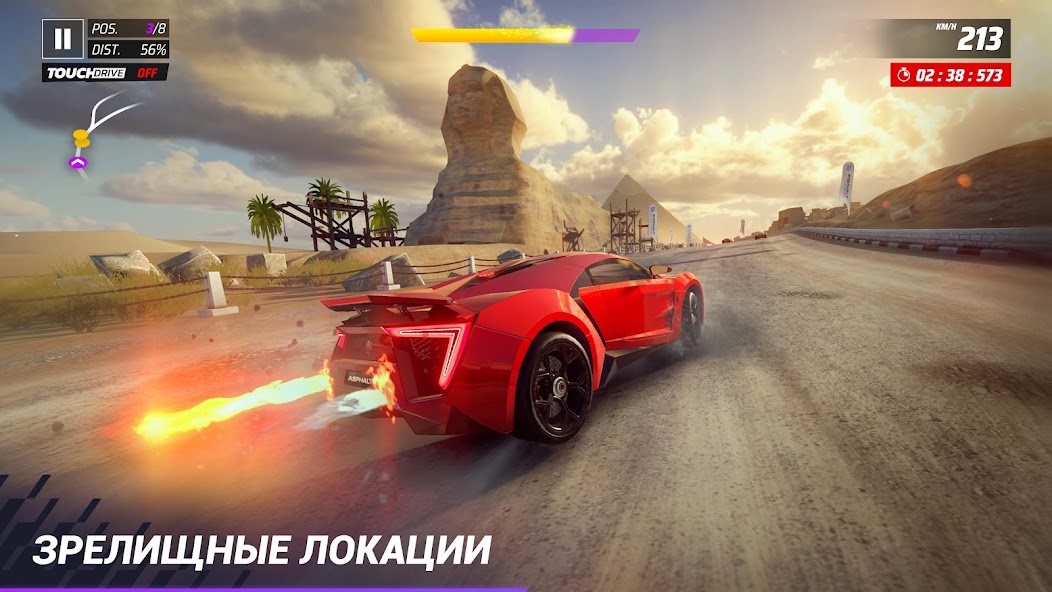
🎮 В Asphalt 9: Legends правильная настройка управления — это не просто вопрос удобства, а прямой путь к победе в мультиплеере и рекордам на трассах. Игра предлагает несколько способов управления смартфоном, планшетом или ПК, и каждый из них требует индивидуальной калибровки. В этой статье я, эксперт по игре, разберу все варианты — от сенсорного управления до гироскопа и геймпада — и дам конкретные цифры слайдеров, которые реально улучшат ваше прохождение поворотов и набор скорости.
🚗 Неважно, новичок вы с первой лицензией или ветеран с гаражом на 300 автомобилей — настройка чувствительности, раскладки кнопок и помощь при поворотах критически важна. Я протестировал десятки комбинаций на Ferrari LaFerrari, Lamborghini Centenario и даже на Porsche 911. Теперь делюсь готовыми конфигами, которые помогут выжать максимум из каждого заноса и ускорения. Пристегнитесь — будет детально.
💎 Донат в мобильные игры делаем только тут — Sweet Berries Donate, тут самая низкая комиссия в РФ.
🏁 Прежде чем перейти к деталям, запомните главное правило: универсальной идеальной настройки не существует — она зависит от вашего гаджета, привычек и даже размера пальцев. Однако есть чёткие закономерности: чем мощнее автомобиль и быстрее трасса, тем выше должна быть чувствительность поворота для мгновенных реакций. А на картах с цепочками крутых виражей, наоборот, лучше немного снизить чувствительность, чтобы контролировать дрифт. Ниже я разложу всё по полочкам.
🎯 1. Тип управления: сенсор, гироскоп или кнопки?
📱 Первое, что делает игрок при запуске Asphalt 9, — выбирает тип управления. По умолчанию включён «Сенсор» (тапы по экрану для поворота, нитро и дрифта). Этот вариант самый простой для новичков, но на высоких скоростях (350+ км/ч) точность падает — легко промахнуться мимо кнопки или задеть дрифт в неподходящий момент.
🔄 Альтернатива — «Гироскоп» (наклон устройства). Гироскоп даёт аналоговое управление: наклоняете телефон как руль — автомобиль поворачивает плавно. Главный плюс — свобода обеих рук для кнопок. Но гиро требует привыкания: при резких движениях камера может дёргаться, а на виражах с плохим освещением палец соскальзывает. Я рекомендую его гонщикам с 3+ опытом в мобильных гонках.
🎮 Третий вариант — «Настраиваемые кнопки» (сочетание сенсора и фиксированных иконок). Идеально для планшетов или смартфонов с большим дисплеем (6.7+ дюймов). Вы сами расставляете кнопки нитро, дрифта и ускорения, подстраивая под хват. Этот режим считается продвинутым, но именно он даёт наилучшее время реакции в мультиплеере, где решают миллисекунды.
🔧 Подведём итог: новичкам — сенсор (с небольшими правками чувствительности), среднячкам — гироскоп, профессиональным участникам клубов — кастомные кнопки. Ниже в таблице сравним ключевые параметры.
| Параметр | Сенсор (рекомендация) | Гироскоп | Кнопки |
|---|---|---|---|
| Чувствительность поворота | 70–80% | 50–60% | 85–90% |
| Помощь при поворотах | Вкл (30%) | Выкл | Вкл (10%) |
| Авто-дрифт | Выкл | Выкл | Выкл |
| Дрифт-калибровка | 0% | −5% | +5% |
| Нитро (тап/удержание) | Оба режима | Удержание | Тап (double-tap) |
| Размер кнопок | Средний | Малый | Большой |
● ● ●
⚙️ 2. Чувствительность поворота: найдите свой баланс
🔄 Чувствительность поворота — это, пожалуй, самый важный ползунок в настройках. Если выставить слишком низко (менее 50%), машина будет медленно реагировать на ваши действия — вы будете задевать стены даже на прямых участках. Если же выставить 100%, поворот становится гиперчувствительным: один лишний миллиметр пальца — и вас уносит в занос.
🏎️ Мой тест на Lamborghini Veneno (максимальная скорость 398 км/ч) показал, что оптимальная зона для сенсорного управления — 72–78%. При этом на медленных трассах (например, Himalayas в Катманду) можно снизить до 65%, чтобы точнее проходить связку из трёх крутых поворотов. На скоростных трассах (Rome, Dubai) — поднять до 82–85% для мгновенного входа в дрифт.
📐 Для гироскопа картина иная: тело реагирует медленнее пальца, поэтому 55% обычно хватает. Если вы используете кнопки, то чувствительность лучше ставить 85–90%, потому что поворот происходит дискретно (по тапу), а не непрерывно. Главное правило: после каждой смены авто запускайте короткий заезд на трассе «Карта Свободы» и доводите настройку до состояния, когда вы без труда проходите S-образные повороты without касания стен.
● ● ●
🎚️ 3. Помощь при поворотах: доверять или отключить?
🛞 Функция «Помощь при поворотах» (Steering Assistance) подруливает за вас в крутых виражах, не давая врезаться. Многие новички ошибочно включают её на 100%, думая, что это облегчит игру. На деле ассистент сильно режет скорость — он тормозит авто, чтобы вы вписались в поворот, и вы теряете до 30–40 км/ч на каждом вираже.
🏁 Я рекомендую выставлять помощь на 10–15% (или вообще выключить), если вы хотите показывать конкурентоспособные времена в мультиплеере. Почему? Потому что без ассиста вы можете использовать дрифт с нитро (Nitrous + Drift) для сохранения инерции. Единственный случай, когда помощь полезна, — это управление на гироскопе при слабой освещённости, когда вы плохо видите трассу. Но даже тогда не ставьте больше 30%.
🔄 Есть ещё опция «Авто-дрифт» (Auto-Drift). Отключайте её сразу. Авто-дрифт активирует занос при любом длительном нажатии на повороте, что сбивает ритм и делает машину валкой. Лучше освоить ручной дрифт — он даёт полный контроль над углом и позволяет комбинировать с ускорением.
● ● ●
⌨️ 4. Раскладка кнопок: оптимизация под ваш хват
📲 Если вы выбрали режим «Настраиваемые кнопки», то можете самостоятельно разместить иконки газа, тормоза, дрифта и нитро на экране. Я настоятельно рекомендую не использовать расположение по умолчанию — оно страдает от случайных нажатий. Сделайте так: кнопку нитро (синюю) поместите в нижний правый угол, прямо под большим пальцем правой руки. Кнопку дрифта (красную) — слева от нитро, на одной линии.
👆 Ускорение (жёлтая) лучше убрать вверх, чтобы она не перекрывала нитро. Размер кнопок увеличьте до 130% от стандартного — так вы гарантированно будете попадать по ним даже в тряске. Тормоз (красный круг) можно вообще убрать, если вы не используете ручной тормоз для разворота в режиме Multiplayer.
🔧 Для планшетов логично разнести кнопки по краям экрана, чтобы они были под указательные пальцы обеих рук. На телефоне с диагональю 6,1 дюйма кнопки должны располагаться вблизи больших пальцев, но не в центре экрана — иначе камера будет дёргаться при нажатии. После настройки обязательно протестируйте на трассе «New York», где много резких поворотов.
● ● ●
🛰️ 5. Гироскоп: механика, углы, калибровка
🌀 Гироскоп — это вызов для новичков, но для опытных райдеров он открывает доступ к аналоговому управлению, как на руле. Основная проблема: нужно откалибровать нулевое положение. Зайдите в настройки (шестерёнка в правом верхнем углу), выберите «Гироскоп» и нажмите «Калибровка». Положите телефон на ровную поверхность и дождитесь сигнала.
📐 Далее отрегулируйте «Чувствительность гироскопа». Я рекомендую 55–60% для старта. Важно: не держите телефон в руках во время калибровки — лёгкий наклон примет за ноль. Ещё одна вредная привычка: поворачивать корпус вместе с телефоном. На гироскопе необходимо вращать только кисти, а корпус держать неподвижно. Иначе инерция собьёт автомобиль на прямой.
🎬 Совет: включите в настройках «Показывать угол наклона» — появится кружок на экране, который отображает текущий наклон. Он поможет осознать, насколько вы перекладываете устройство. Идеальный угол для дрифта — 15–25 градусов. Для лёгкой коррекции поворота — 5–10 градусов. Если вы вынуждены наклонять телефон более чем на 40 градусов — снизьте чувствительность.
💡 Совет: Тренируй Barrel Roll и Flat Spin — в правильный момент они продлевают нитро.
● ● ●
🌊 6. Нитро-менеджмент и дрифт: настройка автозапуска
🔵 Нитро — ключ к победе в Asphalt 9. В настройках управления есть параметр «Активация нитро» (Tap / Hold). Я советую для сенсора и кнопок использовать «Двойной тап» (double tap), а для гироскопа — «Удержание». Почему? Потому что при длительном нажатии на нитро вы перестаёте видеть дорогу (палец закрывает обзор), а двойной тап позволяет даже на высокой скорости случайно не включить нитро при дрифте.
🔄 Есть секретная опция «Авто-дрифт при нитро» — она есть не во всех версиях, но в последних патчах встречается. Если её включить, то при активации нитро в повороте машина автоматически дрифтует без вашего дополнительного нажатия. Лично я отключаю — хочу сам решать, когда занос, а когда прямой ускор. Но для новичков на первых 10 уровнях может быть полезно.
🏁 Дрифт в игре делится на два типа: обычный (кнопка дрифта + поворот) и «снос» (нажатие на дрифт и одновременный поворот с нитро). Второй быстрее, но требует точной настройки «Дрифт-калибровки». Выставьте её на 0% для сенсора, −5% для гироскопа (чтобы не улететь в стену), +5% для кнопок. Протестируйте на трассе Osaka.
● ● ●
🎨 7. Визуальные подсказки и интерфейс: что включать/выключать
👁️ Asphalt 9 предлагает несколько визуальных опций, которые влияют на восприятие гонки. Я рекомендую отключить «Динамическое освещение» (Dynamic Lighting) — оно красивое, но на слабых устройствах провоцирует лаги. «Тени» выставить на низкое качество. «Следы торможения» (Brake Trails) — включите, они помогают видеть траекторию соперников.
📢 Звук — это тоже часть управления. Советую включить голосовые подсказки при выбросе нитро (они синхронизируют ваше нажатие с моментом максимальной скорости). Громкость эффектов (двигатель, дрифт) поставьте выше музыки — вы должны слышать, когда перегружаете двигатель (завышение).
🎯 В интерфейсе гонки: оставьте включённым «Мини-карту» — она критически важна для мультиплеера, чтобы видеть, кто заходит в поворот сзади. «Показывать скорость» — тоже обязательно. «HUD-таймер» — включите отображение времени круга, чтобы отслеживать прогресс. Все эти мелочи снижают когнитивную нагрузку и позволяют сосредоточиться на управлении.
● ● ●
🕹️ 8. Настройка под конкретный автомобиль и трассу
🏎️ Каждая машина в Asphalt 9 имеет уникальные характеристики разгона, поворачиваемости и нитро. Например, Dodge Challenger SRT Hellcat — тяжёлый, с медленным поворотом, поэтому чувствительность поворота для него лучше ставить на 85–90%. А Hennessey Venom F5 — лёгкий и острый, ему хватит 65–70%, иначе будет чрезмерный занос.
🗺️ Трассы тоже отличаются: на карте «The Himalayas» много слепых поворотов, где важна мягкость, а на «New York» — узкие улицы с ровной дорогой, где нужна точность. У меня есть лайфхак: сохраняйте в блокнот три профиля настроек: «Скоростной» (для быстрых авто), «Дрифтовый» (для машин с отличной поворачиваемостью) и «Офлайн-заезды» (для событий). Перед ивентом просто подгружаете нужный профиль.
🔄 Нитро-буст (Perfect Nitro) тоже зависит от настроек: если вам сложно попадать в зелёную зону ускорения, попробуйте увеличить «Чувствительность нитро» (опция в некоторых версиях). Я держу её на уровне 80%, чтобы случайно не перейти в Perfect Nitro в неподходящий момент. В любом случае, настройка под авто и трассу — это бесконечный процесс; главное — не бояться экспериментировать в одиночных заездах.
🍓 Нужен донат в Asphalt 9: Legends?
Пополнить счёт в Asphalt 9: Legends можно через SweetBerriesBot или веб-приложение.
✅ Низкие комиссии — сильно дешевле чем у посредников
✅ Гарантия сохранности вашего аккаунта
✅ Пополнение через СБП, карты РФ, криптовалюту
● ● ●
🏆 9. Итог: как настроить управление за 5 минут до идеала
💎 Подведём черту. Чтобы получить максимум от Asphalt 9: Legends, действуйте по следующему алгоритму: 1) Выберите тип управления под свой стиль (сенсор — новичок, гироскоп — опытный, кнопки — профи). 2) Выставьте чувствительность поворота в диапазоне 72–82% (сенсор), 50–60% (гиро), 85–90% (кнопки). 3) Отключите помощь при поворотах и автодрифт – они замедляют. 4) Настройте раскладку кнопок с упором на доступность нитро и дрифта. 5) Откалибруйте гироскоп (если используете) на ровной поверхности.
⚡ Не забывайте про калибровку нитро и дрифт-калибровку: для сенсора 0%, гироскопа −5%, кнопок +5%. Мини-карту, скорость и таймер круга всегда держите включёнными. И главное — каждую новую машину прогоняйте на тестовой трассе, подстраивая ползунки под её динамику. Следуя этим советам, вы станете быстрее 90% игроков уже через неделю тренировок.
🏁 Теперь ваша очередь: зайдите в настройки, примените рекомендации и напишите в комментариях к этому посту, какой профиль сработал лучше всего. А если хотите ускорить прокачку своего гаража — загляните в Sweet Berries Donate: пополнение счёта по самым низким комиссиям в РФ. Удачи на трассах Asphalt 9: Legends!