Как настроить облачность в Turboprop Flight Simulator
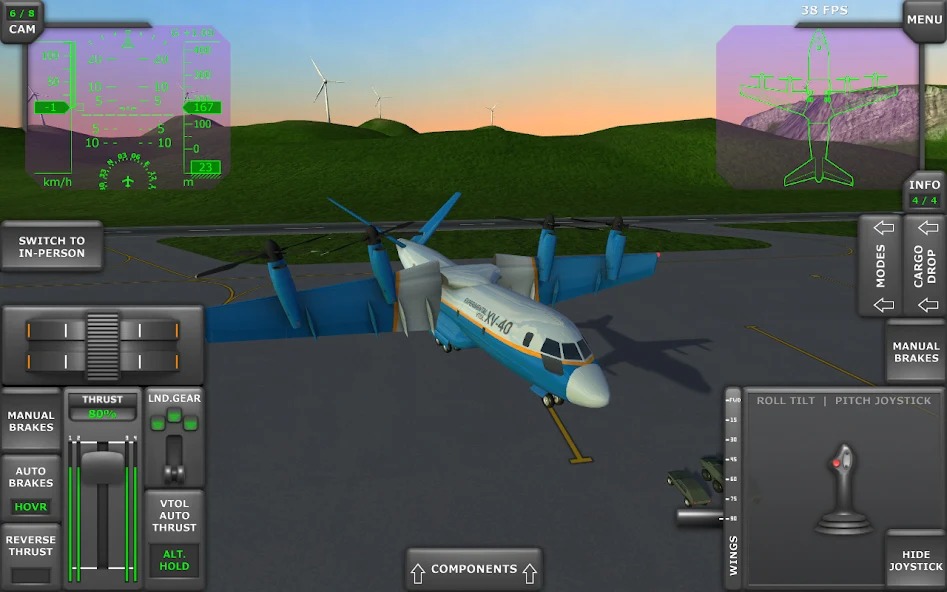
✈️ Облачность в Turboprop Flight Simulator — это не просто красивая картинка за стеклом кабины. От того, как вы настроите параметры облаков, напрямую зависят видимость, поведение автопилота, точность захода на посадку по приборам и даже расход топлива на маршруте. Многие новички оставляют погоду «как есть» и потом удивляются, почему их ATR 42 болтает в грозовом фронте, а видимость на полосе падает до нуля за пару секунд до касания.
🌦️ В этом гайде мы разберём все аспекты настройки облачности: от базовых ползунков плотности и высоты до продвинутых параметров вертикального развития кучевых облаков и влияния на работу метеорадара. Вы научитесь создавать и лёгкую дымку для спокойных перелётов, и суровые грозовые стены для тренировки слепых заходов по ILS. Погнали разбираться в тонкостях небесной канцелярии!
💎 Донат в мобильные игры делаем только тут — Sweet Berries Donate, тут самая низкая комиссия в РФ.
🛩️ Прежде чем крутить ползунки, важно понять главный принцип симулятора: облачность здесь — это не просто декорация, а полноценный участник полёта. Система погоды в игре использует трёхмерную сетку, где каждый слой атмосферы имеет свои параметры влажности и температуры. Если вы выставите сплошную облачность на эшелоне 300, а ваш Q400 летит на высоте 240, вы окажетесь под облаками и будете видеть только серую пелену сверху — при этом снизу останется отличная видимость для визуального захода.
🎛️ Интерфейс настройки погоды в Turboprop Flight Simulator спрятан в меню «Погода» на экране подготовки к полёту. Доступ туда открывается и перед вылетом, и во время полёта через паузу. Однако помните: изменение погоды в реальном времени сбрасывает текущий план полёта в FMS, поэтому опытные пилоты предпочитают выставлять всё заранее. Давайте разберём каждую опцию детально, чтобы вы могли создавать идеальные условия для любых задач — от тренировки навигации до испытания своих нервов в нулевой видимости.
🔥 Основные параметры облачности и их влияние
📊 Первое, что вы видите в настройках — это ползунок плотности облаков, который варьируется от 0% до 100%. На минимальных значениях небо остаётся практически чистым, лишь лёгкая дымка у горизонта создаёт иллюзию глубины. При 20-30% появляются отдельные кучевые облака, которые не мешают визуальному пилотированию, но добавляют атмосферности. От 50% и выше начинается настоящее испытание: плотные слои закрывают солнце, видимость в облаках падает до 100-200 метров, а переход из одного слоя в другой сопровождается лёгкой турбулентностью.
🔧 Высота нижней границы облачности — второй по важности параметр. В игре он задаётся в футах или метрах, в зависимости от настроек интерфейса. Для визуальных полётов по приборам (VFR) лучше ставить нижнюю границу не ниже 1500 футов над уровнем аэродрома. Если вы планируете тренировать заход по ILS, то 200-400 футов — это то, что нужно: вы увидите полосу только на минимальной высоте принятия решения (MDA). Опытные виртуальные пилоты часто ставят границу на 100 футов, чтобы отработать процедуру ухода на второй круг.
🌫️ Верхняя граница облаков не менее важна, чем нижняя. Если вы летите на эшелоне 250, а верхняя граница облачности составляет 240, вы выскочите в ясное небо и сможете лететь по приборам без помех. Однако в реальной авиации верхняя граница грозовых облаков достигает 40000-50000 футов, поэтому в игре при максимальной плотности вы можете столкнуться с ситуацией, когда облачность тянется выше вашего практического потолка. Dash 8 с его максимальной высотой 27000 футов в таких условиях будет вынужден искать разрывы или менять эшелон.
🌪️ Ветер и турбулентность в связке с облаками
💨 Настройка ветра напрямую влияет на то, как ведут себя облака. В игре ветер задаётся двумя значениями: скорость у земли и скорость на высоте. Между ними симулятор автоматически интерполирует, создавая эффект сдвига ветра. Если вы поставите сильный ветер на высоте, но слабый у земли, облака будут быстро перемещаться, а при заходе на посадку вы ощутите классический сдвиг ветра, который требует мгновенной реакции рулями и тягой.
🌪️ Турбулентность в Turboprop Flight Simulator привязана не только к силе ветра, но и к типу облачности. Кучевые облака всегда дают лёгкую болтанку, а кучево-дождевые — сильную. Если вы хотите проверить свои навыки в экстремальных условиях, создайте грозовой фронт с ветром 40 узлов на высоте и 15 у земли. Ваш Q400 будет бросать из стороны в сторону, а автопилот может не справиться с удержанием высоты. В таких условиях лучше отключить автопилот и перейти на ручное управление.
🌀 Сдвиг ветра — самое коварное явление, которое можно смоделировать в игре. Он возникает, когда направление или скорость ветра резко меняются на коротком участке высоты. В настройках погоды вы можете создать такой сдвиг, установив ветер на земле 200 градусов 10 узлов, а на высоте 1000 футов — 350 градусов 35 узлов. При снижении самолёт резко потеряет скорость и начнёт проседать. Опытные пилоты знают: при сдвиге ветра нужно увеличить тягу заранее и не пытаться сразу набрать глиссаду.
| Тип облачности | Высота основания | Турбулентность | Рекомендации |
|---|---|---|---|
| Слоистая (Stratus) | 200-1500 футов | Отсутствует | Тренировка полётов по приборам |
| Кучевая (Cumulus) | 2000-5000 футов | Лёгкая | Визуальные полёты, начальное обучение |
| Кучево-дождевая (Cumulonimbus) | 1000-2000 футов | Сильная | Экстремальные тренировки, проверка навыков |
| Слоисто-кучевая (Stratocumulus) | 1500-3000 футов | Умеренная | Универсальный вариант для маршрутов |
🛰️ Использование метеорадара и обход грозовых очагов
📡 Метеорадар в Turboprop Flight Simulator — ваш главный помощник при полёте в облачную погоду. Он показывает зоны осадков на экране в кабине, окрашивая их в зелёный, жёлтый и красный цвета. Зелёный — это лёгкий дождь, жёлтый — умеренный, а красный — сильные осадки с турбулентностью. Ваша задача — обходить красные зоны стороной, даже если это удлиняет маршрут. Пролёт сквозь красную зону может привести к серьёзным повреждениям.
🔍 Настройка угла наклона антенны радара — ключевой навык. Обычно антенна сканирует пространство перед самолётом под углом 0-15 градусов вниз. При полёте на эшелоне 300 вы можете наклонить антенну на 10 градусов вниз, чтобы видеть погоду на вашем курсе. Но помните: радар видит только осадки, а не сами облака. Сухие облака без осадков не отображаются, поэтому полагайтесь на визуальные наблюдения и прогноз погоды.
🗺️ При планировании обхода грозовых очагов всегда оставляйте запас по топливу. В реальной авиации обход грозы требует увеличения маршрута на 20-40 миль, и это нужно учитывать заранее. В игре вы можете включить отображение зон осадков на карте полёта, что упрощает планирование. Если вы видите на радаре стену красного цвета шириной 50 миль, лучше изменить маршрут или выбрать другой эшелон, чем пытаться пролететь сквозь неё.
💡 Совет: При настройке грозовой активности в Turboprop Flight Simulator всегда проверяйте направление ветра на высоте. Грозовые очаги движутся вместе с ветром, и если вы планируете обход, учитывайте, что через 20 минут зона может сместиться на 5-10 миль. Лучше закладывать обход с запасом в 15-20 миль от красной зоны.
⚡️ Типичные ошибки при настройке облачности
❌ Самая распространённая ошибка новичков — установка 100% плотности облаков на всех высотах без исключения. В результате получается сплошная серая стена, в которой невозможно лететь ни визуально, ни по приборам. Даже опытные пилоты не летают в таких условиях — они ищут разрывы или обходят зоны. Правильный подход — создавать облачность слоями, оставляя просветы между слоями для манёвра.
⚠️ Вторая ошибка — игнорирование температуры при настройке облачности. Если вы создали облака, но забыли понизить температуру, обледенение не возникнет, и вы не получите нужного эффекта. Помните: для обледенения нужна температура от 0 до -20 градусов и наличие влаги в облаках. Проверяйте температуру на выбранной высоте перед вылетом, иначе ваша тренировка по обледенению превратится в обычный полёт.
🚫 Третья ошибка — установка сильного ветра при низкой облачности без учёта сдвига ветра. Резкое изменение скорости ветра между землёй и высотой облаков создаёт опасные условия для посадки. Если вы чувствуете, что самолёт начинает проседать на финальной прямой, а скорость падает — это сдвиг ветра. Увеличьте тягу заранее и будьте готовы к уходу на второй круг.
🎯 Нужен донат в Turboprop Flight Simulator?
Пополнить счёт в Turboprop Flight Simulator можно через SweetBerriesBot или веб-приложение.
✅ Низкие комиссии — сильно дешевле чем у посредников
✅ Гарантия сохранности вашего аккаунта
✅ Пополнение через СБП, карты РФ, криптовалюту
📊 Сравнение погодных сценариев для разных самолётов
🛩️ Q400 — самый быстрый турбовинтовой лайнер в игре, и он лучше всего справляется с сильным боковым ветром до 35 узлов. Для него идеальны условия с плотностью облаков 50-60% и нижней границей 1500 футов. Он быстро набирает высоту и может обойти грозовые очаги, но требует внимательного управления скоростью при заходе в турбулентность. В сильную болтанку его длинное крыло может создавать неприятные крены.
🛫 ATR 72 — более тяжёлый и устойчивый, но менее скоростной. Он комфортно чувствует себя в умеренной облачности с плотностью 40-50%. Его мощная противообледенительная система позволяет летать в условиях сильного обледенения, но только если вы успеете её включить вовремя. При заходе в грозовые облака ATR 72 ведёт себя лучше, чем Q400, благодаря более низкой нагрузке на крыло.
🛬 Saab 340 — лёгкий и маневренный, идеален для тренировок в сложных погодных условиях. Его небольшой вес делает его чувствительным к турбулентности, но и более отзывчивым на управление. Для этого самолёта рекомендуются условия с плотностью облаков 30-40% для комфортных полётов или 70-80% для экстремальных тренировок. Он быстрее других реагирует на сдвиг ветра, что делает его отличным тренажёром.
📝 Финальные рекомендации по настройке облачности
🎓 Начните с простых настроек и постепенно усложняйте условия. Сначала освойте полёты в ясную погоду, затем добавьте лёгкую облачность, и только потом переходите к сложным погодным системам. Каждый этап тренировки должен быть комфортным для вас, иначе вы рискуете перегореть и потерять интерес к симулятору. Помните, что даже самые опытные пилоты начинают с малого.
📚 Используйте сохранённые пресеты для отработки конкретных навыков. Создайте пресет для тренировки заходов по ILS, отдельный для ночных полётов и ещё один для экстремальных условий с грозой. Это позволит вам быстро переключаться между сценариями и не тратить время на настройку каждый раз. Через несколько недель вы заметите, как ваши навыки пилотирования улучшились.
🎯 Не бойтесь экспериментировать с настройками погоды. Turboprop Flight Simulator — это песочница, где вы можете создавать любые условия и проверять свои силы. Попробуйте полетать в условиях, которые вы никогда не встречали в реальной жизни: густой туман, ураганный ветер, сильное обледенение. Каждый такой полёт сделает вас более уверенным пилотом. Удачных вам полётов и ясного неба за стеклом кабины!