Лучшие настройки графики в Turboprop Flight Simulator
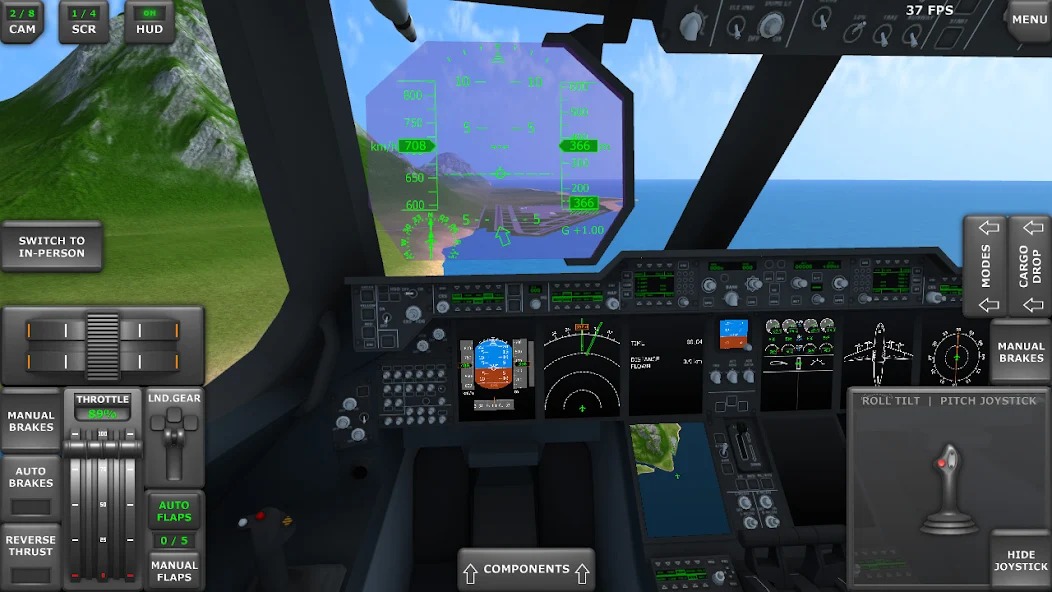
🛩️ Turboprop Flight Simulator — это не просто аркадный симулятор, а полноценный тренажёр турбовинтовой авиации, где каждая деталь влияет на ощущение полёта. Когда вы управляете Q400 или ATR 72, важно не только правильно настроить автопилот и план полёта, но и добиться стабильного FPS. Ведь одно дело — видеть красивую картинку на скриншотах, и совсем другое — плавно выполнять заход на посадку в грозу, когда каждый кадр решает.
⚙️ Многие новички ставят максимальные настройки графики и потом жалуются на лаги и вылеты, особенно на средних смартфонах. Но секрет в том, что Turboprop Flight Simulator умеет отлично масштабироваться под разные устройства — нужно лишь знать, какие параметры действительно важны, а какие просто съедают ресурсы без видимой пользы. В этом гайде я разберу каждый пункт настроек графики и объясню, как получить идеальный баланс между картинкой и производительностью.
💎 Донат в мобильные игры делаем только тут — Sweet Berries Donate, тут самая низкая комиссия в РФ.
📊 Прежде чем углубляться в детали, важно понять главный принцип: Turboprop Flight Simulator — это игра, которая нагружает процессор не меньше, чем видеокарту. Физика полёта, расчёт турбулентности, обледенение крыльев — всё это требует вычислительных мощностей. Поэтому даже на флагманских устройствах не стоит бездумно включать всё подряд. Лучше потратить десять минут на грамотную настройку один раз, чем потом мучиться с просадками FPS в самый ответственный момент — например, при посадке в тумане на сложный аэродром.
🔥 Общие настройки качества: с чего начинать
🎮 Первое, что вы увидите в меню настроек графики — это общий пресет качества. Обычно там есть варианты от «Низкого» до «Ультра», и именно здесь кроется главная ловушка. Если у вас устройство среднего класса, не спешите ставить «Ультра» — вместо этого выберите «Высокое» качество и затем точечно поправьте отдельные параметры. Это даст вам больше контроля над тем, что действительно важно для симулятора.
🖥️ Ключевой момент: в Turboprop Flight Simulator общий пресет влияет на всё сразу — от дальности прорисовки до качества теней. Но вам не нужны все эти эффекты одновременно. Например, для реалистичного полёта гораздо важнее чёткая текстура приборной панели, чем красивые отражения на фюзеляже. Поэтому мой совет — начинать со среднего пресета и постепенно поднимать отдельные параметры, следя за показателем FPS в правом верхнем углу экрана.
📱 Также обратите внимание на соотношение сторон и разрешение рендеринга. Если ваш смартфон имеет экран 2K или 4K, не обязательно рендерить сцену в полном разрешении — разница между 1080p и 1440p на маленьком экране почти незаметна, а нагрузка на GPU снижается на 30-40%. Это самый простой способ получить стабильные 60 FPS без потери визуального качества.
🎨 Качество текстур: чёткость приборной панели
📐 Качество текстур в Turboprop Flight Simulator определяет, насколько чётко выглядят приборная панель, крылья, кабина и наземные объекты. Для симулятора этот параметр критичен, потому что считывать показания с приборов вы будете постоянно. Размытая шкала высотомера или нечитаемый экран FMS — это не просто эстетическая проблема, а прямая угроза безопасности полёта.
🔍 Хорошая новость: качество текстур не слишком сильно влияет на FPS, если у вашего устройства достаточно видеопамяти. На большинстве современных смартфонов можно смело ставить «Высокое» или «Ультра» качество текстур без опасений. Единственное исключение — устройства с 3-4 ГБ оперативной памяти, где текстуры высокого разрешения могут вызывать подгрузки и микрофризы.
🕹️ Если вы столкнулись с подгрузками текстур (объекты «плывут» или появляются прямо перед глазами), попробуйте снизить качество текстур на один уровень. Также помогает перезапуск игры после изменения настроек — некоторые ресурсы загружаются только при старте. Помните: чёткая приборная панель важнее, чем детализированная трава под крылом.
🌤️ Качество погоды и облаков: реализм или производительность
⛅ Погодные эффекты — это визитная карточка Turboprop Flight Simulator. Грозовые фронты, кучевые облака, туман и обледенение созданы потрясающе реалистично. Но именно погода чаще всего становится причиной падения FPS. Каждое облако — это отдельный рендеринг с полупрозрачными текстурами и динамическим освещением, что очень требовательно к GPU.
🌧️ Здесь важно найти компромисс. Для визуального наслаждения и реализма достаточно качества облаков на уровне «Высокое». Дальнейшее повышение до «Ультра» добавляет едва заметные детали, но может снизить производительность на 25-30%. Вместо этого лучше оставить высокое качество облаков, но снизить качество осадков — дождь и снег в виде отдельных частиц выглядят красиво, но сильно нагружают систему.
🌫️ Туман и дымка, наоборот, можно ставить на максимум — они рендерятся как единый полупрозрачный слой и почти не влияют на FPS. А вот качество отражений на мокрой взлётной полосе лучше снизить до среднего, если вы летаете в дождливую погоду. Это одна из самых ресурсоёмких функций в игре, а пользы от неё немного.
📊 Чтобы вам было проще сориентироваться, я подготовил таблицу с рекомендуемыми настройками для трёх типов устройств. Это усреднённые значения, которые подойдут большинству игроков, но вы всегда можете скорректировать их под свои предпочтения.
| Параметр | Бюджетный смартфон | Средний смартфон | Флагман |
|---|---|---|---|
| Общий пресет | Низкий | Средний | Высокий |
| Дальность прорисовки | 50% | 70% | 85% |
| Качество текстур | Среднее | Высокое | Ультра |
| Качество облаков | Низкое | Высокое | Высокое |
| Тени и отражения | Выкл | Средние | Высокие |
💡 Тени и освещение: реализм без потери FPS
🌓 Тени в Turboprop Flight Simulator — это палка о двух концах. С одной стороны, они добавляют глубину и реализм сцене, особенно на закате или рассвете. С другой — динамические тени от облаков и самолёта являются одной из самых требовательных функций. Если вы летаете преимущественно днём, качество теней можно смело снижать до среднего — разница будет заметна только при боковом солнечном свете.
🕶️ А вот качество освещения (Lighting Quality) лучше не трогать — оно влияет на общую цветопередачу и атмосферу, но практически не сказывается на производительности. Тонармаппинг, Bloom-эффекты и глобальное освещение в этой игре реализованы очень экономно. Отдельно стоит сказать про ночные полёты: включите качество источников света на максимум, чтобы видеть огни ВПП и навигационные огни других самолётов с максимальной чёткостью.
🛋️ Ещё один важный параметр — сглаживание (Anti-Aliasing). На экранах с высокой плотностью пикселей (400+ PPI) сглаживание почти не заметно, но нагрузку даёт ощутимую. Если у вас современный смартфон с AMOLED-экраном, смело отключайте MSAA и оставляйте только FXAA — это сэкономит до 15% производительности без видимой потери качества.
💡 Совет: Включите отображение FPS в настройках (обычно это переключатель в разделе «Графика»). Летайте с включённым счётчиком кадров несколько дней и следите, в какие моменты происходят просадки. Так вы поймёте, какой именно параметр нужно снизить для вашего стиля полётов.
🔄 Оптимизация под разные режимы полёта
📡 Turboprop Flight Simulator — это не просто игра, а полноценный симулятор с разными фазами полёта. И каждая фаза требует своей оптимизации. Например, при рулении и взлёте вам нужна максимальная чёткость наземных объектов и разметки, а вот дальность прорисовки не так важна. В крейсерском полёте, наоборот, важна дальность, а детализация земли отходит на второй план.
🛫 Настройте графику под свой типичный сценарий полёта. Если вы любите короткие перелёты между региональными аэропортами — делайте упор на качество наземных текстур и теней. Если предпочитаете длинные маршруты на Q400 — вкладывайте ресурсы в дальность прорисовки и качество облаков. Если часто летаете в сложных метеоусловиях — оптимизируйте качество осадков и тумана.
🚦 Также не забывайте про режим «Экономия энергии». В игре есть встроенный лимит FPS, который можно выставить на 30 или 60 кадров в секунду. Для длительных перелётов рекомендую установить лимит 30 FPS — это снизит нагрев устройства и продлит время работы от батареи. Для взлёта и посадки, где нужна максимальная плавность, можно временно переключиться на 60 FPS.
🎯 Нужен донат в Turboprop Flight Simulator?
Пополнить счёт в Turboprop Flight Simulator можно через SweetBerriesBot или веб-приложение.
✅ Низкие комиссии — сильно дешевле чем у посредников
✅ Гарантия сохранности вашего аккаунта
✅ Пополнение через СБП, карты РФ, криптовалюту
⚡ Специальные эффекты: что можно отключить без сожаления
💨 В Turboprop Flight Simulator есть целый набор специальных эффектов, которые добавляют зрелищности, но не несут практической пользы. Например, эффект конденсации на крыльях (contrails) — красивый, но в кабине вы его всё равно не увидите. То же самое касается эффекта взрывов при аварийной посадке, дыма от двигателей и искр при повреждениях. Всё это можно смело отключать на слабых устройствах.
🌀 Турбулентность и её визуальное отображение — отдельная тема. Сама физика турбулентности не зависит от графических настроек, но вот тряска камеры и деформация крыльев — это чисто визуальные эффекты. Если FPS падает в грозу, первым делом отключите деформацию крыльев (Wing Flex) — она не влияет на управление, а ресурсов требует прилично. Камера при этом продолжит трястись, передавая ощущение болтанки.
👓 Также советую отключить виньетку и хроматическую аберрацию, если такие параметры есть в вашей версии игры. Эти эффекты создают ощущение киношности, но на маленьком экране смартфона они только утомляют глаза. Особенно это актуально для длительных перелётов, когда вы смотрите на экран по 2-3 часа подряд.
💰 Разрешение рендеринга и масштабирование
📏 Разрешение рендеринга (Render Scale) — это параметр, который определяет, в каком разрешении игра отрисовывает сцену до масштабирования на экран. Если у вас смартфон с экраном 2K, но слабым GPU, вы можете установить разрешение рендеринга 70-80% — игра будет рисовать картинку в 1080p, а затем растягивать на весь экран. Визуальная разница будет минимальной, а производительность вырастет на 30-50%.
🤔 Многие игроки боятся снижать разрешение, опасаясь «мыльной» картинки. Но на практике, на AMOLED-экранах с высокой плотностью пикселей, разница между 100% и 80% рендеринга практически незаметна. А вот FPS становится значительно стабильнее. Начните с 90% и постепенно снижайте до тех пор, пока не получите стабильные 60 FPS в сложных сценах.
📲 Если игра поддерживает технологию динамического разрешения (Dynamic Resolution), обязательно включите её. Эта функция автоматически снижает разрешение рендеринга при просадках FPS и повышает обратно, когда нагрузка падает. Это лучший способ получить стабильную производительность без ручной настройки под каждый сценарий полёта.
🏁 В завершение хочу напомнить главное правило: идеальные настройки графики — это те, которые дают вам стабильный FPS в любых условиях. Не гонитесь за максимальной картинкой на скриншотах — лучше летать плавно на средних настройках, чем мучиться с лагами на «Ультра». Настройте игру под свой смартфон один раз, и Turboprop Flight Simulator подарит вам сотни часов удовольствия от полётов. Удачного неба и мягких посадок!