Как сделать скриншот с прозрачным фоном. Gacha Life 2
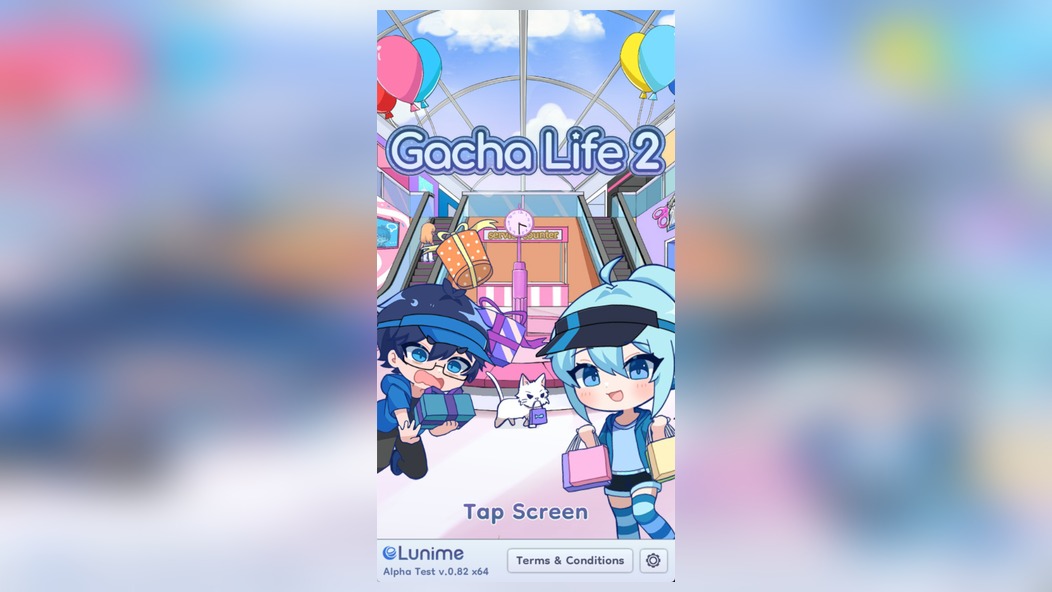
🎨 Каждый, кто создаёт персонажей в Gacha Life 2, рано или поздно сталкивается с вопросом: как вытащить героя из игры без белого или цветного фона? Хочется сделать красивую картинку для аватарки, обложки или просто поделиться с другом, чтобы персонаж был «чистым», без лишних деталей вокруг.
🙌 На самом деле, Gacha Life 2 даёт игрокам несколько способов получить изображение с прозрачным фоном. Но не все о них знают, а те, кто знает, часто теряются в настройках экспорта или путаются в форматах. В этом гайде разберём все рабочие методы — от встроенных функций игры до простых приложений, которые помогут убрать фон за пару касаний.
💎 Донат в мобильные игры делаем только тут — Sweet Berries Donate, тут самая низкая комиссия в РФ.
⚙️ Прежде чем прыгать в настройки, важно понять одну вещь: прозрачный фон — это не магия, а формат PNG с альфа-каналом. Если игра сохраняет картинку в JPG, прозрачности там не будет в принципе. Поэтому первым делом проверяем, куда именно Gacha Life 2 сохраняет файлы и в каком формате. Дальше — по шагам разбираем каждый способ.
🔥 Встроенный экспорт персонажа
📱 Самый простой путь — использовать функцию экспорта, которая уже есть в игре. Откройте редактор персонажа, соберите своего героя, выберите позу и эмоцию. Когда всё готово, нажмите на иконку «Поделиться» или «Сохранить» — в Gacha Life 2 она обычно выглядит как стрелка вверх или дискета.
👆 В меню экспорта обратите внимание на переключатель «Прозрачный фон». В некоторых версиях игры он называется «Убрать фон» или «PNG без фона». Если такой опции нет, значит, игра сохраняет изображение вместе с текущим фоном студии. В этом случае переключите фон на однотонный зелёный или белый — потом его легко убрать в редакторе.
💾 После нажатия «Сохранить» игра создаст PNG-файл. Проверьте его в галерее: если вокруг персонажа видны шашечки (серо-белая клетка) — значит, фон действительно прозрачный. Если клетки нет, попробуйте другой метод из этого гайда.
📲 Сторонние приложения для удаления фона
🧹 Бывает, что игра сохраняет картинку с фоном, а переустановить её или найти нужную настройку не получается. Тогда на помощь приходят приложения для удаления фона. Их много, но лучшие — те, что работают офлайн и не требуют подключения к интернету. Например, Background Eraser или Pixelcut.
✂️ Принцип работы простой: вы загружаете скриншот из Gacha Life 2, приложение автоматически определяет контур персонажа и убирает всё лишнее. Вручную можно подправить края ластиком или кистью, чтобы убрать ореолы и артефакты. Сохраняете результат в PNG — и прозрачный фон готов.
⚡ Обратите внимание: автоматические алгоритмы иногда «съедают» волосы, хвосты или полупрозрачные элементы одежды. Поэтому после обработки всегда проверяйте края персонажа в режиме зума. Если что-то удалилось лишнее — верните фрагмент кистью восстановления.
🖥️ Онлайн-редакторы без установки
🌐 Если не хочется ставить дополнительные приложения, используйте онлайн-сервисы. Откройте браузер на телефоне или компьютере, зайдите на сайт вроде remove.bg или photoroom.com, загрузите скриншот из Gacha Life 2 — и через несколько секунд получите картинку с прозрачным фоном.
📂 Онлайн-редакторы удобны тем, что работают с любыми форматами и не занимают память устройства. Но у них есть минус: для обработки больших изображений нужно стабильное интернет-соединение. Если сеть слабая, загрузка может занять время, а результат — подгрузиться с задержкой.
🔍 После обработки обязательно скачайте файл в формате PNG. Некоторые сервисы по умолчанию сохраняют в JPG — тогда прозрачность пропадёт. Проверьте настройки экспорта перед скачиванием.
| Способ | Сложность | Качество | Когда использовать |
|---|---|---|---|
| Встроенный экспорт | Низкая | Отличное | Когда есть опция «Прозрачный фон» |
| Студия + скрыть фон | Средняя | Отличное | Для групповых снимков |
| Сторонние приложения | Средняя | Хорошее | Когда нужна ручная коррекция |
| Онлайн-редакторы | Низкая | Хорошее | Когда нет места на устройстве |
📊 Как видно из таблицы, встроенные методы дают лучшее качество, потому что игра сама знает, где заканчивается персонаж и начинается фон. Сторонние редакторы — это запасной вариант, который выручает, если встроенная функция недоступна или глючит.
🎨 Настройка фона перед скриншотом
🖌️ Если вы планируете убирать фон вручную, выберите в игре однотонный фон — зелёный или синий. Так называемый «хромакей» позволяет автоматическим инструментам точнее отделить персонажа от заднего плана. В Gacha Life 2 в настройках студии есть готовые однотонные фоны — используйте самый яркий из них.
🌈 Избегайте фонов с градиентами, узорами или похожими на одежду персонажа цветами. Например, если герой одет в зелёную кофту, а фон тоже зелёный — алгоритм может случайно удалить часть одежды. Лучше выбрать контрастный цвет: синий, красный или жёлтый.
✨ После того как скриншот сделан, загрузите его в редактор и используйте функцию «Удалить фон». Большинство приложений автоматически определят цвет фона и уберут его. Останется только подчистить края.
💡 Совет: Если после удаления фона края персонажа выглядят слишком резкими или «рваными», добавьте лёгкое размытие по контуру — 0,5–1 пиксель. Это сделает переход более естественным.
📂 Форматы и размеры файлов
💽 Прозрачный фон работает только в формате PNG. Даже если вы сделали идеальную картинку, сохранив её в JPG, вы получите белый или чёрный фон вместо прозрачности. Поэтому всегда проверяйте расширение файла перед сохранением. В Gacha Life 2 экспорт по умолчанию идёт в PNG — это плюс.
📏 Размер изображения тоже имеет значение. Если вы планируете использовать картинку для аватарки в соцсетях, достаточно разрешения 512×512 пикселей. Для обложек или печати лучше экспортировать в максимальном качестве — игра позволяет сохранять изображения в высоком разрешении.
🔄 Некоторые приложения при экспорте сжимают PNG, что ухудшает качество. Чтобы избежать потери деталей, ищите настройку «Сохранить в оригинальном размере» или «Без сжатия». Это особенно важно, если на персонаже много мелких элементов — бантиков, пряжек, узоров.
🎯 Нужен донат в Gacha Life 2?
💳 Если вы хотите поддержать разработчиков или получить премиум-функции, пополнение игрового счёта делается через проверенные сервисы. Ниже — удобный способ пополнить баланс без лишних комиссий.
🎯 Нужен донат в Gacha Life 2?
Пополнить счёт в Gacha Life 2 можно через SweetBerriesBot или веб-приложение.
✅ Низкие комиссии — сильно дешевле чем у посредников
✅ Гарантия сохранности вашего аккаунта
✅ Пополнение через СБП, карты РФ, криптовалюту
🛠️ Частые ошибки и как их избежать
⚠️ Самая распространённая ошибка — сохранение в JPG. Даже если вы убрали фон в редакторе, при конвертации в JPG прозрачные области зальются белым цветом. Всегда проверяйте формат перед сохранением. Если приложение предлагает выбрать между JPG и PNG — выбирайте PNG без раздумий.
🚫 Вторая ошибка — использование фона, который сливается с персонажем. Если герой в белой рубашке, а фон тоже белый, алгоритм может удалить половину одежды. В таких случаях лучше переснять скриншот с другим фоном или использовать ручную коррекцию.
🧐 Третья ошибка — забыть про тени. В Gacha Life 2 персонажи иногда отбрасывают тень на фон. При удалении фона тень может остаться как полупрозрачное пятно. Чтобы избежать этого, отключите тени в настройках студии перед скриншотом или удалите их вручную в редакторе.
📱 Экспорт в высоком качестве
🏆 Для тех, кто хочет получить идеальный результат, есть секрет: в настройках Gacha Life 2 можно включить «Режим высокого разрешения». Он увеличивает размер экспортируемого изображения в несколько раз, что особенно полезно для печати или больших экранов.
📈 Чтобы активировать этот режим, зайдите в настройки игры (шестерёнка в главном меню), найдите раздел «Графика» и включите опцию «Высокое качество изображения». После этого экспорт будет создавать файлы с разрешением вплоть до 4K — правда, вес таких файлов тоже возрастёт.
🌟 Если игра тормозит при включённом высоком разрешении, используйте его только для финального экспорта, а во время создания персонажа держите стандартные настройки. Это сэкономит ресурсы устройства и ускорит работу.
🧩 Использование прозрачных скриншотов
🎁 Готовые PNG с прозрачным фоном можно использовать где угодно: вставлять в видео, делать стикеры для мессенджеров, создавать коллажи или просто хранить как коллекцию любимых персонажей. Главное — сохранить исходник в хорошем качестве, чтобы потом не переделывать.
📚 Если вы планируете делать много таких скриншотов, заведите отдельную папку в галерее и называйте файлы по именам персонажей. Это сэкономит кучу времени, когда нужно будет быстро найти нужного героя. Многие игроки также делятся своими PNG-наборами в сообществах — можно скачать готовые файлы и не тратить время на обработку.
🎉 Теперь вы знаете все способы, как сделать скриншот с прозрачным фоном в Gacha Life 2. Выбирайте тот, который удобнее именно вам, и творите без границ!