Как сделать анимацию мигания в скетче. Gacha Life 2
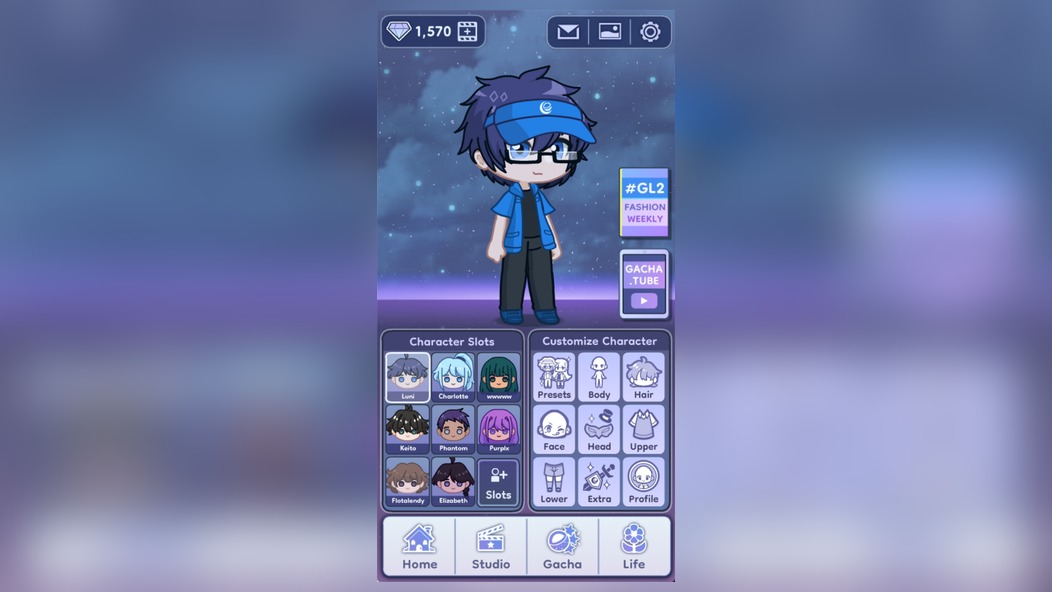
🎨 Студия в Gacha Life 2 — это настоящее пространство для творчества, где каждый игрок может превратить статичную картинку в живой, дышащий кадр. Скетчи открывают огромный простор для экспериментов: здесь можно менять позы, настраивать эмоции персонажей и даже создавать полноценные сцены с движением. Но одна из самых востребованных функций, о которой новички часто даже не догадываются, — это анимация мигания. Именно она добавляет персонажу естественности и делает скетч по-настоящему живым.
⚙️ Многие игроки сталкиваются с тем, что их персонажи выглядят как застывшие куклы с широко открытыми глазами. Кажется, что без сложных программ и видеоредакторов оживить картинку невозможно. На самом деле разработчики Gacha Life 2 встроили инструменты анимации прямо в игру. Нужно лишь знать, в каком меню искать нужные настройки и как правильно связать изменение выражения лица с временной шкалой. В этом руководстве мы разберём весь процесс по шагам — от открытия студии до экспорта готового анимированного скетча.
💎 Донат в мобильные игры делаем только тут — Sweet Berries Donate, тут самая низкая комиссия в РФ.
👁️ Процесс создания мигания в скетче — это не просто нажатие одной кнопки. Это целая система, которая включает в себя работу с кадрами, слоями и временной шкалой. Если вы хоть раз пробовали сделать простую GIF-анимацию в фотошопе, то принцип здесь очень похож, но адаптирован под мобильный интерфейс. Мы подробно остановимся на том, как настроить ключевые кадры, чтобы глаза вашего персонажа плавно закрывались и открывались без рывков и резких скачков.
🔥 Подготовка к анимации: что нужно знать заранее
📱 Прежде чем погружаться в дебри временной шкалы, важно убедиться, что ваш проект изначально настроен правильно. Откройте студию и создайте новый скетч или загрузите уже существующий. Убедитесь, что персонаж полностью добавлен на сцену и вы можете свободно перемещать его по холсту. Без этого этапа дальнейшие шаги просто не имеют смысла — анимация должна применяться к объекту, который уже находится в кадре.
🧩 Также стоит обратить внимание на количество персонажей в скетче. Если вы планируете анимировать только одного героя, а остальных оставить статичными, это вполне реально. Каждый персонаж в Gacha Life 2 имеет собственную независимую временную шкалу. Это значит, что вы можете заставить моргать одного героя, пока другой стоит неподвижно, или даже синхронизировать мигание сразу нескольких персонажей, если это требуется по задумке.
✨ Не забывайте про фоновые объекты и декорации. Иногда анимация мигания выглядит неестественно, если на заднем плане происходят какие-то резкие движения. Постарайтесь сделать так, чтобы фон был статичным или имел очень плавную, едва заметную анимацию. Это позволит зрителю сфокусироваться именно на глазах персонажа и оценить вашу работу по достоинству.
🎯 Создание промежуточного кадра с полузакрытыми глазами
😑 Второй кадр — это ключ к плавности всей анимации. Если вы перейдёте сразу от открытых глаз к закрытым, мигание будет выглядеть резким и неестественным. Именно для этого нужен промежуточный кадр. Скопируйте первый кадр и измените в нём выражение лица на лёгкое прищуривание. В большинстве версий игры есть эмоции с полузакрытыми веками.
🙂 На этом этапе важно не переусердствовать. Глаза должны быть прикрыты примерно на половину или даже на треть. Это состояние имитирует естественное движение века при моргании. У человека веко опускается плавно, и этот кадр как раз передаёт момент, когда глаз уже начал закрываться, но ещё не сомкнулся полностью. Если вы хотите сделать мигание более выраженным, можно слегка опустить брови.
🧐 Некоторые опытные аниматоры советуют добавлять в этот кадр лёгкий наклон головы или изменение позы. Это создаёт эффект движения, даже если на самом деле меняется только выражение лица. Однако для простого мигания такие ухищрения не обязательны. Достаточно просто изменить глаза, и анимация уже будет выглядеть достаточно живой и естественной.
| Кадр | Выражение лица | Длительность | Эффект |
|---|---|---|---|
| Первый | Полностью открытые глаза | Долгая пауза | Базовое состояние |
| Второй | Полузакрытые веки | Короткая пауза | Начало движения |
| Третий | Полностью закрытые глаза | Средняя пауза | Пик мигания |
| Четвёртый | Полузакрытые веки | Короткая пауза | Возврат движения |
| Пятый | Полностью открытые глаза | Долгая пауза | Завершение цикла |
⚡ Настройка временной шкалы и скорости воспроизведения
🔄 Теперь самое интересное — сборка всех кадров в единую анимацию. У вас уже есть три ключевых состояния: открытые глаза, полузакрытые и закрытые. Для полного цикла мигания нужно добавить ещё один полузакрытый кадр после закрытого, а затем вернуться к исходному состоянию. Это создаст симметричную анимацию: глаза закрываются и открываются с одинаковой скоростью.
🎛️ В настройках временной шкалы вы можете регулировать длительность каждого кадра. Для реалистичного мигания рекомендуется делать так: кадр с открытыми глазами держится дольше всего, промежуточные кадры — совсем короткие, а закрытые глаза — немного дольше, чем промежуточные. Такое распределение времени имитирует естественное моргание человека, которое происходит довольно быстро.
📊 Скорость воспроизведения всей анимации также имеет значение. Если выставить слишком высокую скорость, мигание будет выглядеть как тик, если слишком низкую — как медленное засыпание. Оптимальная скорость зависит от общего темпа вашего скетча. Если персонаж стоит спокойно и ничего не делает, мигание должно быть неторопливым. Если же он двигается или разговаривает, скорость можно увеличить.
💡 Совет: Чтобы проверить, как выглядит ваша анимация, нажмите кнопку воспроизведения на панели. Если мигание кажется слишком частым, увеличьте длительность кадра с открытыми глазами. Если глаза не успевают полностью закрыться, добавьте паузу на кадре с закрытыми веками.
🔄 Циклирование анимации: делаем мигание бесконечным
🔁 В реальной жизни человек моргает постоянно, поэтому ваша анимация должна воспроизводиться циклично. В Gacha Life 2 есть настройка, которая позволяет зациклить анимацию. Это значит, что после завершения последнего кадра игра автоматически вернётся к первому и начнёт воспроизведение заново. Без этой настройки персонаж моргнёт один раз и останется с открытыми глазами.
📌 Найдите в настройках панели анимации переключатель «Зациклить» или «Повторять». Активируйте его и проверьте, как работает ваша анимация в режиме бесконечного воспроизведения. Обратите внимание на момент перехода от последнего кадра к первому — он должен быть плавным. Если в этом месте происходит рывок, значит, последний кадр не совпадает с первым.
🧩 Чтобы избежать рывков, убедитесь, что последний кадр вашей анимации полностью идентичен первому. Скопируйте первый кадр и вставьте его в конец временной шкалы. Это гарантирует, что цикл будет бесшовным. Количество кадров в цикле может быть любым, но для простого мигания обычно достаточно пяти: открытые, полузакрытые, закрытые, полузакрытые, открытые.
🎥 Экспорт анимированного скетча в GIF или видео
📤 После того как вы добились идеального мигания, настало время сохранить результат. В Gacha Life 2 есть несколько способов экспорта анимации. Самый популярный — это экспорт в GIF-файл, который можно отправить в мессенджер или опубликовать в соцсетях. Также есть возможность сохранить видео в формате MP4, если вы планируете использовать скетч в более серьёзных проектах.
💾 При экспорте обратите внимание на настройки качества. GIF-файлы могут быть тяжёлыми, особенно если ваш скетч содержит много деталей. Постарайтесь найти баланс между качеством изображения и размером файла. Для большинства целей подойдёт среднее качество. Видеофайлы, как правило, занимают меньше места при том же качестве, но их сложнее использовать в некоторых приложениях.
🖼️ Также важно учитывать, что экспорт GIF не всегда поддерживает прозрачный фон. Если ваш скетч имеет прозрачный фон, при экспорте он может стать белым или чёрным. Это стоит проверить заранее, чтобы не получить неожиданный результат. В настройках экспорта обычно есть опция сохранения прозрачности, но она доступна не во всех версиях игры.
🎯 Нужен донат в Gacha Life 2?
Пополнить счёт в Gacha Life 2 можно через SweetBerriesBot или веб-приложение.
✅ Низкие комиссии — сильно дешевле чем у посредников
✅ Гарантия сохранности вашего аккаунта
✅ Пополнение через СБП, карты РФ, криптовалюту
🚀 Продвинутые техники: анимация нескольких персонажей
👥 Когда вы освоите базовое мигание для одного персонажа, можно перейти к более сложным сценариям. В Gacha Life 2 вы можете анимировать несколько персонажей одновременно. Для этого нужно добавить каждого героя на отдельный слой и настроить для них собственные временные шкалы. Это открывает огромные возможности для создания групповых сцен с живыми персонажами.
🎭 Синхронизация мигания нескольких персонажей — это настоящее искусство. В реальной жизни люди моргают не одновременно, а с небольшим сдвигом. Вы можете создать эффект естественности, если установите разную длительность кадров для разных персонажей. Например, один герой моргает чуть раньше, другой — чуть позже. Это сделает сцену более живой и реалистичной.
🎪 Также можно комбинировать мигание с другими анимациями: движением головы, изменением позы или эмоций. Создайте ключевые кадры, в которых персонаж не только моргает, но и слегка поворачивает голову или меняет выражение лица. Это превратит ваш статичный скетч в полноценную анимированную сцену, которая будет приковывать внимание зрителей.
💫 Советы для идеального мигания: частые ошибки и их решение
⚠️ Даже опытные игроки иногда допускают ошибки при создании анимации мигания. Самая распространённая проблема — слишком резкое переключение между кадрами. Это происходит, когда промежуточный кадр с полузакрытыми глазами отсутствует или настроен неправильно. Решение простое: всегда добавляйте минимум три состояния для плавного перехода.
🔍 Вторая по частоте ошибка — неправильная длительность кадров. Если глаза закрываются слишком медленно или открываются слишком быстро, анимация выглядит неестественно. Попробуйте экспериментировать с таймингом: уменьшите длительность промежуточных кадров и увеличьте паузу между миганиями. Иногда достаточно изменить всего несколько миллисекунд, чтобы анимация стала выглядеть живой.
🎨 Третья ошибка — игнорирование выражения лица в целом. Персонаж может моргать правильно, но при этом выглядеть странно из-за неподвижных бровей или рта. Добавьте лёгкое движение бровей или лёгкую улыбку, чтобы сделать мигание более выразительным. Это особенно важно для персонажей с яркой индивидуальностью и характером.
🛠️ И последний совет: не бойтесь экспериментировать. Создайте несколько вариантов мигания с разной скоростью и длительностью, а затем выберите тот, который выглядит лучше всего. Сохраните удачные настройки как шаблон, чтобы в будущем использовать их для других персонажей. С опытом вы научитесь создавать идеальные анимации с первого раза, и ваши скетчи станут по-настоящему живыми.