Как экспортировать персонажа с прозрачным фоном в Gacha Life 2
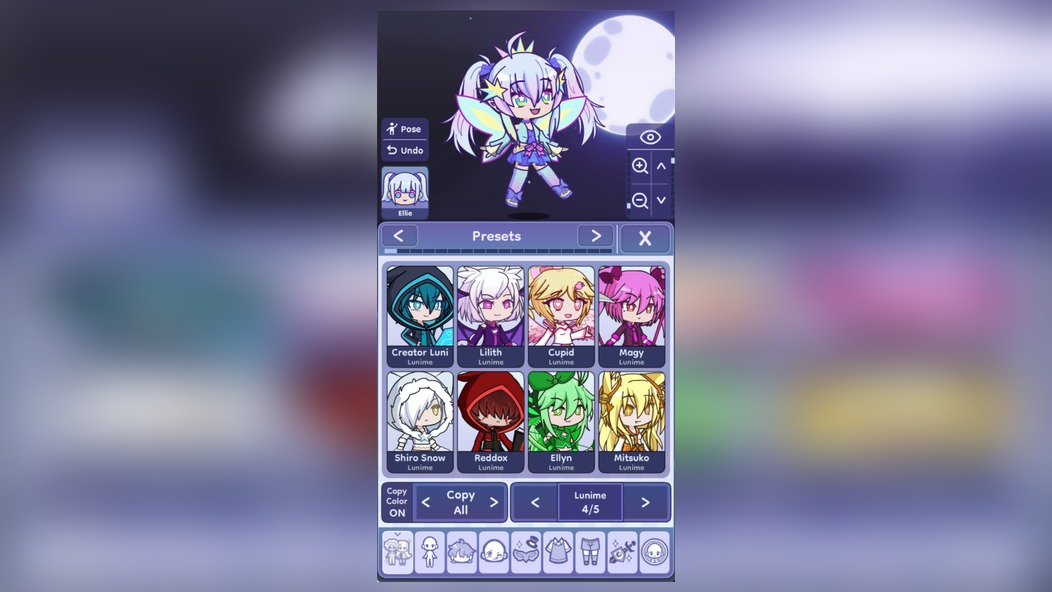
🎨 Gacha Life 2 — это не просто очередная казуальная игра про создание персонажей, а настоящая творческая мастерская, где каждый игрок может почувствовать себя художником, дизайнером и сценаристом одновременно. Огромный выбор причёсок, глаз, одежды, аксессуаров и фонов открывает практически безграничные возможности для самовыражения, а студия со сценами, позами и эмоциями позволяет оживлять своих героев в самых разных ситуациях.
✨ Однако самое ценное умение, которое рано или поздно понадобится каждому активному пользователю, — это грамотный экспорт персонажа с прозрачным фоном. Именно такая функция превращает обычную игру в полноценный инструмент для создания мемов, аватарок, обложек, видео и даже комиксов. Без прозрачного фона ваш герой будет выглядеть как квадратная картинка с белым или цветным подложкой, что мгновенно выдаёт неопытного новичка и портит всё впечатление от работы.
💎 Донат в мобильные игры делаем только тут — Sweet Berries Donate, тут самая низкая комиссия в РФ.
🌟 В этом подробном руководстве мы разберём все способы экспорта персонажей с прозрачным фоном в Gacha Life 2, начиная от простых встроенных настроек и заканчивая продвинутыми методами для создания идеальных PNG-изображений высокого качества. Вы узнаете, какие форматы поддерживаются, как избежать типичных ошибок и что делать, если стандартные инструменты не дают нужного результата.
🔥 Зачем нужен прозрачный фон в Gacha Life 2
🖼️ Прозрачный фон — это не просто прихоть или техническая деталь, а ключевой инструмент для любого, кто работает с персонажами из Gacha Life 2. Когда вы экспортируете героя с прозрачным фоном, вы получаете чистый силуэт, который можно наложить на любой другой фон, изображение или видео без видимых границ и квадратных рамок. Это открывает огромные возможности для монтажа, создания коллажей и анимации.
📱 Большинство игроков используют прозрачный фон для создания аватарок в мессенджерах, оформления профилей в социальных сетях, а также для вставки персонажей в собственные рисунки или фотографии. Более того, многие блогеры и видеомейкеры активно используют таких персонажей в своих роликах, накладывая их на игровые сцены, реальные видео или анимированные заставки. Без прозрачного фона такой контент выглядел бы крайне непрофессионально.
🎬 Также стоит упомянуть, что прозрачный фон критически важен для создания стикеров, эмодзи и даже для печати на одежде или кружках. Если вы хотите сделать мерч со своим персонажем, без PNG с альфа-каналом не обойтись. Поэтому умение правильно экспортировать персонажа — это навык, который пригодится вам далеко за пределами самой игры.
⚙️ Настройки экспорта в игре: первые шаги
🛠️ Прежде чем углубляться в детали, давайте разберёмся с базовыми настройками экспорта, которые предлагает Gacha Life 2. В главном меню персонажа, где вы редактируете его внешность, есть специальная кнопка экспорта, которая открывает меню с несколькими важными параметрами. Именно здесь решается, получите ли вы картинку с фоном или без него.
📂 Первое, что нужно сделать, — это найти иконку с изображением стрелки или дискеты, которая обычно расположена в верхнем или нижнем углу экрана. После нажатия на неё появится окно с настройками сохранения, где вы сможете выбрать формат файла, разрешение и, самое главное, опцию прозрачности. Убедитесь, что переключатель прозрачности активирован, иначе игра добавит стандартный фон.
🔍 Важно понимать, что в разных версиях игры интерфейс может немного отличаться, поэтому если вы не видите нужного переключателя, попробуйте заглянуть в настройки самой игры или обновить её до последней версии. Разработчики регулярно добавляют новые функции и улучшают существующие, так что следите за обновлениями.
📸 Пошаговая инструкция: базовый экспорт PNG
📋 Итак, давайте пройдёмся по самой простой и популярной схеме экспорта персонажа с прозрачным фоном. Откройте своего персонажа в редакторе и убедитесь, что он полностью готов и вы довольны его внешним видом. Затем нажмите на кнопку экспорта, которая обычно обозначена иконкой скачивания или стрелки вниз.
🖱️ В открывшемся меню выберите формат PNG — это обязательное условие, поскольку именно этот формат поддерживает альфа-канал, то есть прозрачность. Формат JPG не подходит для наших целей, так как он всегда добавляет белый или чёрный фон. После выбора формата активируйте опцию «Прозрачный фон» или «Transparent Background», если игра на английском.
📏 Теперь обратите внимание на разрешение. Чем выше разрешение, тем качественнее будет итоговое изображение, но и размер файла будет больше. Для большинства задач подойдёт стандартное разрешение, но если вы планируете печатать изображение или использовать его в большом видеоролике, лучше выбрать максимальное доступное значение. После всех настроек нажмите «Сохранить» и проверьте результат в галерее.
🧩 Использование студии для продвинутого экспорта
🎭 Студия в Gacha Life 2 — это отдельный режим, который позволяет создавать полноценные сцены с несколькими персонажами, фонами, предметами и эффектами. Но мало кто знает, что студия также отлично подходит для экспорта отдельных персонажей с прозрачным фоном. Этот метод особенно полезен, когда нужно получить персонажа в определённой позе или с конкретным выражением лица.
💃 Чтобы воспользоваться этим способом, перейдите в студию, разместите своего персонажа на сцене и настройте его позу, эмоцию и положение. Затем откройте меню камеры или экспорта и выберите опцию сохранения кадра. В настройках сохранения обязательно уберите фон, отключив его отображение, или выберите режим прозрачного фона.
🎪 Преимущество этого метода в том, что вы можете экспортировать персонажа в любой позе, включая сложные ракурсы и взаимодействия с другими объектами. Кроме того, в студии можно настроить освещение и тени, что добавит вашему персонажу объёмности и реалистичности. Однако помните, что тени и эффекты также могут быть экспортированы, поэтому экспериментируйте с настройками.
📊 Для наглядности давайте сравним основные способы экспорта в таблице ниже:
| Метод | Прозрачный фон | Позы | Качество |
|---|---|---|---|
| Экспорт из редактора | ✅ Да | Стандартные | Высокое |
| Экспорт из студии | ✅ Да | Любые | Очень высокое |
| Скриншот экрана | ❌ Нет | Любые | Зависит от экрана |
| Сторонние приложения | ✅ Да | Любые | Максимальное |
💡 Совет: Если ваш персонаж имеет сложную причёску или много аксессуаров, всегда экспортируйте его в максимальном разрешении. Это позволит избежать пикселизации при дальнейшем редактировании и масштабировании изображения.
📱 Экспорт на мобильных устройствах: Android и iOS
📲 Gacha Life 2 — это мобильная игра, поэтому большинство игроков экспортируют персонажей прямо со смартфонов или планшетов. На Android и iOS процесс практически идентичен, но есть некоторые нюансы, связанные с файловой системой и доступом к галерее. Убедитесь, что игра имеет разрешение на сохранение файлов в память устройства.
💾 На Android после нажатия кнопки экспорта файл обычно сохраняется в папку «Pictures» или «Download», и вы можете найти его в стандартной галерее. На iOS изображения попадают в приложение «Фото», откуда их можно отправить куда угодно. Если вы не можете найти экспортированный файл, проверьте настройки игры и разрешения в системных настройках устройства.
🔋 Стоит отметить, что на мобильных устройствах качество экспорта может зависеть от технических характеристик смартфона. На слабых устройствах игра может автоматически снижать разрешение экспортируемых изображений, чтобы сэкономить ресурсы. Если вы заметили, что качество снизилось, попробуйте перезагрузить игру или закрыть фоновые приложения.
🚀 Альтернативные методы получения прозрачного фона
🧠 Иногда стандартные инструменты Gacha Life 2 могут не давать желаемого результата, особенно на старых версиях игры или при использовании определённых моделей устройств. В таких случаях на помощь приходят альтернативные методы, которые позволяют получить прозрачный фон даже без прямой поддержки этой функции в игре.
🪄 Один из самых простых способов — использовать онлайн-сервисы для удаления фона, такие как remove.bg или подобные. Вы просто экспортируете персонажа с обычным зелёным или белым фоном, а затем загружаете изображение в такой сервис, который автоматически вырежет персонажа и сделает фон прозрачным. Это быстро, удобно и не требует специальных навыков.
🔧 Более продвинутый метод — использование инструмента «Волшебная палочка» в графическом редакторе. Откройте изображение с фоном, выберите инструмент и кликните по фону, чтобы выделить его. Затем удалите выделенную область и сохраните файл в формате PNG. Этот метод требует некоторой аккуратности, но он полностью бесплатный и не зависит от внешних сервисов.
🎯 Нужен донат в Gacha Life 2?
Пополнить счёт в Gacha Life 2 можно через SweetBerriesBot или веб-приложение.
✅ Низкие комиссии — сильно дешевле чем у посредников
✅ Гарантия сохранности вашего аккаунта
✅ Пополнение через СБП, карты РФ, криптовалюту
⚠️ Частые ошибки и способы их решения
❌ Многие новички сталкиваются с проблемой, когда после экспорта персонаж всё равно имеет белый или чёрный фон, несмотря на активированную опцию прозрачности. Чаще всего это происходит из-за того, что игра сохраняет изображение в формате JPG по умолчанию, а не PNG. Всегда проверяйте выбранный формат перед сохранением.
🔄 Другая распространённая ошибка — попытка экспортировать персонажа с фоном, который был добавлен в студии. Даже если вы отключили прозрачность, фоновые элементы могут остаться на изображении. Убедитесь, что вы удалили все фоновые объекты или отключили слой фона перед экспортом.
📉 Третья проблема связана с качеством изображения. Если вы экспортируете персонажа в низком разрешении, края могут выглядеть неровными и пикселизированными. Всегда выбирайте максимальное разрешение, доступное в игре, особенно если вы планируете масштабировать изображение или использовать его для печати.
🏆 Продвинутые техники для идеального результата
👑 Для тех, кто хочет достичь максимального качества и профессионализма, есть несколько продвинутых техник, которые выходят за рамки простого экспорта. Одна из них — комбинирование нескольких экспортов в одном изображении. Вы можете экспортировать персонажа без аксессуаров, затем с аксессуарами, и совместить их в редакторе для получения более детализированного результата.
🎯 Ещё одна техника — использование прозрачного фона для создания анимаций. Экспортируйте персонажа в нескольких позах с прозрачным фоном, а затем объедините их в GIF-анимацию с помощью специальных программ. Это позволит создать живого, движущегося персонажа, которого можно использовать в презентациях, на сайтах или в соцсетях.
🔮 Наконец, не забывайте про возможность использования прозрачного фона для создания уникальных обоев для телефона или компьютера. Создайте сцену с любимым персонажем, экспортируйте её с прозрачным фоном, а затем наложите на любой понравившийся вам фон в редакторе. Получится уникальное изображение, которое не встретишь у других игроков.
🎉 Теперь вы знаете все основные способы экспорта персонажей с прозрачным фоном в Gacha Life 2. Практикуйтесь, экспериментируйте и создавайте уникальный контент, который будет выделять вас среди других игроков. С каждым разом ваши навыки будут становиться всё лучше, а персонажи — всё красивее и профессиональнее.