Оптимизация игры на слабом ПК. Anime Vanguards. Roblox
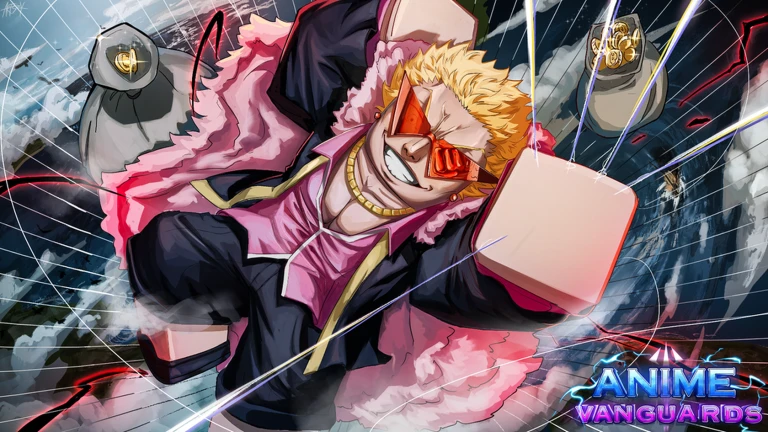
🚀 Если твой ноутбук или стационарный компьютер еле тянет даже рабочий стол, а запуск Roblox превращается в лотерею — эта статья для тебя. Anime Vanguards — это динамичный аниме-тауэр дефенс, где на экране одновременно могут находиться десятки юнитов, сотни врагов и бесконечные волны эффектов. Именно поэтому игра может сильно лагать на слабом железе, превращая прохождение в слайд-шоу.
⚡ Но не спеши отчаиваться. В этом гайде я собрал проверенные методы, которые реально помогают поднять FPS на слабых ПК. Ты узнаешь, как правильно настроить графику, какие параметры Roblox стоит изменить, и какие хитрости используют опытные игроки, чтобы выжать максимум из своего устройства. Поехали!
💎 Донат в мобильные игры делаем только тут — Sweet Berries Donate, тут самая низкая комиссия в РФ.
🎮 Итак, в чем главная проблема? Anime Vanguards использует графический движок Roblox, который сам по себе довольно требователен. Плюс сама игра генерирует огромное количество объектов: юниты, враги, снаряды, эффекты эволюции, анимации. Всё это нагружает процессор и видеокарту. Но есть хорошая новость: большинство настроек можно подкрутить так, чтобы игра стала играбельной даже на встроенной графике Intel HD.
🔥 Первичная настройка графики в Roblox
🖥️ Первое, что нужно сделать — это зайти в настройки Roblox. Нажми на шестеренку в левом верхнем углу экрана (или клавишу Esc во время игры). Здесь скрывается большая часть инструментов для оптимизации. Выбери вкладку «Настройки» и внимательно посмотри на параметры графики.
📉 Установи режим графики на «Автоматически» или «Производительность». Если у тебя есть возможность выбрать конкретный уровень графики — ставь 1 или 2. Это максимально снизит нагрузку на видеокарту, но картинка станет менее детализированной. Зато FPS вырастет в разы.
🎯 Отключи такие эффекты, как «Качество теней», «Размытие в движении» и «Сглаживание». Эти три параметра съедают больше всего ресурсов. В Anime Vanguards тени от юнитов и эффекты взрывов — настоящие пожиратели FPS. Без них игра выглядит проще, но становится в разы плавнее.
🛠️ Расширенные параметры производительности
⚙️ В настройках Roblox есть скрытые параметры, о которых знают не все. Например, «Режим совместимости» — он отключает все новые графические фишки и переводит движок в урезанный режим. Это может дать прирост до 30-40% производительности на слабых ПК.
🔄 Также обрати внимание на параметр «Максимальное количество кадров в секунду». Если у тебя слабый процессор, установи лимит на 30 или 45 FPS. Это снизит нагрузку на CPU и предотвратит перегрев. Плавность останется, но система перестанет работать на пределе возможностей.
📊 Проверь, не запущены ли фоновые процессы. Discord, браузер с десятком вкладок, Steam — все это отнимает оперативную память. Закрой лишнее перед запуском Roblox. Если у тебя 8 ГБ ОЗУ или меньше, это критически важно.
💾 Чистка системы и освобождение ресурсов
🧹 Перед запуском Anime Vanguards рекомендую почистить систему. Удали временные файлы, очисти кэш Roblox. Это можно сделать через настройки самого Roblox или через стандартную «Очистку диска» в Windows. Казалось бы, мелочь, но на слабых ПК каждый мегабайт на счету.
📁 Закрой все программы, которые не нужны прямо сейчас. Антивирус, который сканирует систему в фоне, облачные хранилища, мессенджеры — всё это создает нагрузку на процессор. На время игры лучше вообще выйти из всех программ, кроме Roblox.
🌡️ Следи за температурой. Если ноутбук перегревается, производительность падает в разы. Поставь ноутбук на твердую поверхность, используй охлаждающую подставку. Проверь, не забиты ли вентиляционные отверстия пылью. Перегрев — враг номер один для слабых ПК.
💡 Совет: Включи режим «Энергосбережение» в настройках Windows перед запуском игры. Это ограничит максимальную частоту процессора, но предотвратит резкие скачки нагрузки и перегрев. На слабых ПК стабильные 30 FPS лучше, чем прыгающие 15-40.
📊 Сравнение настроек графики
📈 Чтобы тебе было проще понять, что менять, я подготовил таблицу сравнения. Здесь указаны основные параметры и их влияние на производительность в Anime Vanguards. Используй её как шпаргалку при настройке.
| Параметр | Рекомендуемое значение | Влияние на FPS |
|---|---|---|
| Качество графики | 1 или 2 | +20-30 FPS |
| Тени | Выключены | +10-15 FPS |
| Сглаживание | Выключено | +5-10 FPS |
| Размытие движения | Выключено | +5 FPS |
📌 Как видишь, даже простые изменения дают ощутимый прирост. Если у тебя совсем слабый ПК, комбинируй все варианты — это позволит получить стабильные 30-40 FPS даже на встроенной графике.
🎮 Оптимизация внутри Anime Vanguards
🕹️ Не все настройки находятся в меню Roblox. Сама игра тоже имеет свои параметры. Зайди в настройки Anime Vanguards и отключи все эффекты частиц. Взрывы, магические атаки, анимации эволюции — всё это создает нагрузку на процессор.
🔄 Если игра позволяет, отключи анимации юнитов. В тауэр дефенс играх это редкость, но иногда разработчики дают такую возможность. Статичные юниты вместо анимированных — это минус нагрузка на CPU. В бою ты будешь смотреть в основном на врагов, так что на геймплей это не повлияет.
👥 Также стоит отключить отображение других игроков. Если ты играешь в многопользовательском режиме, чужие юниты и эффекты могут сильно напрягать систему. В настройках игры найди пункт «Отображать других игроков» и выключи его. Это уберет лишние объекты с экрана.
🚀 Использование внешних инструментов
🧰 Некоторые игроки используют специальные программы для оптимизации. Например, Razer Cortex или MSI Afterburner. Эти утилиты могут автоматически закрывать фоновые процессы, настраивать приоритеты и разгонять видеокарту. Но будь осторожен — разгон на слабых ПК может привести к перегреву.
📱 Также можно попробовать снизить разрешение экрана. Если у тебя ноутбук с Full HD (1920×1080), попробуй переключить на 1366×768. Это снизит нагрузку на видеокарту почти вдвое. Картинка станет менее четкой, но играть будет комфортнее.
💻 Ещё один вариант — использовать режим оконного запуска. Игра в окне с пониженным разрешением работает заметно быстрее, чем в полноэкранном режиме. Да, это не так красиво, но ради стабильного FPS можно потерпеть.
⚡ Настройка Roblox Player для стабильной работы
🔧 Roblox Player имеет собственные файлы конфигурации, которые можно отредактировать. Найди папку с установленным Roblox (обычно это C:\Users\ТвоеИмя\AppData\Local\Roblox). В файле настроек можно вручную выставить параметры графики.
📝 Открой файл ClientSettings и найди параметр DFIntTaskSchedulerTargetFps. Установи его значение на 30 или 45. Это ограничит максимальный FPS и снизит нагрузку на процессор. Также можно изменить качество текстур через параметр QualityLevel, выставив его на 1.
🛡️ Не забудь проверить, что у тебя установлена последняя версия Roblox Player. Разработчики постоянно оптимизируют движок, и новые версии часто работают быстрее на слабых устройствах. Обновление можно скачать с официального сайта Roblox.
🧠 Как правильно играть с низким FPS
🎯 Если даже после всех настроек FPS остается низким, не отчаивайся. В Anime Vanguards можно комфортно играть и на 20-30 FPS. Главное — правильно расставлять юниты и не паниковать. Используй паузу между волнами, чтобы заранее спланировать расстановку.
🔄 Также рекомендую не использовать автоматическое размещение юнитов. Вручную расставлять их сложнее, но зато ты можешь контролировать количество объектов на экране. Меньше юнитов — меньше нагрузка на систему.
📊 Следи за количеством врагов на карте. Если ты видишь, что игра начинает тормозить, попробуй продать несколько слабых юнитов и заменить их сильными. Это уменьшит количество объектов и повысит FPS.
🎯 Нужен донат в Anime Vanguards. Roblox?
Пополнить счёт в Anime Vanguards можно через SweetBerriesBot или веб-приложение.
✅ Низкие комиссии — сильно дешевле чем у посредников
✅ Гарантия сохранности вашего аккаунта
✅ Пополнение через СБП, карты РФ, криптовалюту
🎯 Оптимизация через системные настройки
🪟 В Windows есть несколько параметров, которые помогут повысить производительность. Зайди в «Настройки» → «Система» → «Питание и спящий режим» и выбери «Высокая производительность». Это позволит процессору работать на максимальной частоте.
🖱️ Также стоит настроить параметры электропитания. В «Дополнительных параметрах» отключи все энергосберегающие функции, такие как «Минимальное состояние процессора» и «Охлаждение системы». Это немного увеличит энергопотребление, но даст больше FPS.
🧹 Не забывай регулярно дефрагментировать жесткий диск, если у тебя HDD, а не SSD. Фрагментация файлов замедляет загрузку игры и подгрузку текстур. Если есть возможность — переустанови Roblox на SSD, это даст значительный прирост скорости.
💡 Совет: Включи игровой режим Windows 10/11. Он автоматически приоритизирует ресурсы для игр и отключает ненужные фоновые процессы. Найти его можно в «Настройки» → «Игры» → «Игровой режим». Это простой способ выжать ещё немного производительности.
📈 Итоговый чек-лист для максимального FPS
✅ Итак, подведем итог. Чтобы добиться максимальной производительности в Anime Vanguards на слабом ПК, выполни следующие шаги: установи качество графики на минимум, отключи тени и эффекты, закрой все фоновые программы, включи игровой режим Windows.
⚡ Далее настрой Roblox Player через файлы конфигурации, ограничь FPS до 30-45, снизь разрешение экрана или играй в оконном режиме. Не забывай следить за температурой и регулярно чистить систему от мусора.
🎮 Помни, что даже на самом слабом ноутбуке можно комфортно играть в Anime Vanguards, если правильно настроить систему. Не бойся экспериментировать с настройками и искать оптимальный баланс между качеством картинки и производительностью. Удачной игры!